

أصلح الفيديوهات المقلوبة فوراً — أداة تدوير مجانية على الإنترنت
لقد مررنا جميعاً بهذه اللحظة: تصوير لقطة مثالية لتكتشف لاحقاً أن الاتجاه خاطئ. أداة تدوير الفيديو المجانية من Klipa تحل هذه المشكلة في ثوانٍ. اختر التدوير 90 درجة في اتجاه عقارب الساعة، أو 90 درجة عكس اتجاه عقارب الساعة، أو اقلبه 180 درجة، ونزل الملف المُصحح — دون الحاجة لبرامج مونتاج ثقيلة.
التدوير هو البداية فقط. بعد تصحيح الاتجاه، غيّر مقاس الفيديو ليناسب المنصة التي تنشر عليها، أو اضغطه لتسريع عملية الرفع.

ما تنتجه الأداة
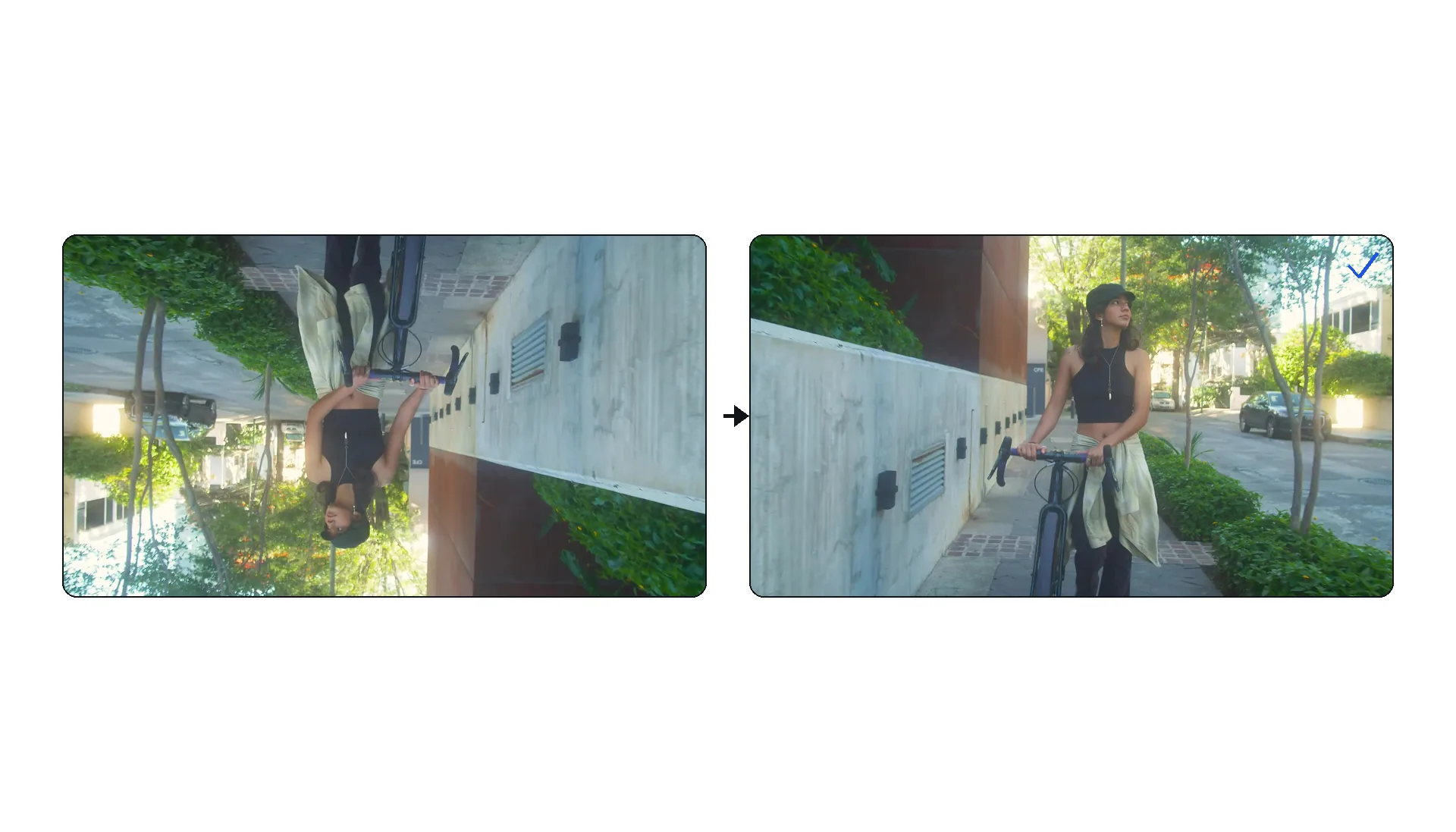
كيف تدور فيديو في 3 خطوات
ارفع فيديوك
اسحب وأفلت أي ملف MP4 أو MOV أو AVI أو MKV أو WebM — بحجم يصل إلى 2 جيجابايت. تسجيلات الشاشة، مقاطع الهاتف، ولقطات الكاميرا كلها تعمل. إذا كان الملف طويلاً جداً، قم بقصه أولاً.
اختر زاوية الدوران
اختر الدوران 90 درجة في اتجاه عقارب الساعة، أو 90 درجة عكس اتجاه عقارب الساعة (270 درجة)، أو انعكاس 180 درجة. تظهر لك معاينة مباشرة النتيجة قبل المعالجة. لاحظ أن التدوير بزاوية 90 درجة يبدل عرض وارتفاع الفيديو.
تنزيل الفيديو المعدل
المعالجة شبه فورية. قم بتنزيل ملف MP4 بالاتجاه الصحيح وشاركه في أي مكان. هل تحتاج لتعديل نسبة العرض إلى الارتفاع لاحقاً؟ استخدم أداة تغيير الحجم أو إعادة التأطير الذكي ليناسب أي منصة.
ليش تستخدم أداة تدوير الفيديو؟
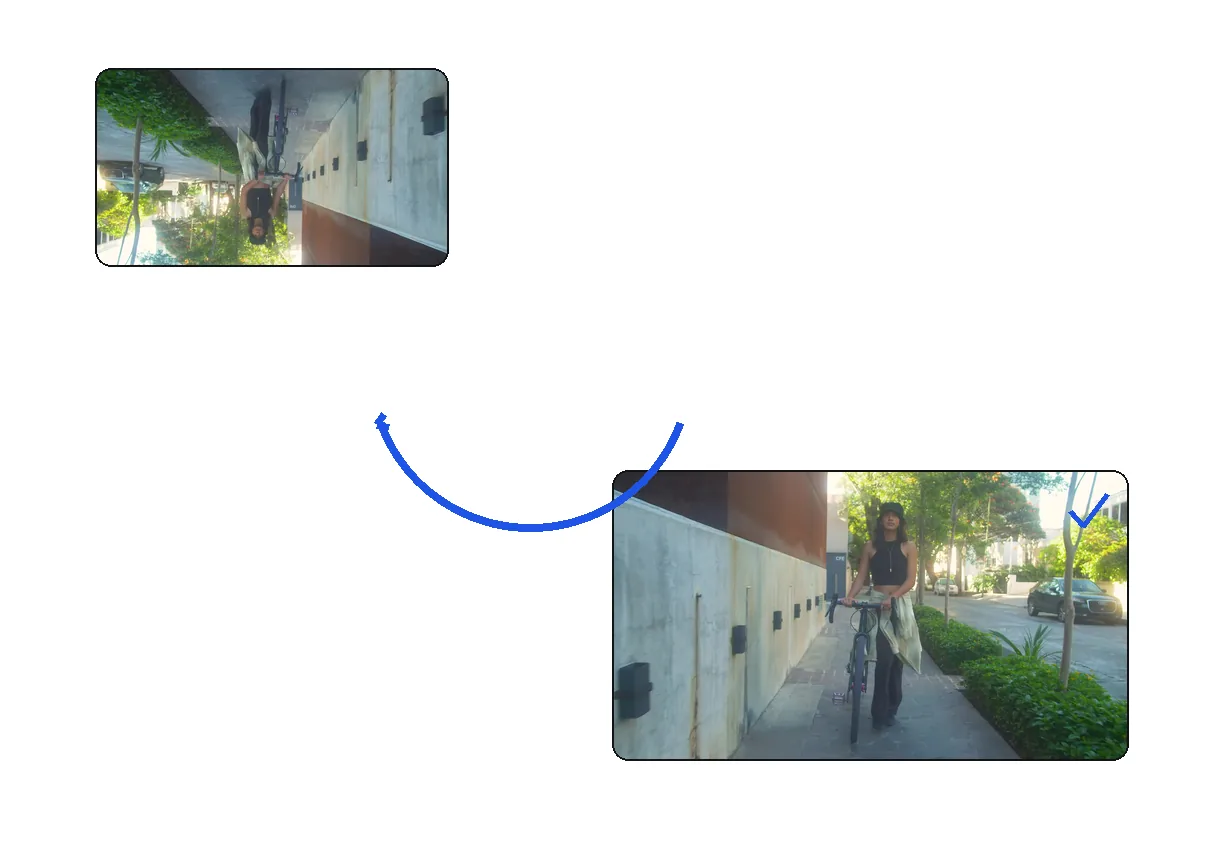
إصلاح الاتجاه
صورت بالاتجاه الخاطئ؟ أصلحه بنقرة واحدة.
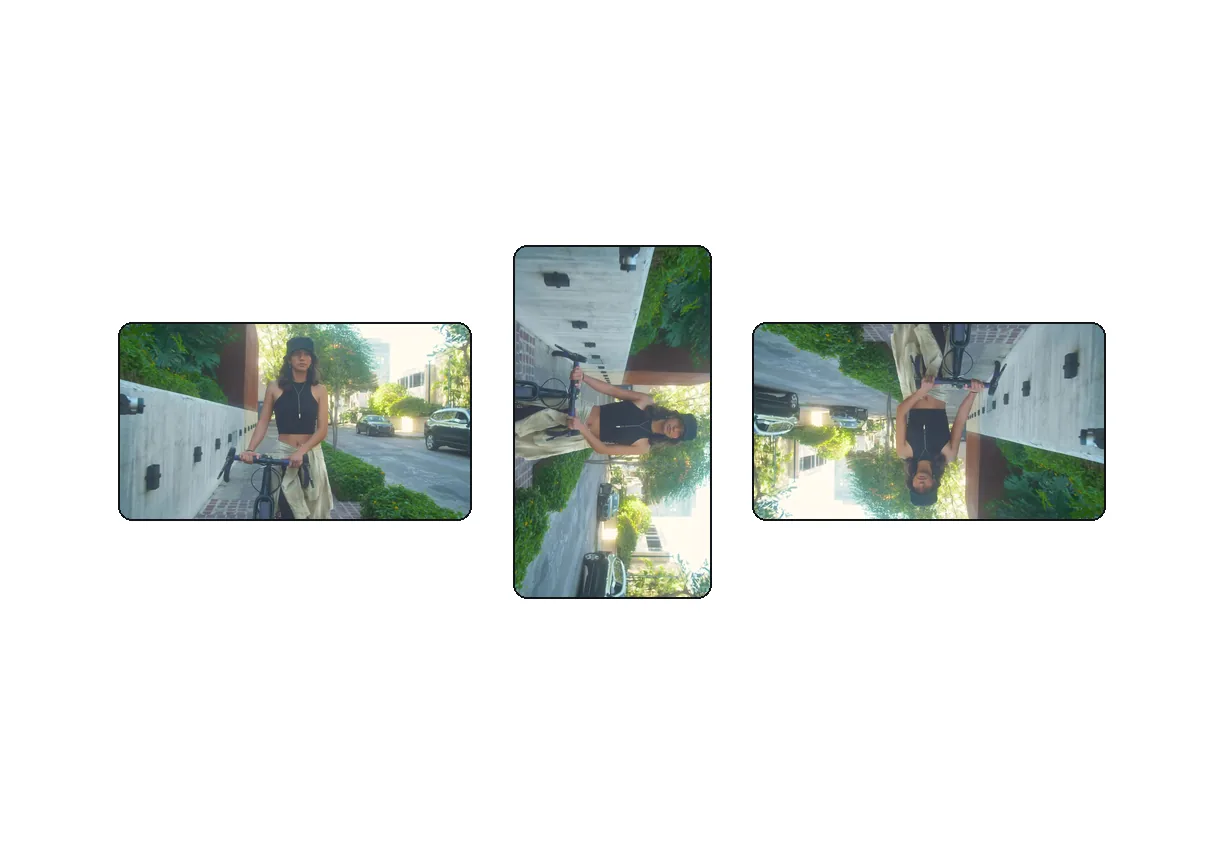
زوايا متعددة
تدوير 90 درجة في اتجاه عقارب الساعة، أو 90 درجة عكس اتجاه عقارب الساعة، أو قلب 180 درجة.
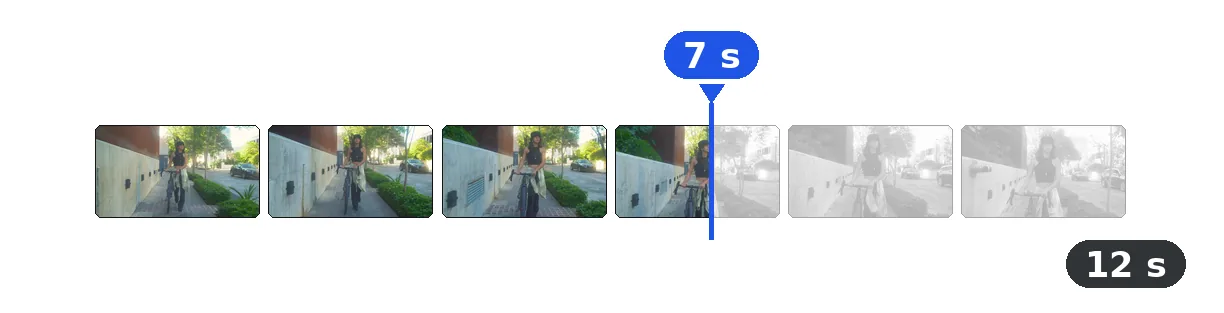
معالجة فورية
الدويران سريع - وعادة ما يكتمل في ثوانٍ.
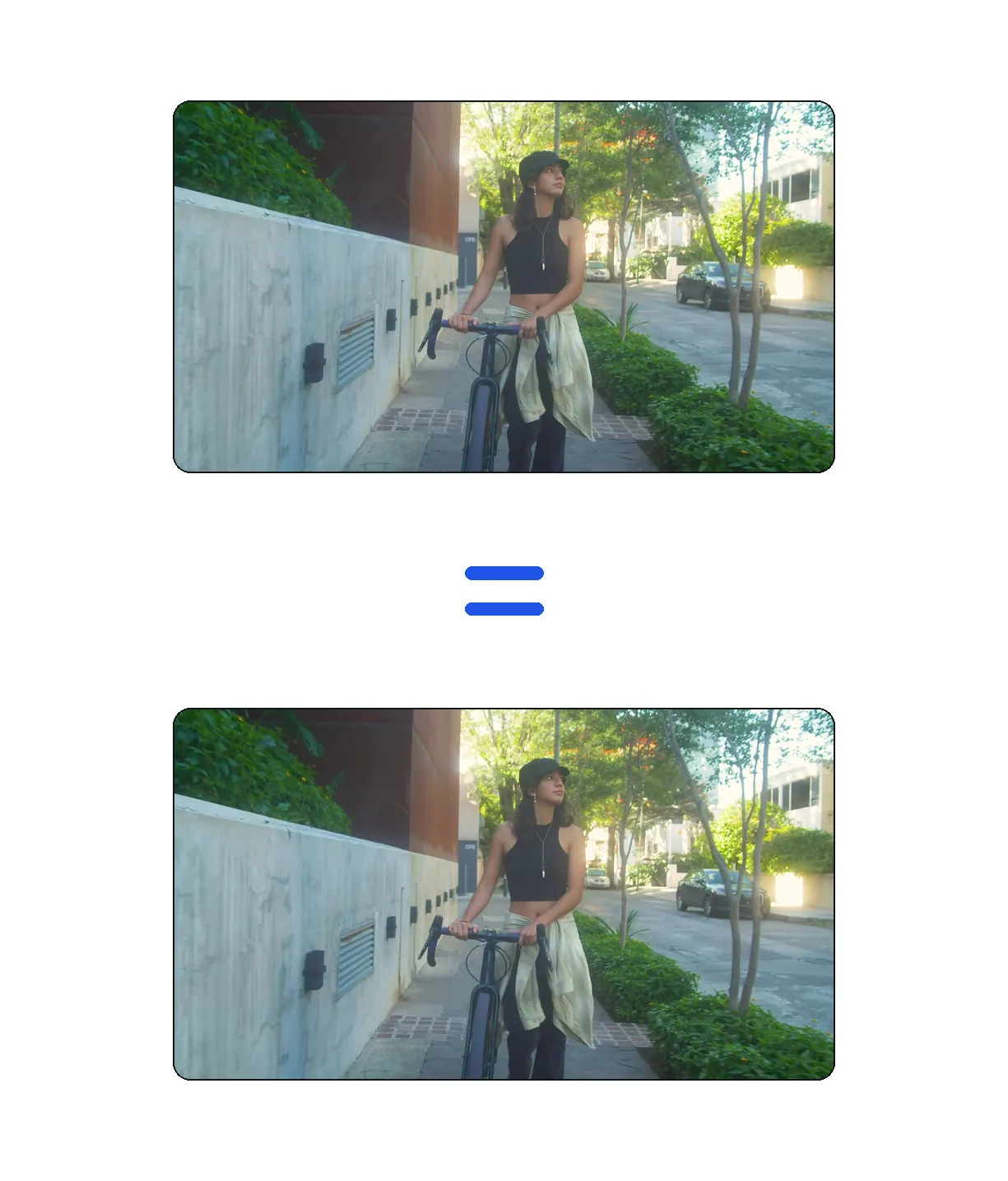
بدون فقدان الجودة
إعادة الترميز الذكية تحافظ على جودة الفيديو أثناء التدوير.
تم تعديل الاتجاه في ثوانٍ
تسجيلات الهاتف المُصورة بطريقة خاطئة
إمساك هاتفك بالزاوية الخاطئة يحدث أكثر مما يعترف به أي شخص. أدر الفيديو إلى الاتجاه الصحيح، ثم اضغط الملف لمشاركته بسرعة عبر واتساب أو iMessage أو البريد الإلكتروني.
تسجيلات الشاشة والشروحات
بعض أدوات التقاط الشاشة تصدر بتوجيهات غير متوقعة. قم بتدوير شرحك للزاوية الصحيحة، ثم أضف ترجمات بالذكاء الاصطناعي لتجعله سهل الوصول وصديقاً لمحركات البحث على YouTube.
لغات كاميرات الحركة
الكاميرات الرياضية مثل GoPro تسجل أحياناً المقاطع مقلوبة أو بشكل عرضي حسب طريقة تثبيتها. اقلب اللقطات أو أدرها قبل تعديل السرعة للحصول على تأثيرات حركة بطيئة مذهلة.
أدوات ذات صلة
الأسئلة الشائعة
ما هي زوايا التدوير المتاحة؟
بزاوية 90 درجة في اتجاه عقارب الساعة، 180 درجة (قلب)، و270 درجة في اتجاه عقارب الساعة (90 درجة عكس عقارب الساعة).
هل ستقل الجودة عند تدوير الفيديو؟
فقدان الجودة الناتج عن التدوير ضئيل للغاية. نحن نستخدم إعدادات ترميز عالية الجودة.
هل يمكنني التدوير والقص في نفس الوقت؟
ليس في هذه الأداة. استخدِم أداة التدوير أولاً، ثم أداة القص للحصول على أفضل نتيجة.
هل يغيّر الدقة؟
تدوير الفيديو بـ 90 درجة أو 270 درجة يعكس العرض والارتفاع. فيديو بدقة 1920x1080 سيصبح 1080x1920.
هل هو مجاني؟
تجربتك الأولى مجانية وبدون تسجيل.
ما هي الصيغ المدعومة؟
MP4, MOV, AVI, MKV, WebM.
هل يمكنني تدوير الفيديو وإضافة علامة مائية في نفس الوقت؟
ليس في خطوة واحدة. قم بالتدوير أولاً، ثم استخدم أداة العلامة المائية الخاصة بنا لإضافة علامتك للفيديو بالاتجاه الصحيح.
هل يؤثر التدوير على تزامن الصوت؟
لا. يظل مسار الصوت متزامناً تماماً أثناء الدوران. تعدل العملية الاتجاه البصري لكل إطار فقط.
هل أنت مستعد لتدوير الفيديو؟
سريع، جرب للمرة الأولى بدون تسجيل.
لا حاجة بطاقة ائتمان
لا تدع زاوية خاطئة تفسد تصويراً رائعاً
تعتبر أخطاء الاتجاه واحدة من أكثر مشاكل التصوير شيوعاً، ويجعلها Klipa أمراً لا يذكر. قم بتدوير أي فيديو مجاناً في متصفحك، ثم تابع عملك باستخدام أداة تغيير الحجم، أو الضغط، أو أداة الترجمة الذكية - وكل ذلك دون تثبيت أي شيء.
