

सामान्य वीडियो के लिए वाइडस्क्रीन, Shorts के लिए वर्टिकल
वीडियो को YouTube के लिए तैयार करना इस फ़ैसले से शुरू होता है कि वह किस तरह का वीडियो होगा। यह पेज 16:9 पर खुलता है, यानी वाइडस्क्रीन फ़्रेम, क्योंकि ज़्यादातर लोग वहीं से शुरू करते हैं: चौकोर एक्सपोर्ट, पुरानी 4:3 रिकॉर्डिंग या फ़ोन की क्लिप जो स्टैंडर्ड प्लेयर में बैठनी है। Short बनाना पसंद करेंगे? 9:16 पर जाएँ और वही टूल लंबे फ़्रेम में काम करते हैं।
आकारों के बारे में YouTube खुद क्या कहता है
YouTube का हेल्प सेंटर बताता है कि कंप्यूटर पर स्टैंडर्ड आस्पेक्ट रेशियो 16:9 है। वह यह भी समझाता है कि अगर आपके वीडियो का अनुपात अलग है, तो प्लेयर अपने-आप आपके वीडियो और दर्शक के डिवाइस के हिसाब से आदर्श साइज़ में बदल जाता है, और वर्टिकल वीडियो में अतिरिक्त पैडिंग जुड़ सकती है, जो डिफ़ॉल्ट रूप से सफ़ेद और डार्क थीम में गहरी स्लेटी होती है। वही पेज क्रिएटरों को सलाह देता है कि वीडियो में सीधे पैडिंग या काली पट्टियाँ न जोड़ें, क्योंकि इससे प्लेयर के खुद को ढालने में बाधा आती है। इसलिए जो वीडियो पहले से वर्टिकल है, उसे हमेशा वाइडस्क्रीन में ज़बरदस्ती ढालना ज़रूरी नहीं: सोचें कि आप दर्शकों को क्या दिखाना चाहते हैं।
रीसाइज़ तब मदद करता है जब आपकी बनाई तस्वीर उस आकार की न हो जिसमें आप प्रकाशित करना चाहते हैं: 4:3 रिकॉर्डिंग जिसे वाइडस्क्रीन फ़्रेम भरना है, चौकोर क्लिप जिसे वीडियो के रूप में दोबारा इस्तेमाल करना है, या लैंडस्केप वीडियो जिससे आप Short बनाना चाहते हैं। दो तरह का ट्रीटमेंट उपलब्ध है। फिट तस्वीर को पूरा रखता है और बची चौड़ाई को फ़ुटेज की धुंधली, बड़ी की हुई कॉपी से रंग देता है, इसलिए खाली जगहें कभी सपाट काली नहीं बनतीं। भरें तस्वीर को किनारों तक बड़ा करता है, जो बाहर गिरे उसे छोड़ देता है और AI को विषय को फ़्रेम में रखने देता है। Klipa उससे शुरू करता है जो आपकी फ़ुटेज के लिए ज़्यादा संभावित लगे; प्रीव्यू अपडेट होते समय आप उसे बदल सकते हैं। खेंचें भी है, लेकिन वह अनुपात बिगाड़ता है, इसलिए उसे ऐसी क्लिप के लिए रखें जो एक्सपोर्ट से पिचककर निकली हो।
दो फ़्रेम, इस पर निर्भर कि वीडियो कहाँ देखा जाएगा
यह पेज दो फ़्रेम देता है: सामान्य YouTube वीडियो के लिए 16:9, जैसे 1920 गुणा 1080, और Short के लिए 9:16। अगर वही वीडियो दोनों आकारों में चाहिए, तो हर एक का एक संस्करण तैयार करें और प्रीव्यू में उनकी तुलना करें।
जानने लायक सीमाएँ
रीसाइज़ फ़्रेम नए सिरे से बनाता है; वह स्पष्टता नहीं जोड़ता। छोटा, धुंधला स्रोत बड़े फ़्रेम में भी छोटा और धुंधला रहता है। यह जान-बूझकर फ़ाइल घटाने का तरीका भी नहीं है। वज़न के लिए कंप्रेस करें। और लंबे लैंडस्केप वीडियो के लिए, जिसे काटकर वर्टिकल बनाना है और जिसमें बोलने वाले का अपने-आप पीछा होना है, वीडियो से Shorts बेहतर रास्ता है; यहाँ आप फ़्रेम और उसे भरने का तरीका खुद चुनते हैं।

टूल क्या तैयार करता है
YouTube के लिए 3 चरणों में वीडियो का साइज़ कैसे बदलें
अपना वीडियो जोड़ें
अपने कंप्यूटर या फोन पर फ़ाइल चुनें। स्वीकार्य प्रकार MP4, MOV, AVI, MKV और WebM हैं, अधिकतम 2 GB तक। इसका वर्तमान आकार चाहे जो हो, यह पेज इसका आकार बदल सकता है।
16:9 या 9:16 चुनें, फिर फ़िल चुनें
मानक वीडियो के लिए पेज 16:9 पर खुलता है। शॉर्ट के लिए इसके बजाय 9:16 चुनें। फिर धुंधले बैकग्राउंड के साथ 'फिट', और ट्रैक किए गए सब्जेक्ट के साथ 'फिल' के बीच निर्णय लें। Klipa आपके फुटेज के लिए एक का सुझाव देता है।
पूर्वावलोकन करें, फिर डाउनलोड करें
पूर्वावलोकन में फ्रेम की समीक्षा करें, यदि कोई ऐसी चीज़ कट गई है जो नहीं कटनी चाहिए थी तो मोड को समायोजित करें, और कंप्यूटर या फोन से YouTube पर अपलोड करने के लिए MP4 डाउनलोड करें।
Klipa के साथ अपने YouTube वीडियो का आकार क्यों बदलें?
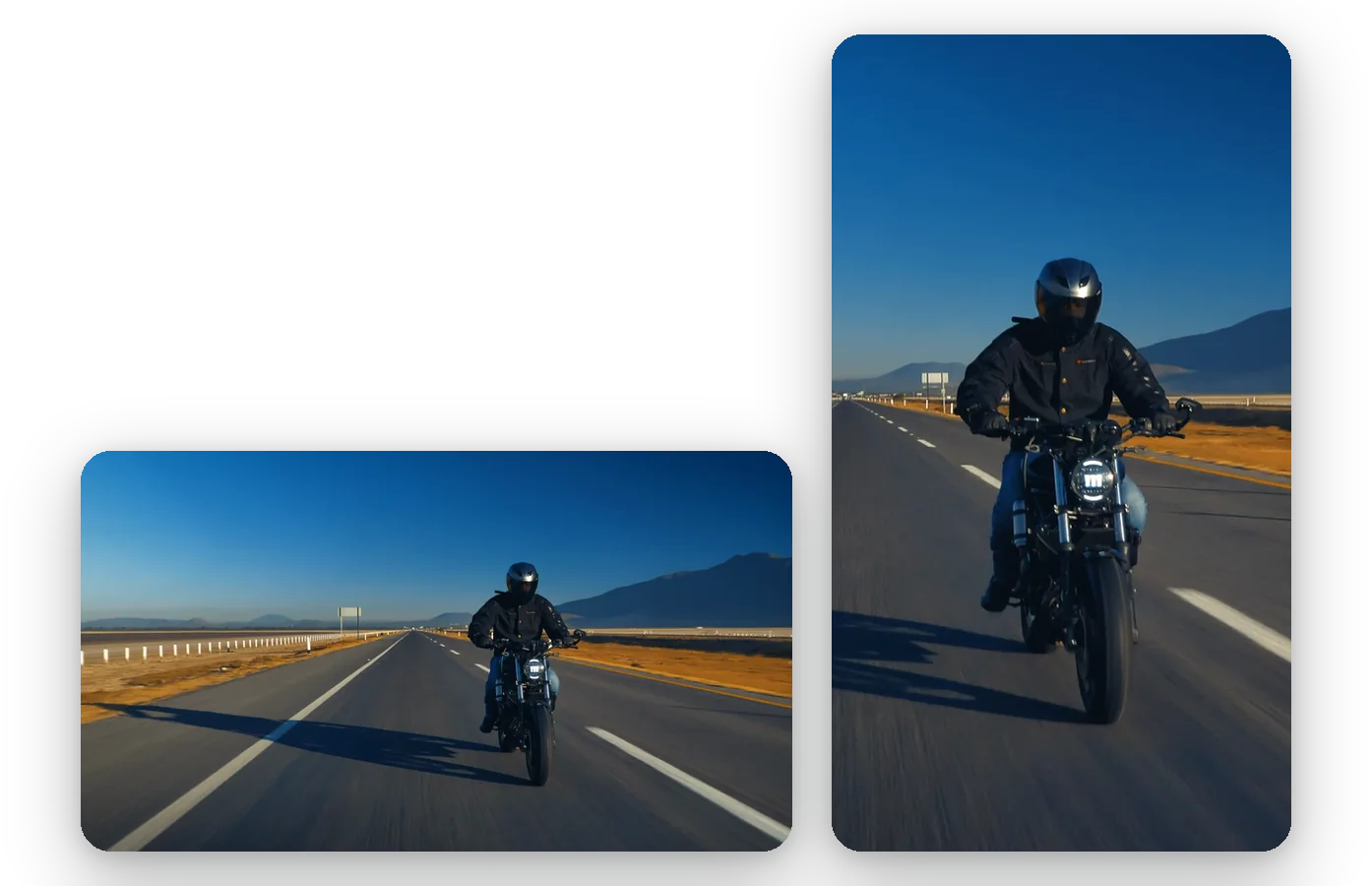
दोनों YouTube शेप, एक ही पेज
एक मानक वीडियो और एक शॉर्ट एक फ्रेम साझा नहीं करते हैं। पेज 16:9 पर खुलता है और एक टैप में 9:16 पर चला जाता है, इसलिए एक ही अपलोड आपको एक के बाद एक, एक वाइडस्क्रीन फाइल और एक वर्टिकल फाइल दे सकता है।
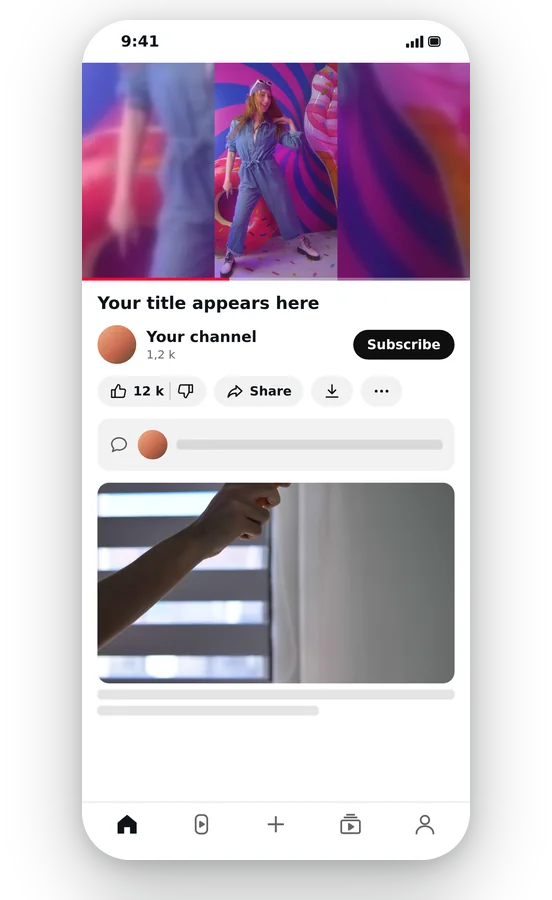
कोई खाली काली पट्टी नहीं
जब आपकी क्लिप फ्रेम से मेल नहीं खाती है, तो Fit खाली जगह को फुटेज की एक धुंधली, बड़ी कॉपी से भर देता है। कुछ भी अनुपात से बाहर नहीं खिंचता है, और आस-पास का हिस्सा गैप के बजाय तस्वीर के हिस्से जैसा दिखता है।
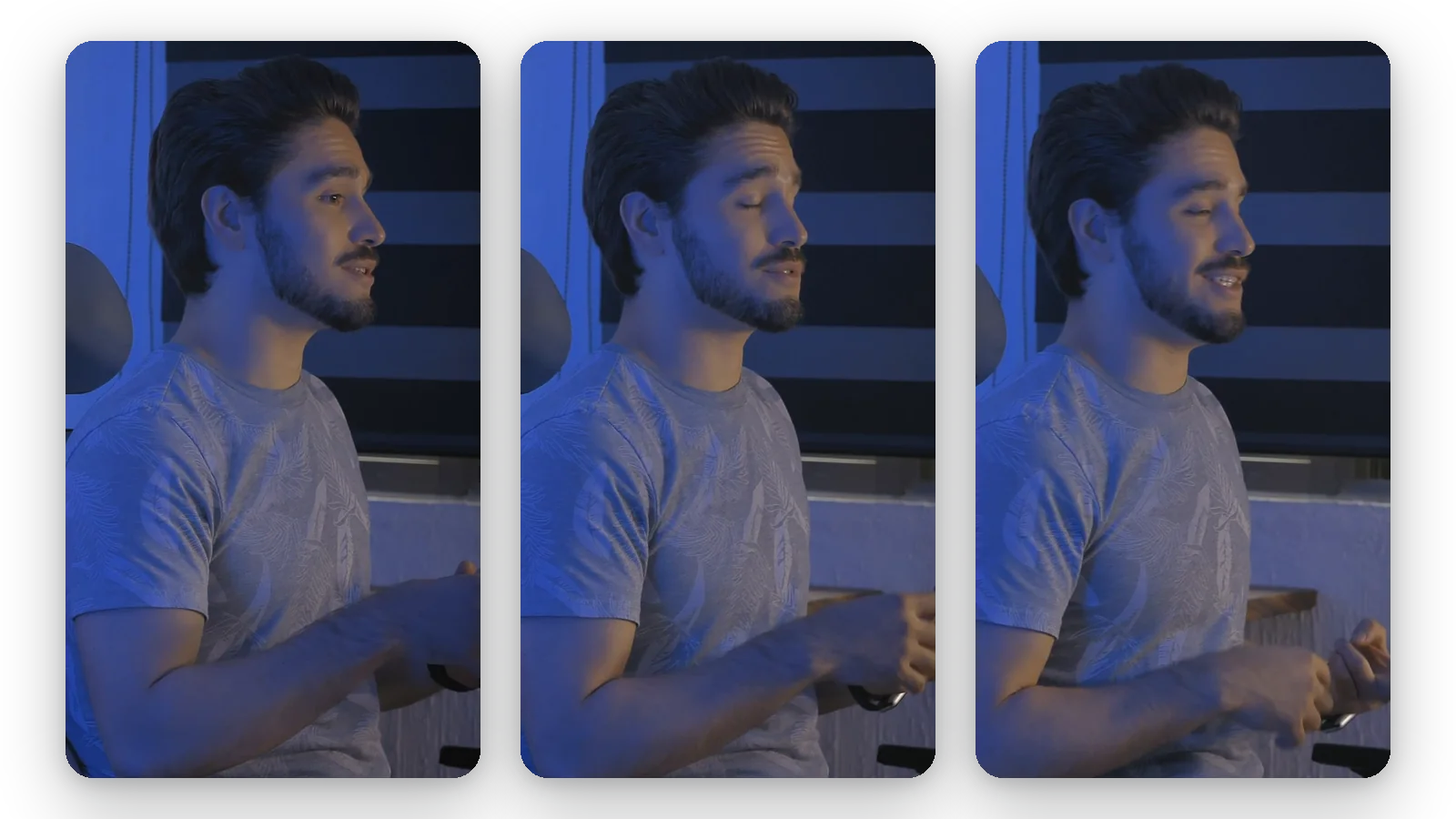
विषय को सुरक्षित रखने वाला क्रॉप
Fill तस्वीर को पूरे फ़्रेम को कवर करता है। AI मुख्य विषय का अनुसरण करता है ताकि एक प्रस्तुतकर्ता, एक उत्पाद या चलती हुई वस्तु जो बची है उसके अंदर रहे, बाहरी किनारों को छाँटने के बाद भी, जो आपको हाथ से फसल को कीफ़्रेम करने से बचाता है।
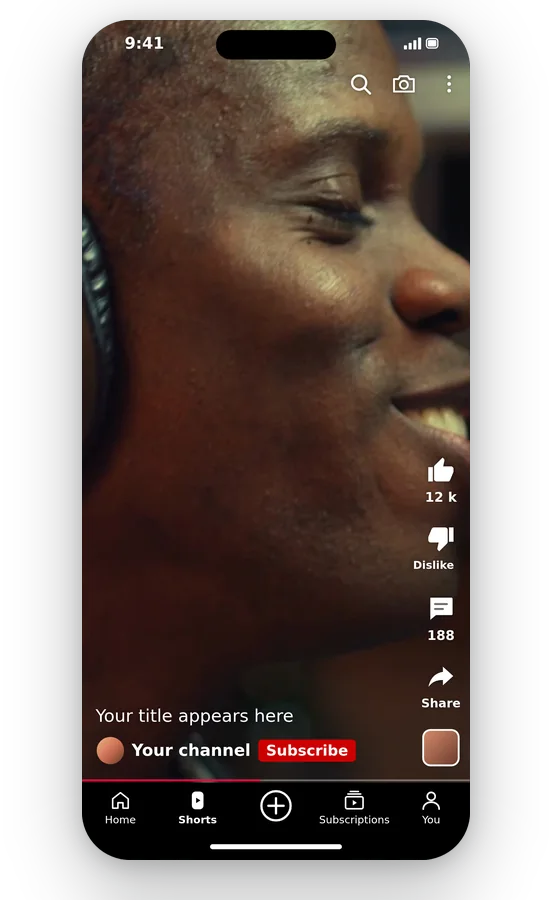
अपनी पसंद का रेज़ोल्यूशन
क्या कोई प्रोजेक्ट या टेम्पलेट कम या ज़्यादा ब्योरे वाली फ़ाइल माँगता है? एक्सपोर्ट का रेज़ोल्यूशन चुनें। वीडियो एन्कोडिंग की ज़रूरत के अनुसार भुजाएँ सम संख्याओं में लाई जाती हैं, और किसी बात के लिए प्रतिबद्ध होने से पहले प्रीव्यू नतीजा दिखा देता है।
YouTube के लिए वीडियो का आकार कब बदलें
पुराने 4:3 रिकॉर्डिंग को वाइडस्क्रीन पर लाएं
चौकोर आकार के आर्काइव फुटेज या वेबकैम कैप्चर को 16:9 में ले जाया जा सकता है। 'Fit' ब्लर साइड एरिया के साथ तस्वीर के हर हिस्से को रखता है, और 'Fill' ऊपर और नीचे के हिस्से को हटाकर इसे पूरी चौड़ाई में बड़ा कर देता है।
लैंडस्केप वीडियो को Short में बदलें
9:16 पर स्विच करें और चुनें कि क्या पूरा सीन धुंधले बैकग्राउंड पर रहता है या स्पीकर के चारों ओर फ्रेम भरा जाता है। आपके द्वारा पहले से प्रकाशित किसी चीज़ का वर्टिकल वर्ज़न तैयार करने का एक त्वरित तरीका।
चौकोर या वर्टिकल क्लिप को वीडियो के रूप में दोबारा इस्तेमाल करें
फ़ीड या फोन पर देखने वाले दर्शकों के लिए बनाए गए क्लिप को 16:9 फ्रेम में रखा जा सकता है। चूंकि YouTube किनारे पर काली पट्टी जोड़ने से मना करता है, इसलिए ब्लर बैकड्रॉप वाला 'Fit' या 'Fill' दोनों ही काली पट्टी जोड़ने से बेहतर हैं।
पूरी तस्वीर और फ़ुल फ़्रेम में से चुनना
किनारों के पास टेक्स्ट वाली रिकॉर्डिंग फिट के साथ पढ़ने लायक बनी रहती है, जबकि किसी व्यक्ति का क्लोज़-अप भरें के साथ बेहतर लगता है। एक्सपोर्ट से पहले प्रीव्यू में दोनों की तुलना करें, अपने एडिटिंग प्रोजेक्ट में दोबारा गए बिना।
क्लाइंट को सौंपने के लिए वीडियो तैयार करना
कोई इंट्रो, एनीमेशन या क्लाइंट ब्रीफ़ किसी ख़ास फ़्रेम की माँग कर सकता है, 16:9 या 9:16। उसे चुनें, फिर सौंपने लायक फ़ाइल एक्सपोर्ट करने से पहले प्रीव्यू में फ़्रेमिंग जाँचें।
संबंधित टूल्स
YouTube के लिए वीडियो का साइज़ बदलना: अक्सर पूछे जाने वाले सवाल
YouTube अपलोड के लिए वीडियो तैयार करने के लिए मुझे क्या करना चाहिए?
वीडियो जोड़ें, फिर फ्रेम चुनें: सामान्य अपलोड के लिए 16:9 छोड़ें या शॉर्ट के लिए 9:16 पर टैप करें। इसके बाद, तय करें कि क्या पूरी तस्वीर ब्लर बैकग्राउंड (Fit) पर रहेगी या फ्रेम भरा और ट्रिम किया जाएगा (Fill)। इसका पूर्वावलोकन (preview) करें, फिर किसी भी डिवाइस से अपलोड करने के लिए MP4 सेव करें।
क्या YouTube वीडियो 16:9 या 4:3 के होते हैं?
YouTube के सहायता केंद्र के अनुसार, कंप्यूटर पर YouTube के लिए स्टैंडर्ड आस्पेक्ट रेशियो 16:9 है। इसलिए यह पेज 16:9 पर खुलता है। 4:3 की रिकॉर्डिंग को Fit या Fill के साथ इस पर ले जाया जा सकता है, और यदि आप उन्हें वैसे ही छोड़ना चुनते हैं तो प्लेयर अपने आप अन्य रेशियो के हिसाब से खुद को ढाल लेता है।
क्या 1920x1080 YouTube का साइज़ है?
1920 गुणा 1080 एक 16:9 आकार है, इसलिए यह स्टैंडर्ड वाइडस्क्रीन फ़्रेम से मेल खाता है। इस पेज पर 16:9 चुनें, फिर मनचाहा रेज़ोल्यूशन, और एक्सपोर्ट से पहले प्रीव्यू जाँचें। YouTube अभी कौन-से रेज़ोल्यूशन समर्थित करता है, यह जानने के लिए किसी पुरानी हो चुकी गाइड पर भरोसा करने के बजाय उसका हेल्प सेंटर देखें।
क्या मेरी वाइडस्क्रीन रिकॉर्डिंग Short बन सकती है?
9:16 चुनें। Fit धुंधले बैकड्रॉप पर लंबे फ्रेम में आपकी पूरी 16:9 तस्वीर रखता है, इसलिए कुछ भी खोता नहीं है लेकिन तस्वीर छोटी हो जाती है। Fill पूरे फ्रेम को कवर करता है, किनारों को ट्रिम करता है, और सब्जेक्ट को ट्रैक करता है ताकि वह नजर में रहे।
अपलोड करने से पहले पोर्ट्रेट वीडियो के किनारों पर काली पट्टी लगाना क्या सही है?
YouTube दर्शकों के डिवाइस के हिसाब से प्लेयर के एडजस्ट होने में रुकावट आने की वजह से वीडियो में सीधे पैडिंग या काली पट्टी जोड़ने से मना करता है। अगर आप किसी वर्टिकल वीडियो को वाइडस्क्रीन फ्रेम में फिट करना चाहते हैं, तो 'फिल' इसे क्रॉप कर देता है, और 'फिट' काले रंग की जगह धुंधला बैकग्राउंड इस्तेमाल करता है। इसे वर्टिकल छोड़ना भी एक विकल्प है।
क्या नए शेप में मेरे फुटेज का हर कोना सुरक्षित रहेगा?
Fit इसका उत्तर है। पूरी तस्वीर नए फ्रेम के अंदर बैठती है, और खाली जगह आपके फुटेज की एक सॉफ्ट, बड़ी कॉपी से ढकी होती है। कोई भी किनारा कटा नहीं है और अनुपात बरकरार रहता है। Fill दूसरे तरीके से काम करता है: यह जानबूझकर ट्रिम करता है ताकि तस्वीर हर कोने तक पहुंच जाए।
क्या 1920x1080 चुनने से छोटे सोर्स में क्लैरिटी आती है?
नहीं: बड़ा कैनवास वे डिटेल्स वापस नहीं ला सकता जो कभी कैप्चर नहीं हुई थीं, और सोर्स रेजोल्यूशन से ऊपर जाना केवल आपके पास मौजूद पिक्सल्स को फैलाता है। बेहतर क्वालिटी के लिए, पहले से कंप्रेस हो चुकी कॉपी के बजाय उपलब्ध सबसे अच्छे ओरिजिनल से शुरुआत करें।
कौन सा बटन बड़ी YouTube फ़ाइल को हल्का करता है?
रीसाइज करने से फ्रेम बदल जाता है, और एक छोटा फ्रेम शायद साथ-साथ फाइल को हल्का कर दे, लेकिन वजन इसका लक्ष्य नहीं होता। अगर अपलोड करना ही समस्या है, तो वीडियो कंप्रेसर इसी के लिए बनाया गया है और रेजोल्यूशन को बिना बदले रखता है। संक्षेप में कहें तो, आकार यहां, वजन वहां।
क्या YouTube-रेडी फ़ाइल पर Klipa का लोगो है?
हाँ: रिसाइज़ किए गए वीडियो पर Klipa का लोगो आता है। इसे बिना लोगो के साफ़ डाउनलोड करने के लिए, उस वीडियो के लिए पास लें या Pro प्लान लें। पेज खोलना, फ्रेम बदलना, दोनों फिल मोड की तुलना करना और प्रीव्यू देखना बिल्कुल मुफ्त है।
लंबी रिकॉर्डिंग की वर्टिकल कॉपी के लिए क्या सबसे अच्छा है?
वीडियो से Shorts चुनता है कि विषय का पीछा कहाँ करना है और अपने आप वर्टिकल वीडियो लौटाता है। इस पेज पर आप फ़्रेम खुद चुनते हैं: वाइडस्क्रीन या वर्टिकल, धुंधले बैकग्राउंड पर पूरी तस्वीर या क्रॉप की हुई। जब आपको 16:9 भी चाहिए, तब यह बेहतर विकल्प है।
अभी YouTube के लिए अपने वीडियो का साइज़ बदलें
वाइडस्क्रीन या शॉर्ट्स: फ्रेम का आकार बदलें और डाउनलोड करने से पहले उसका पूर्वावलोकन (preview) देखें।
क्रेडिट कार्ड की ज़रूरत नहीं
अपलोड करने से पहले सही फ्रेम
सामान्य YouTube वीडियो और Short अलग-अलग फ्रेम से शुरू होते हैं, और यह पेज दोनों को संभालता है: 16:9 पर रहें या 9:16 पर जाएं, फिर पूरी तस्वीर या सब्जेक्ट-ट्रैक्ड क्रॉप चुनें। जब प्रीव्यू आपको पसंद आ जाए, तो MP4 एक्सपोर्ट करें। बड़ी फाइल को उसी रेजोल्यूशन पर वीडियो कम्प्रेशर की मदद से छोटा किया जा सकता है, और किसी लंबी लैंडस्केप रिकॉर्डिंग को काटकर वर्टिकल बनाने और स्पीकर को अपने आप ट्रैक करने के लिए Video to Shorts का इस्तेमाल करें। ये दोनों टूल मिलकर रिकॉर्डिंग से लेकर पब्लिश किए गए वीडियो तक के सामान्य सफ़र को पूरा करते हैं।
