

将横屏素材变成填满 TikTok 屏幕的视频
要为 TikTok 调整视频尺寸,您主要只需要一样东西:高高的 9:16 画幅。本页默认打开的正是这种画幅。添加横向拍摄的片段、屏幕录制或方形导出文件,选择如何处理多出来的空间,然后下载竖屏 MP4。没有黑边,不需要剪辑软件,也无需任何设置。
为什么 16:9 的片段在竖屏信息流中显得很小
TikTok 是在竖着拿的手机上观看的。把宽屏视频放进这个高高的空间,它会变成中间的一条细带,上下都是空白。大多数搜索如何在线把视频转成 9:16 而不裁剪的人,想避免的正是这一点:画面小得可怜,或画面被切成两半。这两种答案不同,而 Klipa 在同一个屏幕上给出了两者。
完整画面,或最佳部分的高幅裁剪
使用适应时,整段片段都留在竖向画幅之内。上下的空白由视频自身放大后的模糊版本填充,因此什么都不会丢失,画面也不会被拉伸。它适合屏幕录制、图表、风景,以及每条边都很重要的内容。使用填充时,片段会被放大到铺满整个 9:16 区域。两侧被裁掉,同时 AI 跟踪主体,让说话的人或移动的物体保持在剩余画面的中央。Klipa 会在分析您的素材后选择更可能合适的一种,您只需轻点一下就能切换,并看到预览随之变化。拉伸同样存在,但它会使人物和形状变形,所以请把它留给修复被压扁导出的片段。
一个画幅,正适合信息流
本页设定为 TikTok 唯一需要的画幅,即 9:16。留给您两个选择:如何填充多出来的空间,以及导出什么分辨率。方形、宽屏或本来就是竖屏的片段都走同样的流程,预览会在下载前展示结果。
可以期待什么,不能期待什么
调整尺寸是重新构图,而不是修复画面。模糊的素材放大后依然模糊,因为缺失的细节无法凭空画出来。它也不保证文件更小,因为体积是另一回事,由压缩来处理。而如果您想把一段长横屏视频切开并重新构图为竖屏,自动跟随说话者,Video to Shorts 可以做到。在本页,您选择画幅以及填充方式。

工具处理效果
3 步为 TikTok 调整视频尺寸
添加您的剪辑
从手机或电脑中选择视频。支持 MP4、MOV、AVI、MKV 和 WebM 文件,最大支持 2 GB。横着拍摄的剪辑通常是此页面的最佳起点。
保持 9:16 并选择填充方式
系统已默认选中 9:16 画幅。你可以在“适合”(带模糊背景)和“填充”(主体自动追踪)之间选择。Klipa 会根据你的视频给出建议,导出前你随时可以切换。
预览然后保存
拖动预览检查画面构图,然后导出竖版 MP4,通过手机上传到 TikTok,或从电脑发送过去。
为什么用 Klipa 准备你的 TikTok 视频?
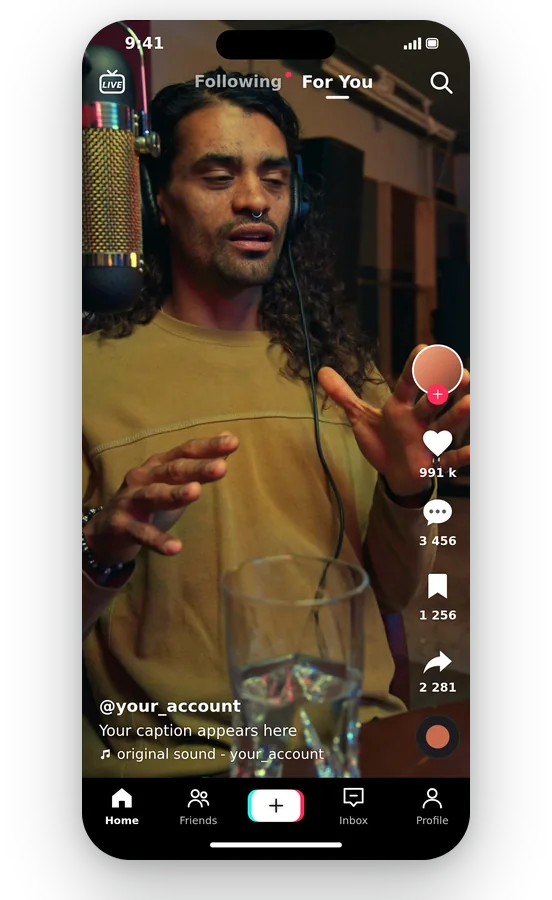
点击即可获得垂直画面
无需纠结比例:页面打开即为全屏竖屏的 9:16。添加你的剪辑,在调整任何设置之前,你就能直接预览它在画幅中的呈现效果。
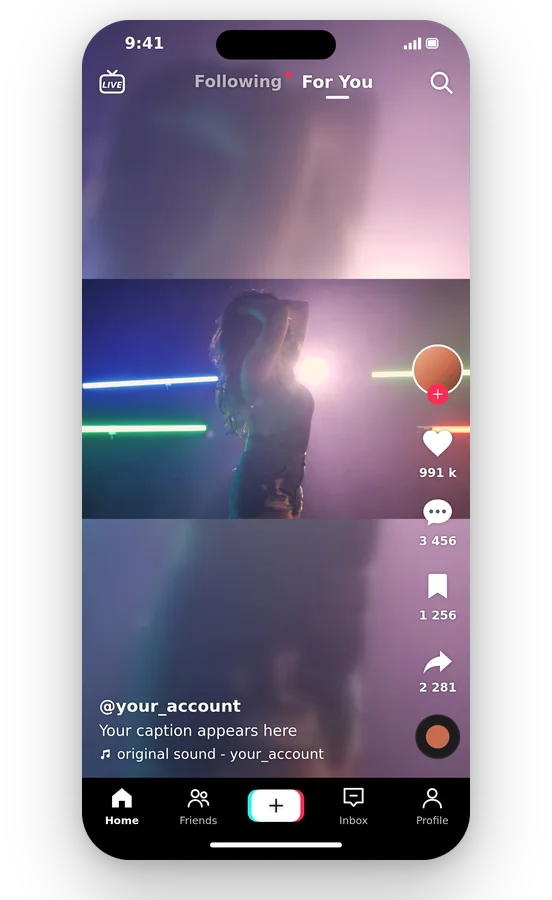
展示完整场景,告别细长条
“适应”功能会在你的宽屏剪辑周围构建一个竖屏画布,使用同一段素材的模糊放大副本作为背景。画面保持原有比例,不裁剪任何内容,上下方的空白处也绝非纯黑色:它们取而代之的是你自己的素材的柔和回放。
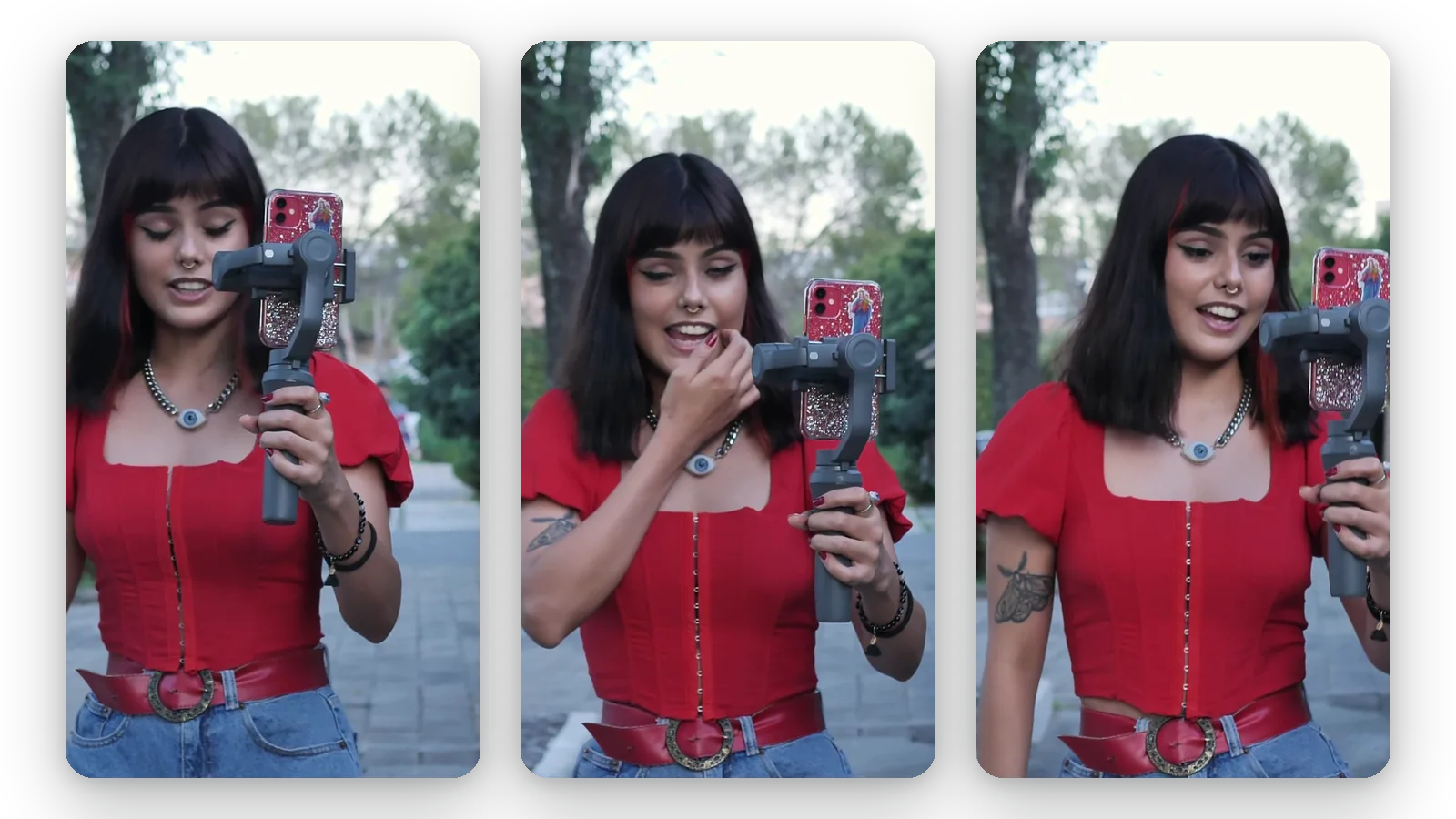
随动作而动的智能裁剪
如果你更喜欢填满整个屏幕的画面,“填充”模式会放大剪辑并通过追踪将主体居中。虽然你会丢失场景的外边缘,但讲话的人或移动的物体会始终保持在视野内。
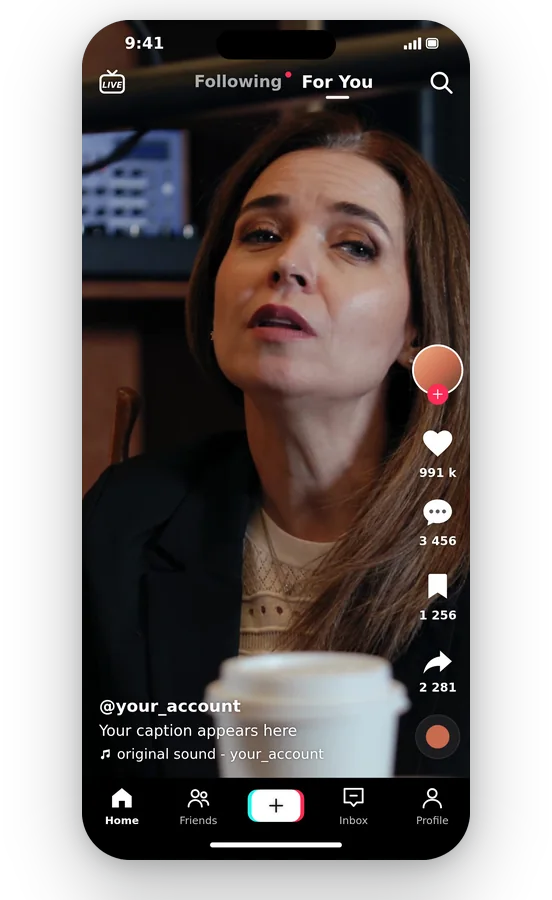
免费试用,无需安装
一切操作都在你的手机或电脑浏览器中完成。你可以在预览中检查效果,然后导出 MP4 格式——任何手机、App 和剪辑工具都能直接打开,无需额外的转换步骤。
何时需要为 TikTok 调整视频尺寸
将 YouTube 视频复用为 TikTok
长的横屏视频不需要重新拍摄。将其转换为 9:16,选择“适应”以保留完整场景,或选择“填充”以聚焦于演讲者,这样您就拥有了准备好用于竖屏信息流的版本。
发布屏幕录制或演示视频
软件操作演示和产品演示通常在宽屏中录制。“适应”功能可确保每个按钮和每行文字都清晰可见,模糊效果则填充了窗口上方和下方的空间。
拯救误拍成横屏的素材
在精彩时刻横向拿着手机?将剪辑转换为 9:16,而不是放弃它。当动作在中心时使用“填充”,当动作横跨整个宽度时使用“适应”。
将正方形或信息流帖子转为 TikTok
为正方形信息流帖子制作的视频可以在这里重复使用。选择 9:16,在模糊背景上保持正方形的“适应”模式,无需再次编辑原始项目即可发布新版本。
发布前检查构图
在把片段发给客户或团队之前,先看 9:16 预览:您能看到哪些内容留在画幅内,哪些被裁掉。如果某张脸或某行文字被裁了,请更改设置,并在导出前再次对比。
相关工具
调整 TikTok 视频尺寸:常见问题解答
横屏剪辑如何变成 TikTok 视频?
添加剪辑,保留页面默认的 9:16 画幅,然后选择“适合”以在模糊背景上显示完整画面,或者选择“填充”进行裁剪以铺满屏幕。检查预览并下载竖屏 MP4。
TikTok 是 9:16 还是 3:4 比例?
本页准备的是 9:16,即信息流的高高的全屏画幅,也是它唯一提供的画幅。TikTok 可能会改变其支持的内容,所以请阅读它自己的帮助中心了解当前规则,然后在此选择相应的画幅。
能不能把 16:9 转成 9:16 还不丢失任何边缘画面?
选择“适应”。16:9 的画面会完整保留在竖屏画布的正中央,上方和下方的空白处会填充同一段素材的柔和放大回放。不会裁剪掉任何像素。代价是画面尺寸变小:可见画面会比全屏裁剪后的画面小。
如何防止 TikTok 裁剪我的剪辑?
在发布前调整好尺寸。已经符合竖屏画幅的视频无需被随意裁剪,因此请在本页面将其转换为 9:16 并检查预览。这样你就能精确决定保留什么,而不是等剪辑上线后才发现被裁切了。
使用“填充”模式时,左右两边会牺牲掉什么?
“填充”会放大你的剪辑直至其覆盖整个竖屏画幅,这意味着左右两侧边缘会被裁剪。AI 会追踪主要主体,使其保持在剩余画幅的正中央。如果你不能承受两侧任何内容的丢失,请切换到“适应”。
TikTok 文件太大:是调整尺寸还是用其他方式压缩?
通常画面比例并不是罪魁祸首。新的画面尺寸可能会顺便减小文件体积,但减重并非此页面的主要目的。当文件体积过大才是真正的问题时,请使用视频压缩器,它能在保持尺寸不变的同时减小体积。在这里调整错误的比例,去那里处理过大的文件。
改成竖屏会让画面看起来更清晰吗?
遗憾的是不能。摄像机从未录制过的像素无法通过更大的画布凭空创造出来;现有的像素只是被拉得更稀疏。如果清晰度很重要,请从资料库中最清晰的原件开始,然后调整该原件的大小,以便结果在手机屏幕上看起来尽可能好。
可以直接添加从相机导出的 MOV 或 MKV 文件吗?
你可以添加最大 2 GB 的 MP4、MOV、AVI、MKV 或 WebM 文件。无论你选择哪种,结果都将导出为 MP4,因此它可以在 TikTok 应用以及几乎任何剪辑程序中直接打开,中间无需转换步骤。
TikTok 版本上会有 Klipa 的标志吗?
是的:调整大小后的视频会带有 Klipa 标志。若要下载没有标志的干净视频,请获取该视频的通行证或订阅 Pro 方案。尝试此页面、预览画幅以及对比“适应”和“填充”都是免费的,因此你可以在决定如何下载之前先评估效果。
用于 TikTok 的长横屏录像:应该用哪个工具?
不完全是。Video to Shorts 会分析横屏视频,并自行决定在何处跟随主体,让您几乎不费力就得到竖屏剪辑。而在这里,控制权在您手中:9:16 画幅、填充模式和分辨率。当您想亲自决定构图时,请使用本页。
立即为 TikTok 调整视频尺寸
横屏输入,竖屏输出:保留全景还是进行长幅裁剪,由你决定。
无需信用卡
