

De filmagem widescreen para um clipe que preenche a tela do TikTok
Para redimensionar um vídeo para o TikTok, você precisa principalmente de uma coisa: um quadro alto 9:16. Esta página abre exatamente nesse formato. Adicione um clipe filmado na horizontal, uma gravação de tela ou uma exportação quadrada, escolha como o espaço extra deve ser tratado e baixe um MP4 vertical. Sem faixas pretas, sem programa de edição, sem nada para configurar.
Por que um clipe 16:9 parece pequeno em um feed vertical
O TikTok é assistido em um celular na posição vertical. Um vídeo widescreen colocado nesse espaço alto vira uma faixa fina no meio, com áreas vazias em cima e embaixo. A maioria das pessoas que pesquisa como converter um vídeo para 9:16 online sem cortar quer evitar exatamente isso: uma imagem minúscula ou uma imagem cortada ao meio. As duas respostas são diferentes, e a Klipa oferece as duas em uma só tela.
Imagem inteira ou um corte alto da melhor parte
Com Ajustar, o clipe inteiro fica dentro do quadro vertical. O espaço em cima e embaixo é preenchido com uma versão desfocada e ampliada do próprio vídeo, então nada se perde e a imagem não é esticada. Serve para gravações de tela, gráficos, paisagens e tudo em que cada borda importa. Com Preencher, o clipe é ampliado até cobrir toda a área 9:16. As laterais são cortadas, enquanto a IA acompanha o assunto para que uma pessoa falando ou um objeto em movimento fique no meio do que sobra. A Klipa escolhe a opção mais provável depois de analisar a sua filmagem, e você pode alternar com um toque e ver a prévia mudar. Esticar também existe, mas distorce pessoas e formas, então reserve-o para consertar um clipe que foi exportado achatado.
Um quadro, o certo para o feed
Esta página está configurada para o único quadro de que o TikTok precisa, 9:16. Restam duas escolhas: como preencher o espaço extra e qual resolução exportar. Um clipe quadrado, widescreen ou já vertical segue o mesmo caminho, e a prévia mostra o resultado antes de você baixar.
O que esperar, e o que não esperar
Redimensionar reenquadra a sua imagem; não a conserta. Uma fonte borrada continua borrada depois de ampliada, já que nenhum detalhe que falta pode ser desenhado. Também não garante um arquivo mais leve, porque o peso é outro assunto, tratado pela compressão. E se você quer um vídeo horizontal longo picotado e reenquadrado na vertical, com quem fala acompanhado automaticamente, o Video to Shorts cuida disso. Nesta página, você escolhe o quadro e a forma de preenchê-lo.

O que a ferramenta produz
Como redimensionar um vídeo para o TikTok em 3 passos
Adicione seu clipe
Escolha o vídeo no seu celular ou computador. Arquivos MP4, MOV, AVI, MKV e WebM funcionam, até 2 GB. Um clipe gravado de lado é o ponto de partida típico para esta página.
Mantenha 9:16 e escolha o preenchimento
O formato 9:16 já está selecionado. Escolha entre Encaixar, com um fundo desfocado, e Preencher, com o assunto rastreado. O Klipa sugere uma opção após analisar seu vídeo, e você pode alternar antes de exportar.
Visualize e salve
Navegue pela pré-visualização para conferir o enquadramento, exporte o MP4 vertical e envie para o TikTok pelo celular ou computador.
Por que preparar seus vídeos do TikTok com o Klipa?
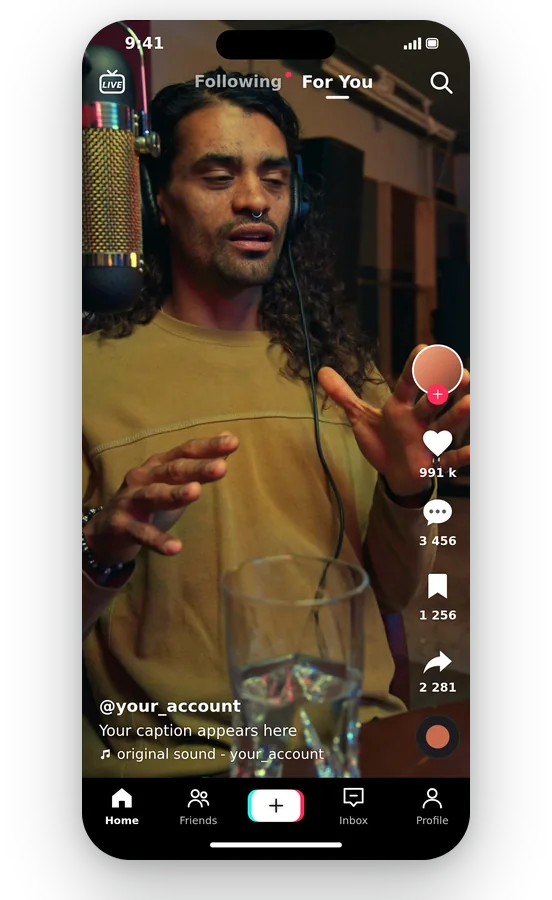
Uma moldura vertical desde o primeiro clique
Não há proporção para procurar: a página abre em 9:16, o formato vertical de tela cheia. Adicione seu clipe e você já verá uma prévia de como ele ficará no enquadramento, antes de mexer em qualquer configuração.
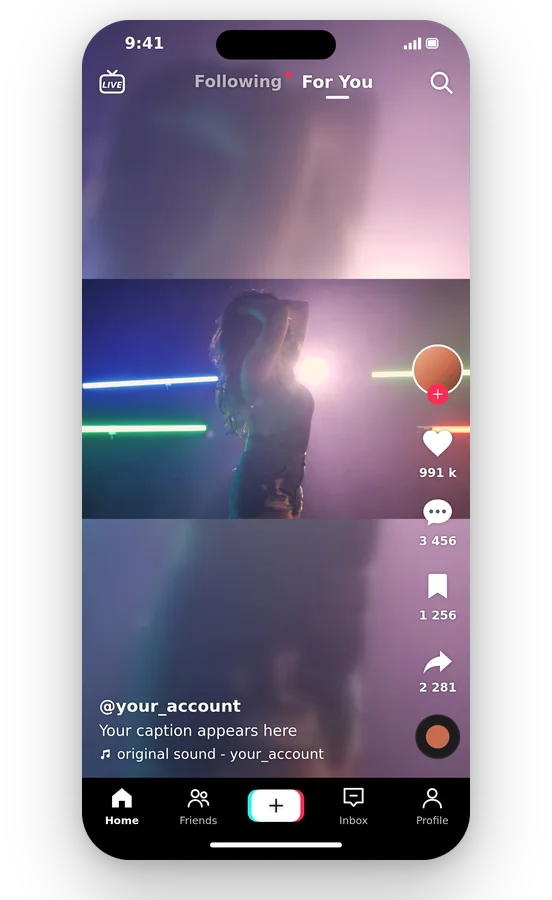
Sua cena inteira, sem faixas finas
O modo Ajustar cria uma tela vertical ao redor do seu clipe panorâmico, usando uma cópia borrada e ampliada da própria gravação como fundo. A imagem mantém as proporções, nada é cortado, e as faixas vazias em cima e embaixo nunca ficam pretas: elas trazem um eco suave da sua própria gravação.
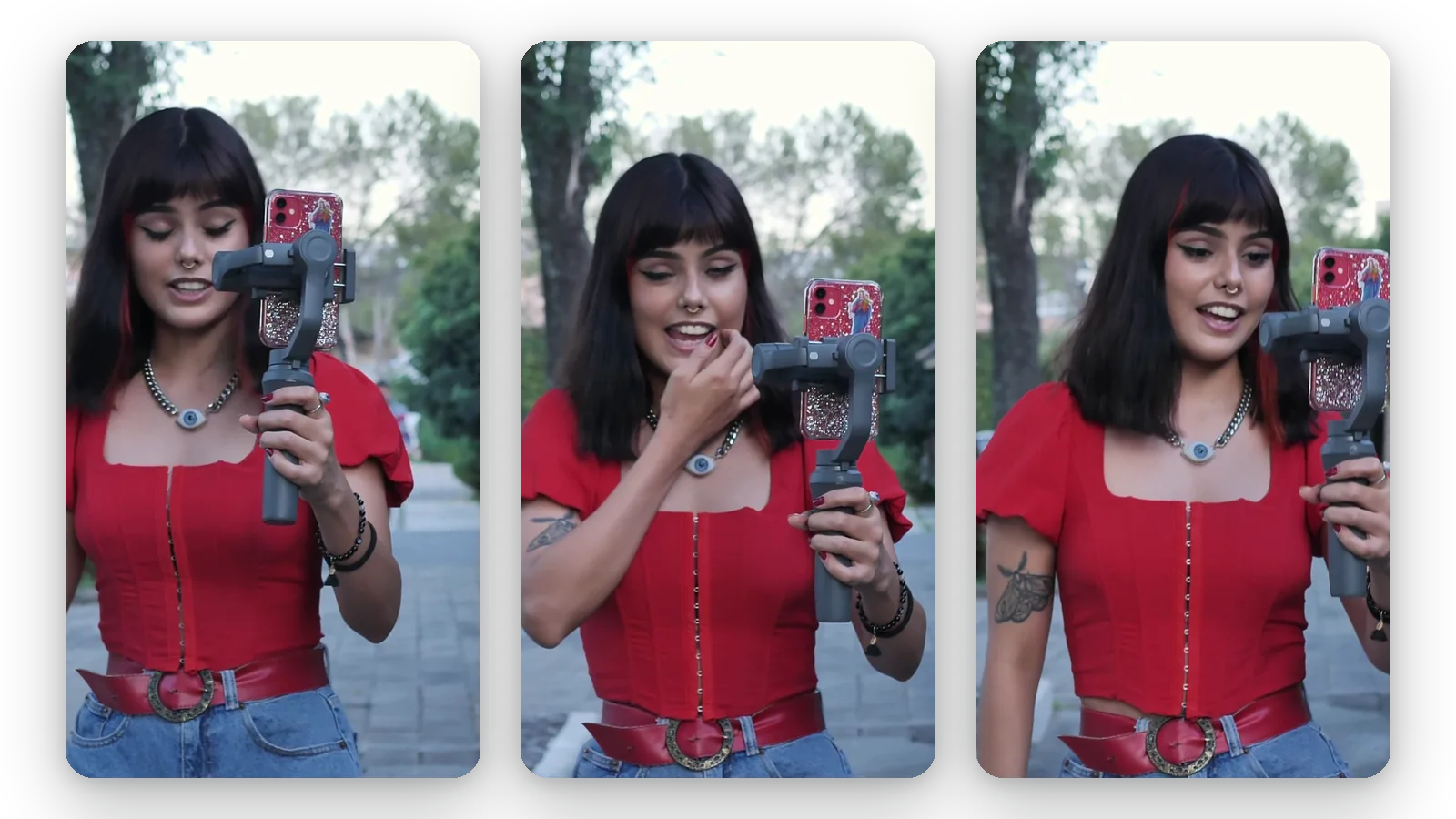
Um corte que acompanha a ação
Se você prefere uma imagem que preencha a tela inteira, a opção Preencher amplia o clipe e mantém o assunto centralizado fazendo o rastreamento dele. Você perde as bordas externas da cena, mas quem fala ou o objeto em movimento continua visível.
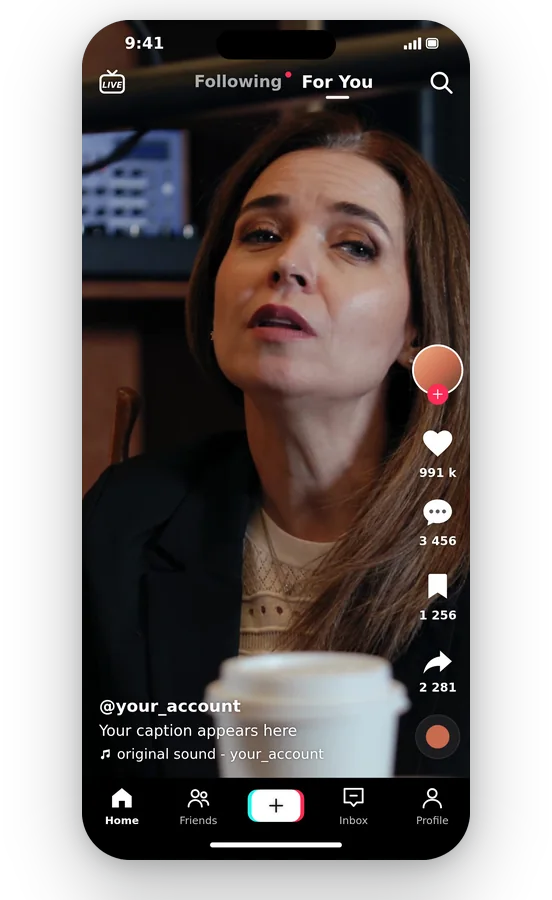
Teste grátis, sem instalar nada
Tudo acontece no seu navegador, no celular ou no computador. Você confere o resultado na prévia e exporta um MP4 que qualquer celular, app e editor consegue abrir, sem etapas extras de conversão.
Quando redimensionar um vídeo para o TikTok
Reaproveite um vídeo do YouTube no TikTok
Um vídeo longo na horizontal não precisa ser regravado. Converta-o para 9:16, escolha Ajustar para manter a cena completa ou Preencher para focar em quem fala, e pronto: você terá uma versão pronta para o feed vertical.
Publique uma gravação de tela ou demo
Tutoriais de software e demonstrações de produtos são gravados em formato widescreen. O Ajustar mantém cada botão e linha de texto visíveis, com o desfoque preenchendo o espaço acima e abaixo da janela.
Salve gravações feitas na horizontal por engano
Gravou na horizontal durante um momento incrível? Converta o clipe para 9:16 em vez de perdê-lo. Use o Preenchimento quando a ação estiver no centro, e o Ajustar quando ela ocupar toda a largura.
Transforme um post quadrado ou de feed em TikTok
Um vídeo feito para uma publicação em feed quadrado pode ser reaproveitado aqui. Selecione 9:16, mantenha Ajustar para exibir o quadrado completo com fundo desfocado e publique a nova versão sem precisar editar o projeto original de novo.
Confira o enquadramento antes de publicar
Antes de enviar um clipe a um cliente ou a uma equipe, olhe a prévia 9:16: dá para ver o que fica no quadro e o que é cortado. Se um rosto ou uma linha de texto for cortado, mude o ajuste e compare de novo antes de exportar.
Ferramentas Relacionadas
Redimensionando um vídeo para o TikTok: perguntas frequentes
Como um clipe de lado pode virar um TikTok?
Adicione o clipe, mantenha o formato 9:16 com que a página abre e escolha Encaixar para ver a imagem inteira sobre um fundo desfocado, ou Preencher para cortá-la de modo que cubra a tela. Confira a prévia e baixe o MP4 vertical.
O TikTok é 9:16 ou 3:4?
Esta página prepara o 9:16, o formato alto em tela cheia do feed, e é o único que ela oferece. O TikTok pode mudar o que aceita, então consulte a própria central de ajuda dele para as regras atuais e depois selecione aqui o quadro correspondente.
Posso ir de 16:9 para 9:16 e manter todas as bordas?
Escolha Ajustar. A cena em 16:9 fica inteira no meio da tela vertical, e as faixas acima e abaixo recebem um eco suave e com zoom da mesma gravação. Nenhum pixel é cortado. O que você perde é tamanho: a imagem visível fica menor do que ficaria após um corte em tela cheia.
Como impedir que o TikTok corte meu clipe?
Prepare o formato antes de postar. Um vídeo que já se encaixa em uma moldura vertical não tem por que ser cortado, então converta-o para 9:16 nesta página e confira a prévia. Assim, você decide exatamente o que será mantido, em vez de descobrir um corte ruim depois que o clipe estiver no ar.
O que é sacrificado à esquerda e à direita com o Preenchimento?
O Preenchimento (Fill) amplia seu clipe até cobrir toda a moldura vertical, o que significa que as bordas esquerda e direita são cortadas. A IA rastreia o assunto principal para mantê-lo no meio do que sobrou. Se você não pode se dar ao luxo de perder nada nas laterais, mude para Ajuste (Fit).
Arquivo pesado do TikTok: redimensioná-lo ou comprimi-lo de outra forma?
Muitas vezes o formato não é o culpado. Um novo enquadramento pode dar uma leve enxugada no arquivo, mas o peso não é o foco desta página. Quando o tamanho do arquivo em disco for o verdadeiro obstáculo, use o compactador de vídeo, que reduz o tamanho mantendo as dimensões intactas. Corrija o formato errado aqui; corrija o arquivo pesadão lá.
Ficar na vertical vai fazer minha gravação parecer mais nítida?
Infelizmente não. Pixels que a câmera nunca gravou não podem ser inventados por uma tela maior; os existentes são apenas espalhados. Se a nitidez importa, comece com o original mais nítido da sua biblioteca e redimensione esse, para que o resultado fique o melhor possível na tela do celular.
Posso adicionar um arquivo MOV ou MKV direto da minha câmera?
Você pode adicionar arquivos MP4, MOV, AVI, MKV ou WebM de até 2 GB. O que você escolher será exportado como MP4, abrindo no app do TikTok e em quase qualquer programa de edição sem nenhuma etapa de conversão intermediária.
A versão do TikTok terá uma marca do Klipa?
Sim: o vídeo redimensionado traz o logotipo da Klipa. Para baixá-lo limpo, sem logotipo, adquira um Pass para esse vídeo ou um plano Pro. Testar a página, visualizar o enquadramento e comparar Ajustar com Preencher não custa nada, então você pode julgar o resultado antes de decidir como baixar.
Uma gravação longa na horizontal para o TikTok: qual ferramenta?
Não exatamente. O Video to Shorts analisa um vídeo horizontal e decide sozinho onde acompanhar o assunto, o que dá um corte vertical com pouco esforço. Aqui os controles são seus: o quadro 9:16, um modo de preenchimento e uma resolução. Recorra a esta página quando quiser ditar o enquadramento.
Redimensione seu vídeo para o TikTok agora
Entra horizontal, sai vertical: vídeo inteiro ou corte ajustado, você decide.
Não precisa de cartão de crédito
Um clipe vertical pronto para postar
Deixar um clipe no formato do TikTok exige três decisões: manter o 9:16, escolher entre a cena inteira e um corte fechado no assunto, e conferir a prévia. Depois disso, baixe o MP4 e poste. Um arquivo que ficar grande demais pode passar pelo compactador de vídeo, que enxuga o peso enquanto as dimensões continuam as mesmas. Uma gravação horizontal longa que deva virar um corte vertical com o falante rastreado é um trabalho para o Vídeo para Shorts. As ferramentas se encaixam perfeitamente no fluxo de um mesmo clipe.
