

ワイドスクリーンのフッテージをTikTokの画面いっぱいに広がるクリップに
動画をTikTok向けにリサイズするのに必要なのは、ほぼ1つだけ、縦長の9:16のフレームです。このページはまさにその形で始まります。横向きに撮影したクリップ、画面録画、正方形の書き出しなどを追加し、余った空間の扱いを選び、縦長のMP4をダウンロードします。黒帯も、編集ソフトも、設定も不要です。
16:9のクリップが縦長のフィードで小さく見える理由
TikTokは、縦に持ったスマートフォンで見られます。その縦長の空間にワイド画面の動画を置くと、中央に細い帯が残り、上下は空白になります。トリミングせずに動画を9:16にオンラインで変換する方法を探す人の多くは、まさにそれを避けたいのです。つまり、小さすぎる映像、あるいは真ん中で切られた映像です。この2つの答えは異なり、Klipaは1つの画面で両方を提供します。
映像全体か、いちばん良い部分の縦長の切り取りか
フィットでは、クリップ全体が縦長のフレームに収まります。上下の空間は、動画そのものをぼかして拡大したものが埋めるので、何も失われず、映像が引き伸ばされることもありません。画面録画、グラフ、風景など、すべての端が重要なものに向いています。塗りつぶしでは、クリップが9:16の領域全体を覆うまで拡大されます。左右は切り取られますが、AIが被写体を追うため、話している人や動くものは残った部分の中央に保たれます。Klipaは映像を分析して可能性の高い方を選び、1タップで切り替えながらプレビューの変化を確認できます。ストレッチもありますが、人物や形が変形するため、つぶれて書き出されたクリップを直すときのために取っておいてください。
1つのフレーム、フィードに合った正しい形
このページは、TikTokに必要な唯一のフレームである9:16に設定されています。残る選択は2つ、余った空間をどう埋めるかと、どの解像度で書き出すかです。正方形、ワイド画面、すでに縦長のクリップも同じ流れで、ダウンロードの前にプレビューで結果を確認できます。
期待できること、できないこと
リサイズは映像のフレームを組み直しますが、修復はしません。ぼやけた素材は拡大してもぼやけたままです。欠けているディテールを描き足すことはできないからです。ファイルが軽くなる保証もありません。ファイルサイズは別の問題で、圧縮が担います。また、長い横長の動画を切り分けて縦長にし、話している人を自動で追いたい場合は、動画からShortsが対応します。このページでは、フレームとその埋め方を選びます。

ツールで作成される成果物
3ステップでTikTok用に動画をリサイズする方法
クリップを追加
スマホやパソコンから動画を選択します。MP4、MOV、AVI、MKV、WebM 形式に対応しており、サイズは 2 GB までOKです。横向きで撮影されたクリップが、このページで加工する典型的なスタート地点となります。
9:16を維持し、塗りつぶしを選択
9:16のフレームがすでに選択されています。背景にぼかしを入れる「フィット」と、被写体を追いかける「フィル」から選びます。Klipaが動画を分析して1つ提案しますが、書き出す前ならいつでも切り替えられます。
プレビューして保存
プレビューを再生してフレーミングを確認し、縦長のMP4を書き出してスマホからTikTokにアップロードするか、パソコンから送信しよう。
KlipaでTikTok動画を準備する理由
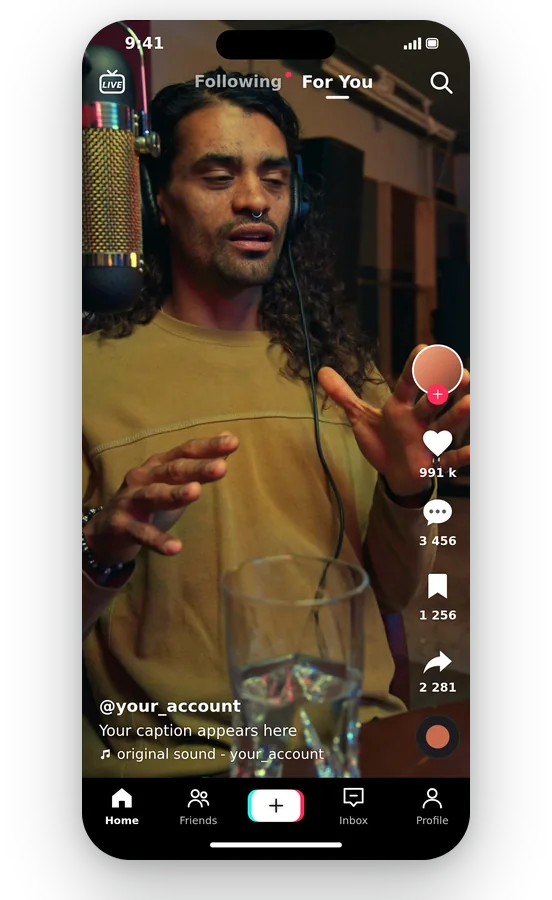
最初のクリックで縦長フレームに
比率を探す必要はありません。ページを開くとフルスクリーンの縦長である9:16になっています。クリップを追加すれば、設定を一切いじる前から、フレーム内にどう収まるかのプレビューがすでに表示されます。
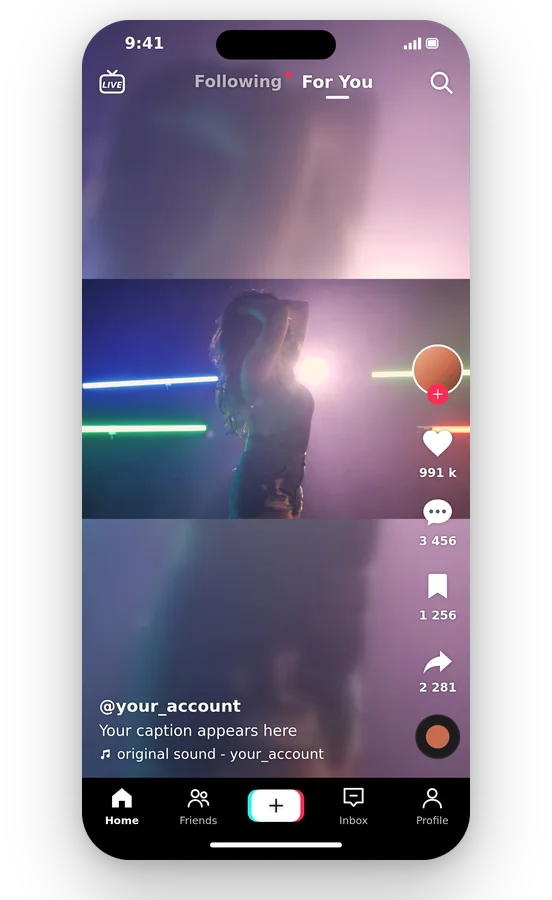
細い帯を作らずシーン全体を表示
「フィット」は、ワイド画面のクリップの周囲に縦長キャンバスを作成し、同じ映像のぼかした拡大版を背景として使用します。映像のプロパティはそのまま維持され、一部分がカットされることもありません。上下の空いた帯も単なる黒ではなく、あなたの映像の柔らかなエコーが表示されます。
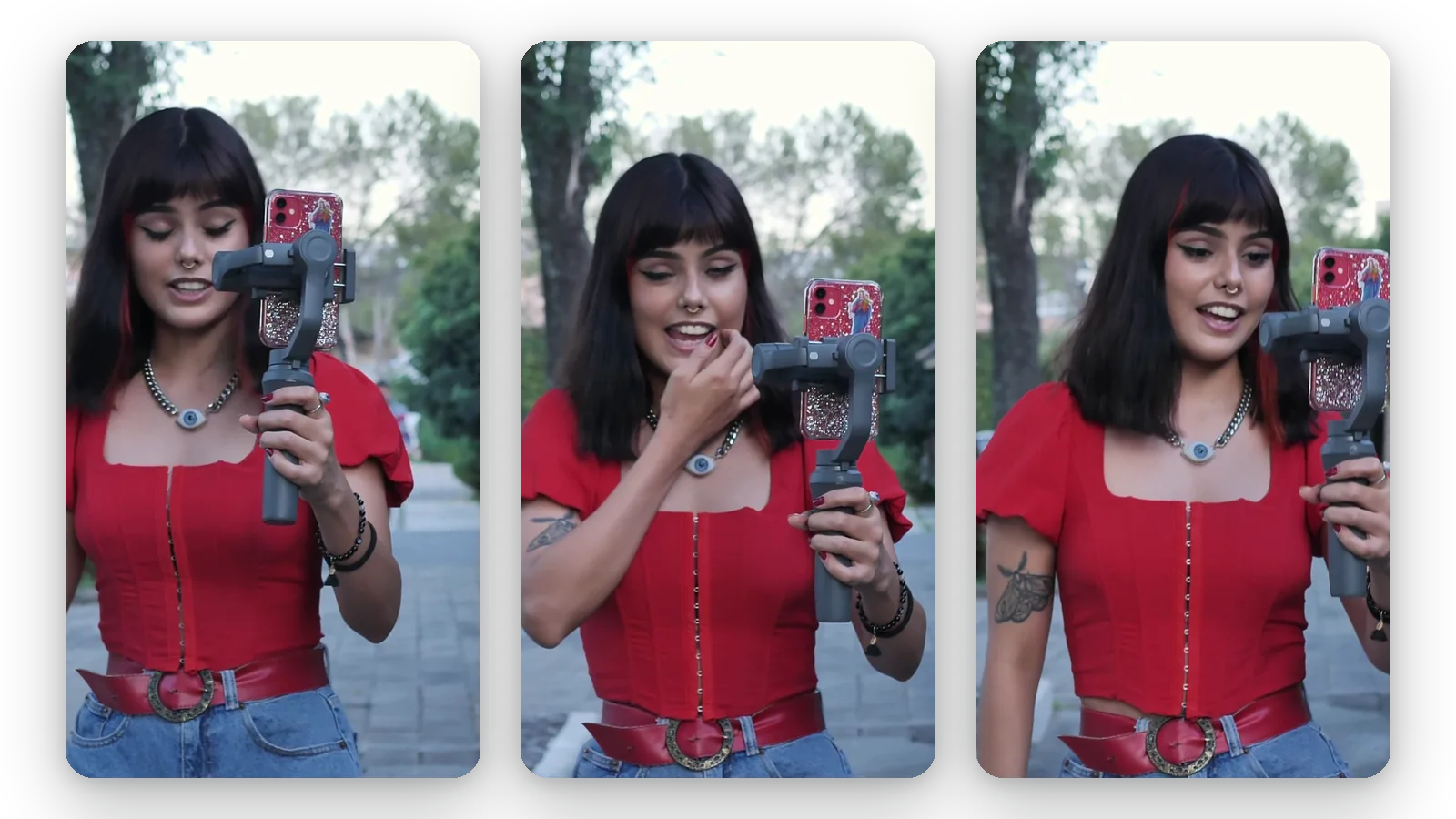
アクションを追跡するクロップ
画面全体を埋める画像にしたい場合は、フィルでクリップを拡大し、被写体を追跡して中央に配置します。シーンの外側の端は失われますが、話している人物や動いているオブジェクトは画面内に維持されます。
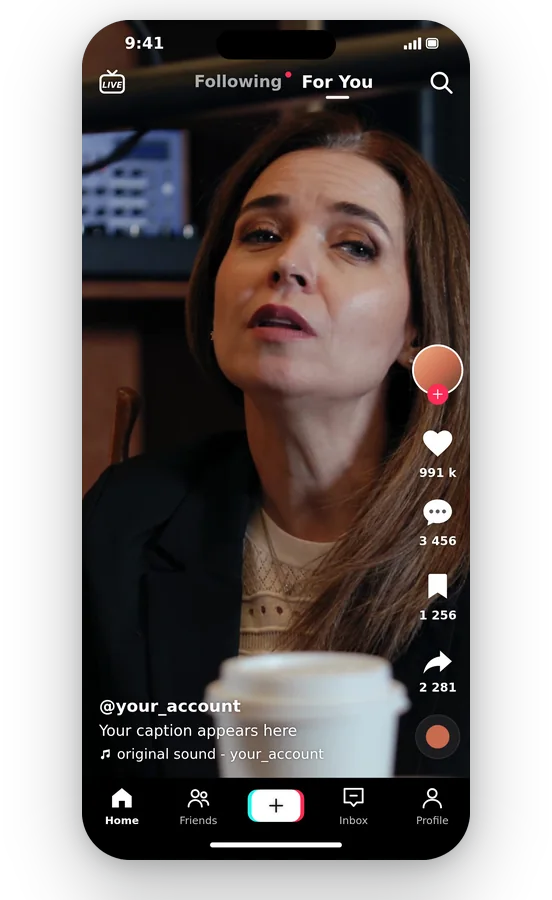
無料でお試し、インストール不要
すべてはスマホやパソコンのブラウザ上で完結します。プレビューで仕上がりを確認したら、追加の変換ステップなしで、あらゆるスマホ、アプリ、編集ツールで開けるMP4を書き出せます。
TikTok用に動画をリサイズするタイミング
YouTube動画をTikTokとして再利用
長い横長動画を撮り直す必要はありません。9:16 に変換し、「フィット」を選んでシーン全体を残すか、「フィル」を選んで話し手に焦点を合わせるだけで、縦長フィード用のバージョンが完成します。
画面録画やデモを投稿
ソフトウェアのチュートリアルや製品デモは、横長のフレームで録画されています。「フィット」を使えば、すべてのボタンやテキストの行が見切れることなく表示され、ウィンドウの上下のスペースはぼかしで埋められます。
間違えて横向きで撮影した素材を修正する
最高の瞬間にスマホを横向きに構えてしまいましたか?動画を諦めるのではなく、9:16 に変換しましょう。アクションが中央にある場合は「フィル」を、画面全体に広がっている場合は「フィット」を使用します。
正方形やフィード投稿をTikTokに変換する
正方形のフィード投稿用に作った動画を、ここで再利用できます。9:16 を選択し、ぼかし背景に正方形全体を表示する「フィット」を維持すれば、元のプロジェクトを再編集することなく新しいバージョンを公開できます。
投稿する前に構図を確認する
クリップをクライアントやチームに送る前に、9:16のプレビューをご覧ください。フレームに残る部分と切り取られる部分がわかります。顔や文字が切れている場合は、設定を変えて、書き出す前にもう一度見比べてください。
関連ツール
TikTok用の動画リサイズ:よくある質問
横向きのクリップをTikTokにするには?
クリップを追加し、ページが開いたときの9:16フレームを維持します。次に「フィット」を選択してぼかした背景の上に全体を表示するか、「フィル」を選択して画面を覆うように切り抜きます。プレビューを確認して、縦長のMP4をダウンロードしてください。
TikTokは9:16ですか、それとも3:4ですか?
このページが用意するのは、フィードの縦長フルスクリーンの形である9:16で、提供している形式はこれだけです。TikTokの対応内容は変わることがあるため、最新のルールは同社のヘルプセンターで確認し、そのうえでここで対応するフレームを選択してください。
16:9から9:16に変更して、すべての端を維持できますか?
「フィット」がおすすめです。16:9の映像が縦長キャンバスの中央にそのまま収まり、上下の余白には同じ映像のぼかした拡大版が背景として表示されます。ピクセルは一切削られません。その代わり、画面全体のクロップに比べると、映像の表示サイズは小さくなります。
TikTokでクリップがトリミングされないようにするには?
投稿前に形を整えよう。すでに縦長フレームに一致している動画をカットする必要はないので、このページで9:16に変換してプレビューを確認してね。クリップがライブになってからクロップに気づくのではなく、何を残すかを正確に自分で決定できるよ。
「塗りつぶし」では左右の何が犠牲になりますか?
「Fill(フィル)」は縦長フレーム全体をカバーするまでクリップを拡大するため、左右の端がトリミングされるよ。AIがメインの被写体を追跡して、残った部分の中央にキープしてくれるんだ。両側のどの部分も失いたくない場合は、「Fit(フィット)」に切り替えよう。
重いTikTokファイル:リサイズするか、別の方法で圧縮するか?
多くの場合、原因はアスペクト比ではありません。フレームを変えるとファイルが軽くなることはありますが、このページの目的はファイルサイズの削減ではありません。ディスク容量が問題な場合は、寸法はそのままでファイルサイズを縮小できる動画コンプレッサーをご利用ください。形状の修正はこちらで、重いファイルの修正はコンプレッサーで行えます。
縦長にすると映像がよりシャープに見えますか?
残念ながらできません。カメラが記録していなかったピクセルを、大きなキャンバスが新しく作り出すことはできないため、既存のピクセルが引き延ばされて粗くなるだけです。画質が重要な場合は、ライブラリの中で最も高画質なオリジナルから始めてそれをリサイズすることで、スマホ画面で可能な限り最高の仕上がりにしてください。
カメラから直接MOVやMKVファイルを追加できますか?
MP4、MOV、AVI、MKV、WebMファイルを最大2 GBまで追加できます。どれを選んでも結果はMP4として書き出されるため、TikTokアプリやほとんどの編集プログラムで、間の変換ステップなしで開くことができます。
TikTokバージョンにはKlipaのマークが入りますか?
はい:リサイズされた動画にはKlipaのロゴが入ります。ロゴなしのクリーンな動画をダウンロードするには、その動画のパスを取得するか、Proプランをご利用ください。ページの試用、フレームのプレビュー、「フィット」と「塗りつぶし」の比較は無料ですので、ダウンロード方法を決める前に仕上がりをしっかり確認できます。
TikTok用の長い横長録画:どのツールですか?
少し違います。動画からShortsは、横長の動画を分析して被写体を追う場所を自分で判断し、少ない手間で縦長のカットを作ります。こちらでは操作はあなたのものです。9:16のフレーム、埋め方のモード、解像度を選びます。構図を自分で決めたいときは、このページをお使いください。
今すぐTikTok用に動画をリサイズ
横長を入力、縦長を出力:全体表示か縦長トリミングかはお好みで。
クレジットカード不要
投稿準備完了の縦型クリップ
TikTok用の動画を作成するには、9:16の維持、シーン全体か被写体のクローズアップかの選択、そしてプレビューの確認という3つの決定を行うだけです。その後、MP4をダウンロードして投稿します。大きすぎるファイルは、寸法を維持したままサイズを削減できる動画コンプレッサーを通すことができます。話し手を追跡して縦長に編集する必要がある長尺の横長動画には、動画をShortsに変換が最適です。これらのツールは1つのクリップに対してシームレスに連携できます。
