


Video verticali Halloween per Reels e TikTok: come crearli
La redazione di Klipa · dati rilevati il 12 ottobre 2026 Hai ripreso una decorazione, un trucco o una festa di Halloween in orizzontale e ora il soggetto sparisce…
Per ridimensionare un video per TikTok serve soprattutto una cosa: un'inquadratura alta 9:16. Questa pagina si apre proprio su quella forma. Aggiungete un clip girato in orizzontale, una registrazione dello schermo o un'esportazione quadrata, scegliete come trattare lo spazio in più e scaricate un MP4 verticale. Niente bande nere, niente software di montaggio, niente da configurare.
TikTok si guarda su un telefono tenuto in verticale. Un video widescreen collocato in quello spazio alto finisce per essere una striscia sottile al centro, con aree vuote sopra e sotto. La maggior parte di chi cerca come convertire online un video in 9:16 senza ritagliarlo vuole evitare esattamente questo: un'immagine minuscola, oppure un'immagine tagliata a metà. Le due risposte sono diverse, e Klipa ve le offre entrambe in una sola schermata.
Con Adatta, l'intero clip resta dentro l'inquadratura verticale. Lo spazio sopra e sotto viene riempito con una versione sfocata e ingrandita del video stesso, così nulla va perso e l'immagine non viene stirata. Va bene per registrazioni dello schermo, grafici, paesaggi e tutto ciò in cui ogni bordo conta. Con Riempimento, il clip viene ingrandito fino a coprire tutta l'area 9:16. I lati vengono tagliati, mentre l'IA segue il soggetto in modo che una persona che parla o un oggetto in movimento resti al centro di ciò che rimane. Klipa sceglie l'opzione più probabile dopo aver analizzato le vostre immagini, e voi potete cambiare con un tocco guardando l'anteprima modificarsi. Esiste anche Stira, ma deforma persone e forme, quindi tenetelo per correggere un clip esportato schiacciato.
Questa pagina è impostata sull'unica inquadratura di cui TikTok ha bisogno, il 9:16. Restano due scelte: come riempire lo spazio in più e con quale risoluzione esportare. Un clip quadrato, widescreen o già verticale segue lo stesso percorso, e l'anteprima mostra il risultato prima del download.
Il ridimensionamento reinquadra l'immagine, non la ripara. Una sorgente sfocata resta sfocata una volta ingrandita, poiché non si può disegnare il dettaglio mancante. Non garantisce nemmeno un file più leggero, perché il peso è un'altra questione, gestita dalla compressione. E se desiderate che un lungo video orizzontale venga tagliato e reinquadrato in verticale, con chi parla seguito automaticamente, se ne occupa Video in Shorts. In questa pagina scegliete voi l'inquadratura e il modo di riempirla.

Scegli il video dal telefono o dal computer. Sono accettati file MP4, MOV, AVI, MKV e WebM fino a 2 GB. Una clip girata in orizzontale è il punto di partenza ideale per questa pagina.
Il formato 9:16 è già selezionato. Scegli tra Adatta, con uno sfondo sfocato, e Riempi, seguendo il soggetto. Klipa te ne consiglia uno dopo aver analizzato il video, ma puoi cambiarlo prima di esportare.
Scorri l'anteprima per controllare l'inquadratura, quindi esporta l'MP4 verticale e caricalo su TikTok dal telefono o invialo dal computer.
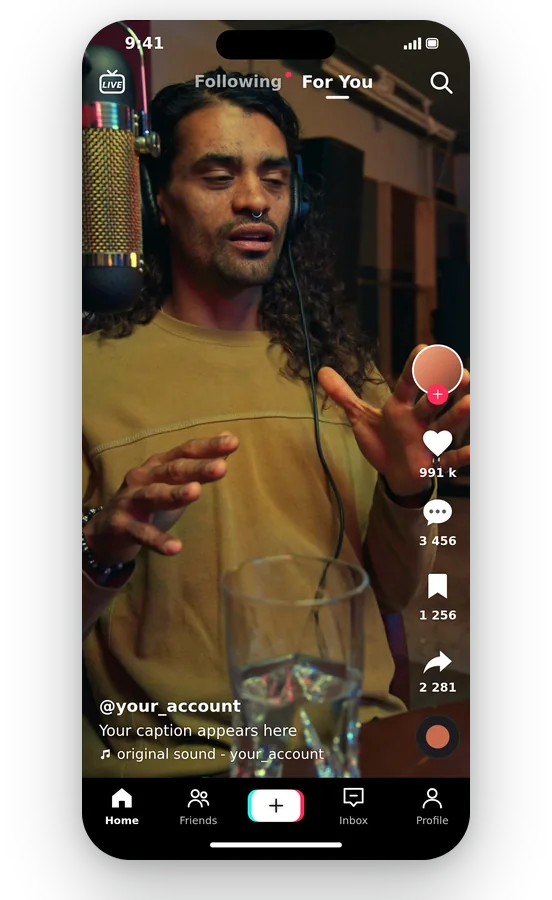
Non devi cercare nessun formato: la pagina si apre sul 9:16, il formato verticale a tutto schermo. Aggiungi la clip e vedi subito l'anteprima di come si posizionerà nell'inquadratura, prima di toccare qualsiasi impostazione.
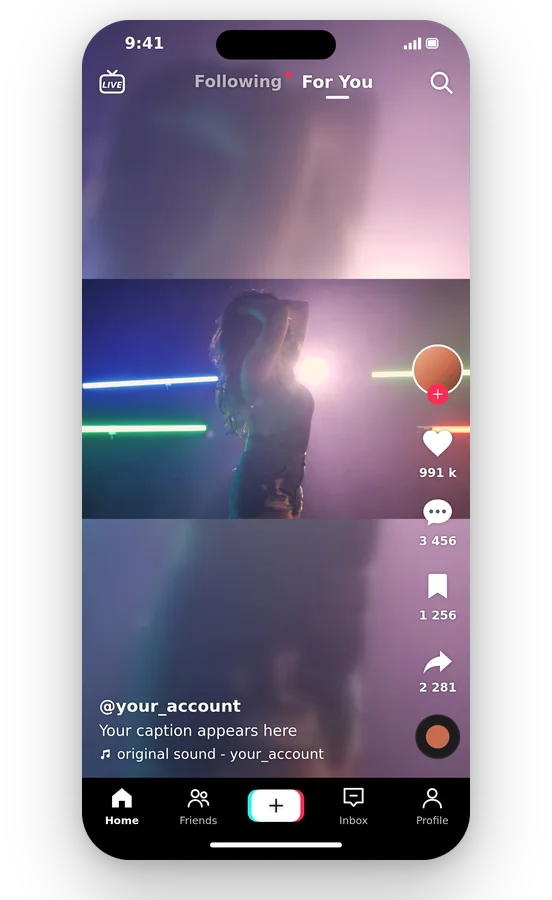
Adatta crea un'inquadratura verticale attorno al tuo video in formato panoramico, usando come sfondo una copia sfocata e ingrandita dello stesso filmato. L'immagine mantiene le sue proporzioni, nulla viene tagliato e le bande vuote sopra e sotto non sono mai semplicemente nere: contengono invece un eco morbido del tuo filmato.
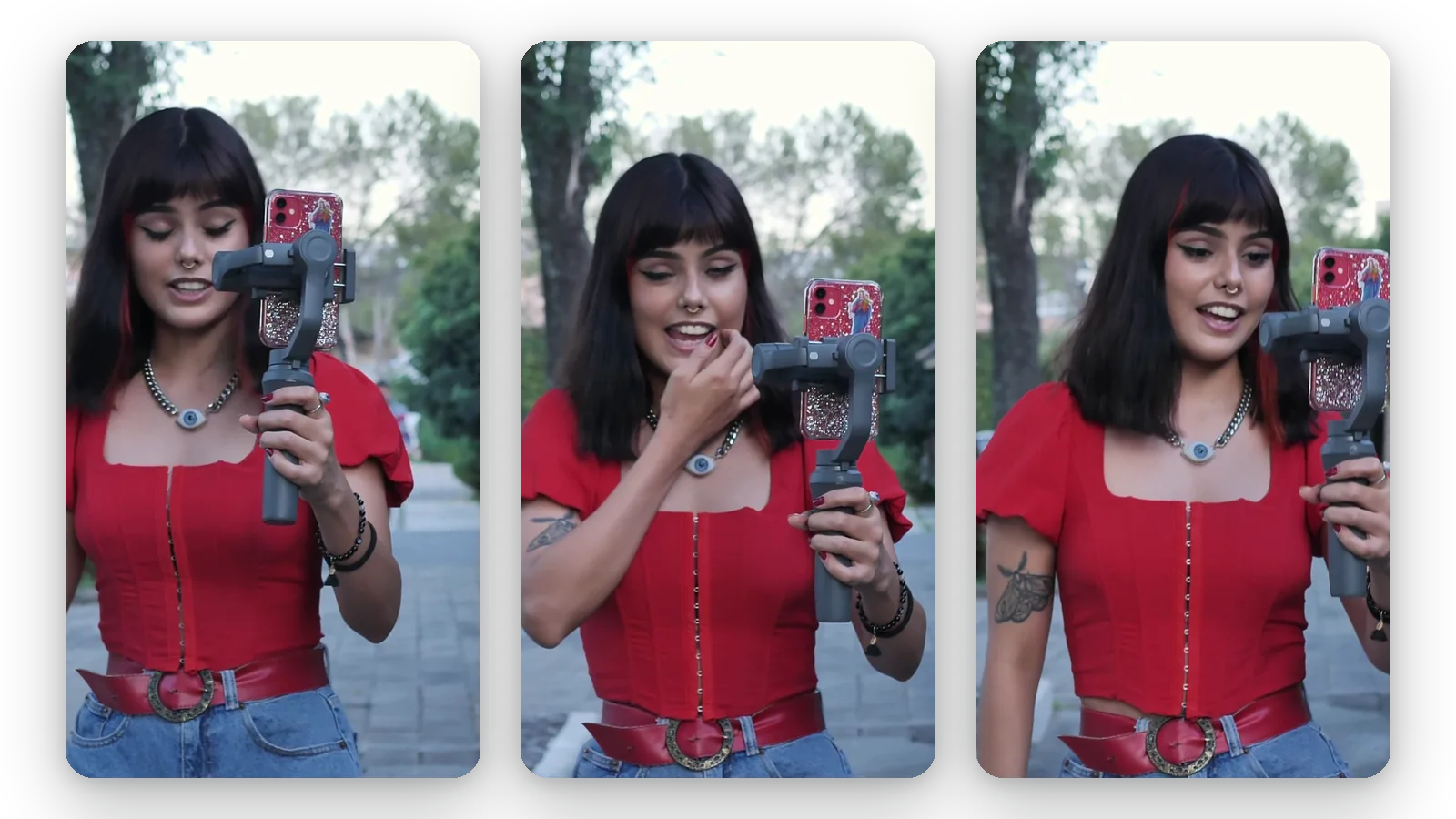
Se preferisci un'immagine che riempia l'intero schermo, Riempi ingrandisce la clip e mantiene il soggetto al centro tracciandolo. Perdi i bordi esterni della scena, ma la persona che parla o l'oggetto in movimento rimangono in vista.
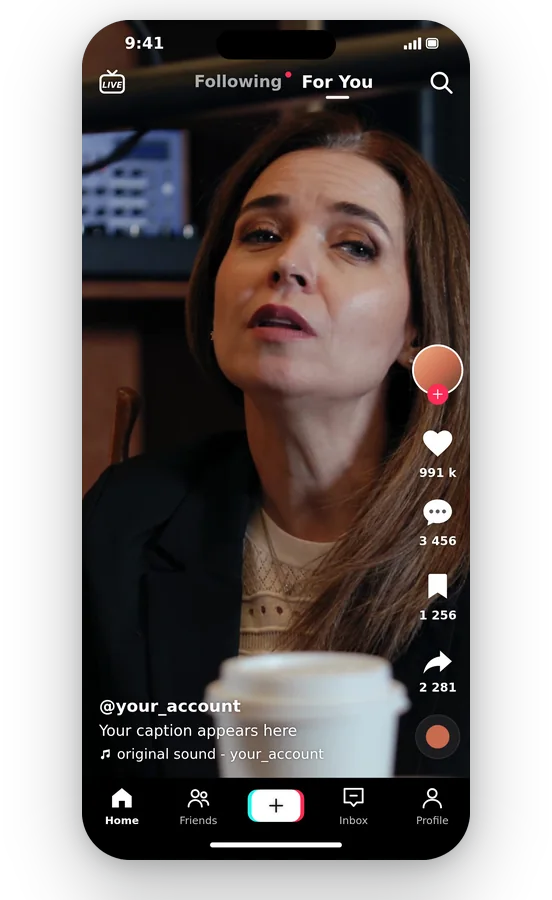
Tutto avviene nel tuo browser, da telefono o computer. Verifichi il risultato nell'anteprima e poi esporti un file MP4 che qualsiasi telefono, app e programma di montaggio è in grado di aprire, senza passaggi di conversione extra.
Un lungo video orizzontale non ha bisogno di essere rigirato. Convertilo in 9:16, scegli Adatta per mantenere l'intera scena o Riempi per concentrarti su chi parla, e avrai subito una versione pronta per un feed verticale.
I tutorial software e le demo di prodotti vengono registrati in orizzontale. Adatta mantiene visibili ogni pulsante e riga di testo, mentre lo sfondo sfocato riempie lo spazio sopra e sotto la finestra.
Hai tenuto il telefono in orizzontale durante un momento fantastico? Converti la clip in 9:16 invece di sprecarla. Usa Riempi quando l'azione è al centro e Adatta quando si estende per tutta la larghezza.
Un video creato per un post quadrato può essere riutilizzato qui. Seleziona 9:16, mantieni Adatta per il quadrato completo su sfondo sfocato e pubblica la nuova versione senza dover modificare nuovamente il progetto originale.
Prima di inviare un clip a un cliente o a un team, guardate l'anteprima 9:16: vedete cosa resta nell'inquadratura e cosa viene tagliato. Se un volto o una riga di testo viene troncato, cambiate l'impostazione e confrontate di nuovo prima di esportare.
Aggiungi la clip, mantieni il formato 9:16 con cui si apre la pagina, quindi scegli Adatta per vedere l'intera immagine su uno sfondo sfocato, oppure Riempi per ritagliarla in modo che riempia lo schermo. Controlla l'anteprima e scarica l'MP4 verticale.
Questa pagina prepara il 9:16, la forma alta a schermo intero del feed, ed è l'unico formato che offre. TikTok può cambiare ciò che supporta, quindi leggete il suo centro assistenza per le regole attuali, poi selezionate qui l'inquadratura corrispondente.
Scegli Adatta. La scena in 16:9 rimane intera al centro della schermata verticale e le bande sopra e sotto vengono riempite con un eco morbido e ingrandito dello stesso filmato. Nessun pixel viene tagliato. Ciò a cui rinunci sono le dimensioni: l'immagine visibile è più piccola rispetto a un ritaglio a schermo intero.
Prepara la forma prima di pubblicare. Un video che si adatta già a una cornice verticale non ha motivo di essere tagliato, quindi convertilo in 9:16 in questa pagina e controlla l'anteprima. Decidi così esattamente cosa viene mantenuto, invece di scoprire un ritaglio a clip già online.
Riempi ingrandisce la clip fino a coprire l'intera cornice verticale, il che significa che i bordi sinistro e destro vengono tagliati. L'IA traccia il soggetto principale per tenerlo al centro di ciò che resta. Se non puoi permetterti di perdere nulla sui lati, passa ad Adatta.
Spesso il formato non c'entra. Una nuova inquadratura può alleggerire un file di passaggio, ma il peso non è l'obiettivo di questa pagina. Quando le dimensioni del file sono il vero ostacolo, usa il compressore video, che lo riduce lasciando intatte le proporzioni. Sistema qui la forma sbagliata; sistema altrove un file pesante.
Purtroppo no. I pixel che la telecamera non ha registrato non possono essere inventati da una tela più grande; quelli esistenti vengono semplicemente distribuiti su un'area più estesa. Se la nitidezza è importante, parti dall'originale più definito della tua libreria e ridimensiona quello, così il risultato avrà la resa migliore possibile sullo schermo di uno smartphone.
Puoi aggiungere file MP4, MOV, AVI, MKV o WebM, fino a 2 GB. Qualunque sia la tua scelta, il risultato viene esportato come MP4, così si apre nell'app di TikTok e in quasi tutti i programmi di editing senza passaggi intermedi di conversione.
Sì: il video ridimensionato riporta il logo Klipa. Per scaricarlo pulito, senza logo, acquista un Pass per quel video o un piano Pro. Provare la pagina, visualizzare l'anteprima e confrontare Adatta con Riempi è gratis, così puoi valutare il risultato prima di decidere come scaricarlo.
Non proprio. Video in Shorts analizza un video orizzontale e decide da solo dove seguire il soggetto, offrendovi un taglio verticale con poco sforzo. Qui i controlli sono vostri: l'inquadratura 9:16, una modalità di riempimento e una risoluzione. Scegliete questa pagina quando volete dettare l'inquadratura.
Video orizzontale in entrata, verticale in uscita: immagine intera o ritaglio, decidi tu.
Nessuna carta di credito richiesta
Adattare una clip per TikTok richiede tre decisioni: mantieni il 9:16, scegli tra la scena intera e un ritaglio stretto sul soggetto, e controlla l'anteprima. Dopodiché, scarica l'MP4 e pubblicalo. Un file che risulta troppo pesante può passare attraverso il compressore video, che ne riduce il peso mantenendo inalterate le dimensioni. Una lunga registrazione orizzontale che deve trasformarsi in un montaggio verticale con il soggetto tracciato è un lavoro per Video to Shorts. Gli strumenti si integrano perfettamente sullo stesso file.
