

Geniş ekran görüntülerden TikTok ekranını dolduran bir klip oluşturun
Bir videoyu TikTok için yeniden boyutlandırmak için çoğunlukla tek bir şeye ihtiyacınız var: uzun bir 9:16 kadraj. Bu sayfa tam olarak bu biçimle açılır. Yatay çekilmiş bir klip, bir ekran kaydı veya kare bir dışa aktarım ekleyin, ek boşluğun nasıl ele alınacağını seçin ve dikey bir MP4 indirin. Siyah şerit yok, kurgu yazılımı yok, ayarlanacak bir şey yok.
16:9 bir klip dikey akışta neden küçük görünür
TikTok, dik tutulan bir telefonda izlenir. Bu uzun alana yerleştirilen geniş ekran bir video, ortada ince bir şeride dönüşür ve üstte ile altta boş alanlar kalır. Bir videoyu kırpmadan çevrimiçi 9:16'ya nasıl dönüştüreceğini arayanların çoğu tam olarak bundan kaçınmaya çalışır: minik bir görüntü ya da ikiye bölünmüş bir görüntü. İki yanıt farklıdır ve Klipa ikisini de tek ekranda sunar.
Görüntünün tamamı ya da en iyi bölümün uzun bir kırpması
Sığdır ile klibin tamamı dikey kadrajın içinde kalır. Üst ve alttaki boşluk, videonun kendisinin bulanık, büyütülmüş bir sürümüyle doldurulur; böylece hiçbir şey kaybolmaz ve görüntü uzatılmaz. Ekran kayıtları, grafikler, manzaralar ve her kenarın önemli olduğu her şey için uygundur. Doldur ile klip, 9:16 alanın tamamını kaplayana kadar büyütülür. Yanlar kesilir; yapay zeka özneyi izler, böylece bir konuşmacı ya da hareketli bir nesne kalanın ortasında durur. Klipa, görüntünüzü analiz ettikten sonra daha olası seçeneği seçer ve tek dokunuşla geçiş yapıp önizlemenin değiştiğini izleyebilirsiniz. Uzat da vardır, ancak insanları ve şekilleri bozar; bu yüzden onu ezilmiş dışa aktarılmış bir klibi düzeltmek için saklayın.
Tek kadraj, akış için doğru olan
Bu sayfa, TikTok'un ihtiyaç duyduğu tek kadraja, yani 9:16'ya ayarlıdır. Geriye iki seçim kalır: ek boşluğun nasıl doldurulacağı ve hangi çözünürlükte dışa aktarılacağı. Kare, geniş ekran ya da zaten dikey bir klip aynı yolu izler ve önizleme, indirmeden önce sonucu gösterir.
Ne beklemeli, ne beklememeli
Yeniden boyutlandırma görüntünüzü yeniden kadrajlar; onarmaz. Bulanık bir kaynak büyütüldüğünde de bulanık kalır, çünkü eksik ayrıntı çizilemez. Daha hafif bir dosya da garanti etmez, çünkü ağırlık, sıkıştırmanın ilgilendiği ayrı bir konudur. Uzun yatay bir videonun parçalara ayrılıp konuşmacı otomatik izlenerek dikey olarak yeniden kadrajlanmasını isterseniz bunu Video to Shorts yapar. Bu sayfada kadrajı ve doldurma yöntemini siz seçersiniz.

Aracın ürettiği sonuç
3 adımda TikTok için video nasıl yeniden boyutlandırılır
Klipi ekle
Videoyu telefonunuzdan veya bilgisayarınızdan seçin. MP4, MOV, AVI, MKV ve WebM dosyaları 2 GB'a kadar desteklenir. Yan çekilmiş bir klip bu sayfa için tipik bir başlangıç noktasıdır.
9:16 oranını koru ve dolguyu seç
9:16 çerçeve zaten seçili. Bulanık arka planlı Sığdır ile konunun takip edildiği Doldur arasında seçim yap. Klipa, videona baktıktan sonra birini önerir, dışa aktarmadan önce değiştirebilirsin.
Önizle ve kaydet
Çerçeveyi kontrol etmek için önizlemede ilerle, ardından dikey MP4'ü dışa aktarıp telefonundan TikTok'a yükle veya bilgisayarından gönder.
TikTok videolarınızı neden Klipa ile hazırlamalısınız?
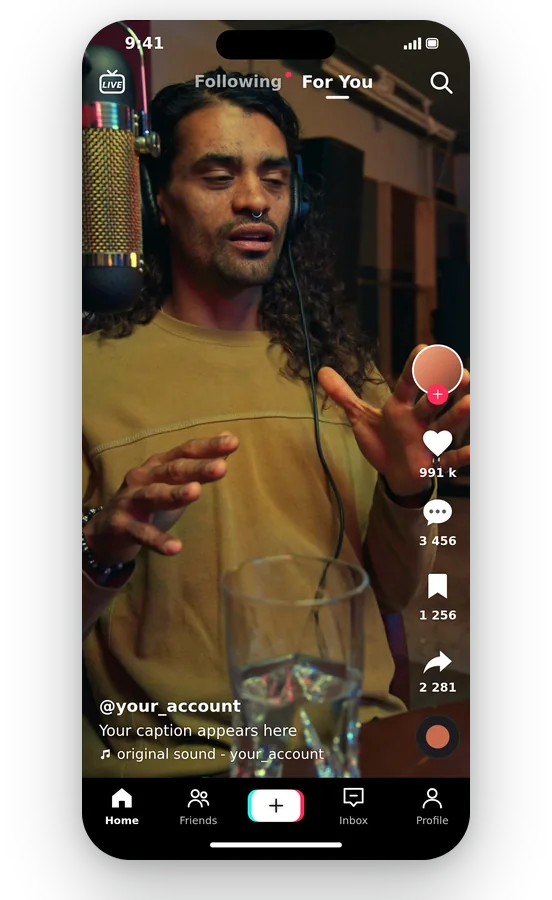
İlk tıkta dikey bir çerçeve
Aranacak oran yok: sayfa tam ekran dikey biçim olan 9:16 ile açılır. Klipini ekle ve tek bir ayara dokunmadan önce çerçeveye nasıl oturacağının önizlemesini zaten görüyorsun.
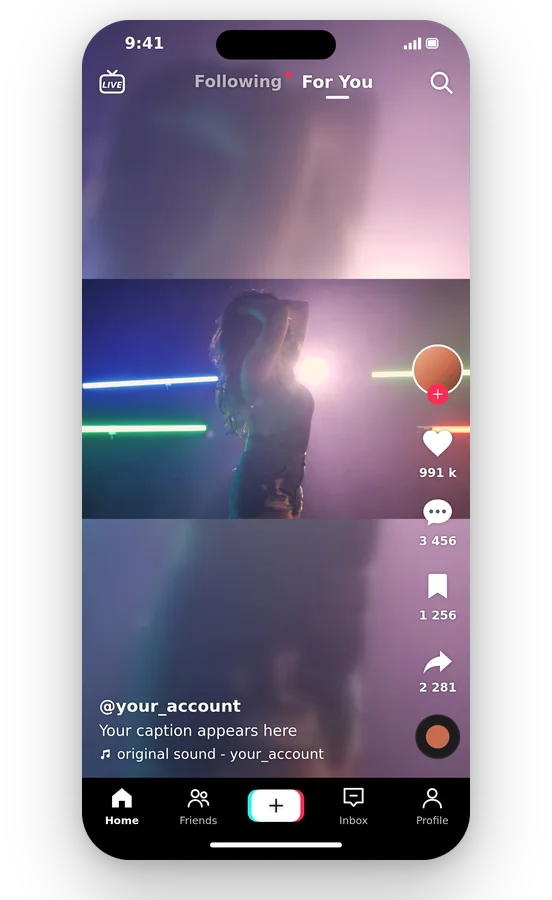
İnce şeritler olmadan tüm sahnen
Sığdır, geniş ekran klibinizin etrafına dikey bir tuval örer ve arka plan olarak aynı klibin bulanıklaştırılmış, büyütülmüş bir kopyasını kullanır. Görüntü oranlarını korur, hiçbir yeri kesilmez ve üst ile alt kısımdaki boşluklar asla düz siyah olmaz: bunun yerine kendi videonuzun yumuşak bir yansımasını taşır.
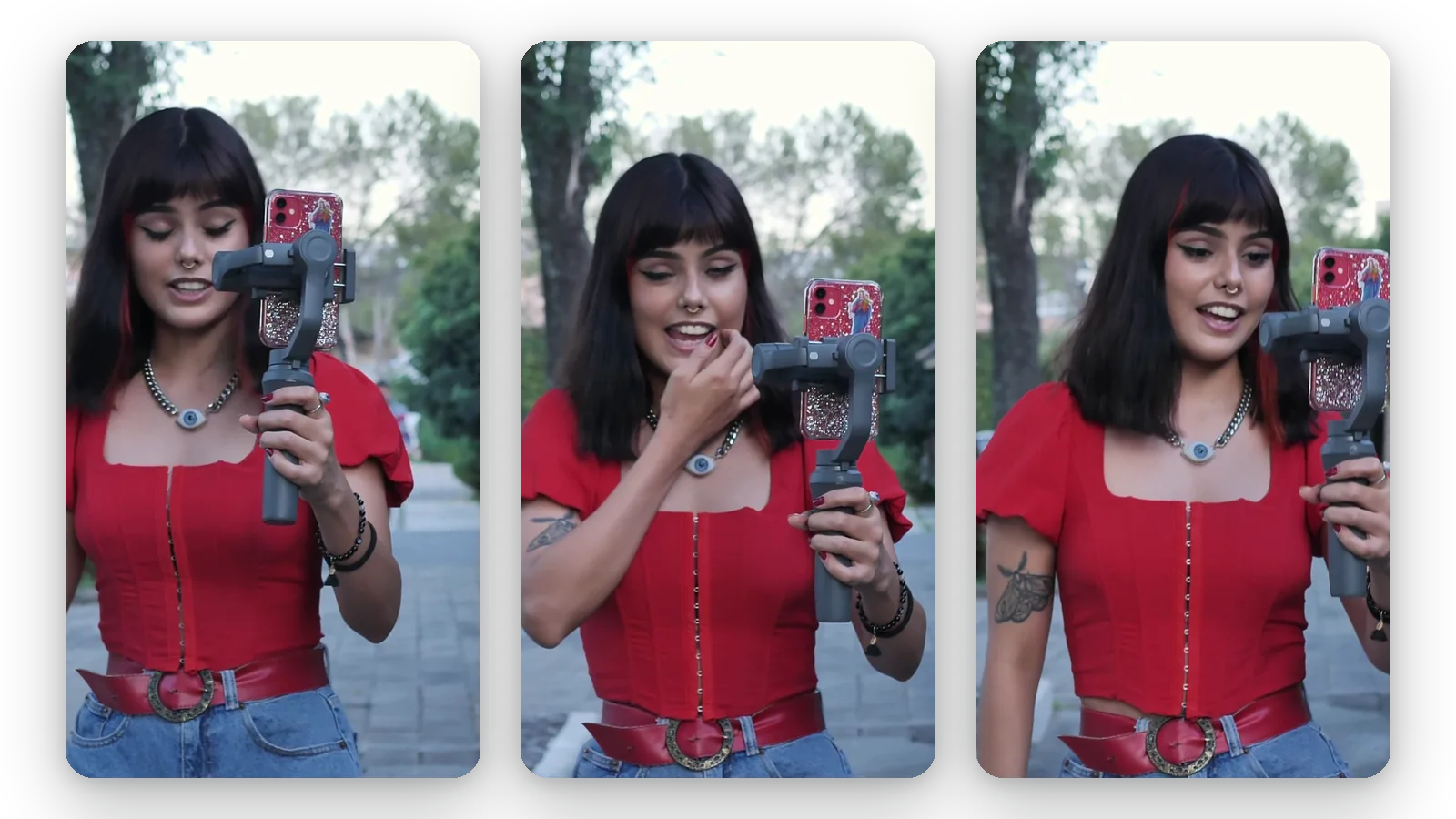
Aksiyonu takip eden bir kırpma
Tüm ekranı dolduran bir resmi tercih ediyorsan, Doldur klibi büyütür ve konuyu takip ederek ortalanmış tutar. Sahnemin dış kenarlarını kaybedersin, ancak konuşan kişi veya hareket eden nesne görünür kalır.
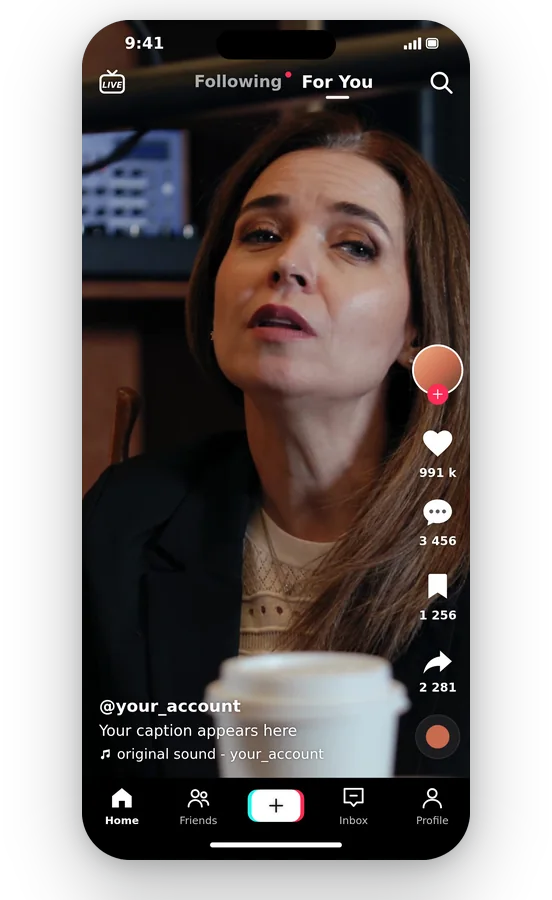
Ücretsiz dene, kurulum gerekmez
Her şey telefonunda veya bilgisayarında, tarayıcında gerçekleşir. Sonucu önizlemede kontrol edersin, ardından ek bir dönüştürme adımına gerek kalmadan her telefonun, uygulamanın ve düzenleme aracının açabileceği bir MP4 dışa aktarırsın.
Video ne zaman TikTok için boyutlandırılır?
YouTube videosunu TikTok olarak yeniden kullan
Uzun bir yatay videonun yeniden çekilmesine gerek yoktur. Bunu 9:16'ya dönüştürün, tüm sahneyi korumak için Sığdır'ı veya konuşmacıya odaklanmak için Doldur'u seçin; dikey akışa hazır bir sürümünüz olur.
Ekran kaydı veya demo paylaş
Yazılım kılavuzları ve ürün demoları geniş bir çerçevede kaydedilir. Sığdır, pencerenin üstünü ve altını dolduran bulanıklıkla birlikte her düğmeyi ve metin satırını görünür tutar.
Yanlışlıkla yan çekilmiş görüntüleri kurtar
Harika bir an sırasında telefonu yatay mı tuttunuz? Klibi kaybetmek yerine 9:16'ya dönüştürün. Eylem ortadaysa Doldur'u, tüm genişliğe yayılıyorsa Sığdır'ı kullanın.
Kare veya akış gönderisini TikTok'a dönüştür
Kare bir akış gönderisi için yapılan bir video burada yeniden kullanılabilir. 9:16'yı seçin, bulanık arka plan üzerinde tam kare için Sığdır'ı koruyun ve orijinal projeyi tekrar düzenlemeden yeni sürümü yayınlayın.
Paylaşmadan önce kadrajı kontrol edin
Bir klibi müşteriye veya ekibe göndermeden önce 9:16 önizlemesine bakın: kadrajda neyin kaldığını ve neyin kesildiğini görebilirsiniz. Bir yüz veya bir metin satırı kırpılmışsa ayarı değiştirin ve dışa aktarmadan önce yeniden karşılaştırın.
İlgili Araçlar
TikTok için video boyutlandırma: sık sorulan sorular
Yan çekilmiş bir klip nasıl TikTok olabilir?
Klibi ekle, sayfanın açıldığı 9:16 çerçeveyi koru, ardından bulanık arka plan üzerinde tüm resmi görmek için Sığdır'ı veya ekranı kaplayacak şekilde kırpmak için Doldur'u seç. Önizlemeyi kontrol et ve dikey MP4'ü indir.
TikTok 9:16 mı yoksa 3:4 mü?
Bu sayfa, akışın uzun tam ekran biçimi olan 9:16'yı hazırlar ve sunduğu tek biçim budur. TikTok desteklediklerini değiştirebilir; güncel kurallar için kendi yardım merkezini okuyun, ardından burada uygun kadrajı seçin.
16:9'dan 9:16'ya geçip her köşeyi koruyabilir miyim?
Sığdır seçeneğini tercih edin. 16:9 sahne dikey tuvalin tam ortasına oturur ve üst ile alt kısımdaki boşluklar aynı videonun yumuşatılmış, yakınlaştırılmış bir yansımasıyla doldurulur. Tek bir piksel bile kırpılmaz. Kaybettiğiniz şey boyuttur: Görünen resim, tam ekran kırpılmış halinden daha küçük olur.
TikTok'un klibimi kırpmasını nasıl engellerim?
Paylaşmadan önce şekli hazırlayın. Dikey bir çerçeveye zaten uyan bir videonun kesilmesi için hiçbir neden yoktur, bu yüzden bu sayfada onu 9:16'ya dönüştürün ve önizlemeyi kontrol edin. Klip yayınlandıktan sonra bir kırpma sürpriziyle karşılaşmak yerine, neyin saklanacağına tam olarak siz karar verirsiniz.
Doldur seçeneği ile sol ve sağ tarafta neler feda edilir?
Doldur (Fill), dikey çerçevenin tamamını kaplayana kadar klipsinizi büyütür, bu da sol ve sağ kenarların kırpıldığı anlamına gelir. Yapay zeka, kalan kısmın ortasında tutmak için ana özneyi takip eder. Kenarlardan hiçbir şey kaybetme lüksünüz yoksa, Sığdır'a (Fit) geçin.
Büyük TikTok dosyası: yeniden boyutlandırın veya başka bir şekilde sıkıştırın?
Genellikle sorun şekil değildir. Yeni bir çerçeve dosyayı geçici olarak küçültebilir, ancak bu sayfanın amacı dosya boyutu değildir. Disk boyutu asıl engelse, boyutları aynı bırakarak dosyayı küçülten video sıkıştırıcıyı kullanın. Yanlış şekli burada düzeltin, büyük dosyayı orada küçültün.
Dikey yapmak görüntümün daha net görünmesini sağlar mı?
Ne yazık ki hayır. Kameranın asla kaydetmediği pikseller daha büyük bir tuval tarafından icat edilemez; mevcut olanlar sadece daha ince yayılır. Netlik önemliyse, kitaplığındaki en keskin orijinalle başla, ardından onu yeniden boyutlandır, böylece sonuç bir telefon ekranında olabildiğince iyi görünür.
Kameramdan doğrudan bir MOV veya MKV dosyası ekleyebilir miyim?
2 GB'a kadar MP4, MOV, AVI, MKV veya WebM dosyaları ekleyebilirsin. Ne seçersen seç, sonuç MP4 olarak dışa aktarılır, böylece TikTok uygulamasında ve arada dönüştürme adımı olmadan neredeyse tüm düzenleme programlarında açılır.
TikTok versiyonunda Klipa işareti olacak mı?
Evet: yeniden boyutlandırılan video Klipa logosunu taşır. Logosu olmadan temiz bir şekilde indirmek için o video için bir Pass veya Pro planı edin. Sayfayı denemek, karenin önizlemesini yapmak ve Sığdır ile Doldur'u karşılaştırmak hiçbir şey mal olmaz; böylece nasıl indireceğine karar vermeden önce sonucu görebilirsin.
TikTok için uzun bir yatay kayıt: hangi araç?
Tam olarak değil. Video to Shorts yatay bir videoyu inceler ve özneyi nerede izleyeceğine kendi başına karar verir; böylece az çabayla dikey bir kesim elde edersiniz. Burada kontroller sizindir: 9:16 kadraj, bir doldurma modu ve bir çözünürlük. Kadrajı kendiniz belirlemek istediğinizde bu sayfaya başvurun.
Videonu hemen TikTok için boyutlandır
Yatay gir, dikey çık: tam kare veya yakın plan kırpma, seçim senin.
Kredi kartı gerekmez
Paylaşmaya hazır dikey klip
Bir klibi TikTok şekline getirmek üç karar gerektirir: 9:16'da kalın, tam sahne ile özneye yakın bir kırpma arasında seçim yapın ve önizlemeyi kontrol edin. Bundan sonra MP4'ü indirin ve paylaşın. Çok büyük olduğu anlaşılan bir dosya, boyutlar olduğu gibi kalırken ağırlığı kırpan video sıkıştırıcı aracından geçirilebilir. Konuşmacının takip edildiği dikey bir kurgu olması gereken uzun bir yatay kayıt, Kisa Videoya Dönüştür için bir iştir. Araçlar tek bir klipte harika zincirleme çalışır.
