

वाइडस्क्रीन फुटेज से ऐसी क्लिप बनाएं जो TikTok की स्क्रीन को भर दे
वीडियो को TikTok के लिए रीसाइज़ करने के लिए मुख्य रूप से एक ही चीज़ चाहिए: लंबा 9:16 फ़्रेम। यह पेज ठीक उसी आकार पर खुलता है। आड़ा फ़िल्माई गई क्लिप, स्क्रीन रिकॉर्डिंग या चौकोर एक्सपोर्ट जोड़ें, चुनें कि अतिरिक्त जगह का क्या किया जाए, और वर्टिकल MP4 डाउनलोड करें। न काली पट्टियाँ, न एडिटिंग सॉफ़्टवेयर, कुछ सेट करने की ज़रूरत नहीं।
वर्टिकल फ़ीड में 16:9 क्लिप छोटी क्यों दिखती है
TikTok सीधे पकड़े गए फ़ोन पर देखा जाता है। उस लंबी जगह में रखा वाइडस्क्रीन वीडियो बीच में एक पतली पट्टी बन जाता है, जिसके ऊपर और नीचे खाली हिस्से होते हैं। ऑनलाइन बिना क्रॉप किए वीडियो को 9:16 में बदलने का तरीका खोजने वाले ज़्यादातर लोग ठीक यही टालना चाहते हैं: या तो नन्ही-सी तस्वीर, या बीच से कटी तस्वीर। दोनों जवाब अलग हैं, और Klipa आपको दोनों एक ही स्क्रीन पर देता है।
पूरी तस्वीर, या सबसे अच्छे हिस्से का लंबा क्रॉप
फिट के साथ, आपकी पूरी क्लिप वर्टिकल फ़्रेम के अंदर रहती है। ऊपर और नीचे की जगह वीडियो के ही धुंधले, बड़े किए गए संस्करण से भरी जाती है, इसलिए कुछ नहीं खोता और तस्वीर खिंचती नहीं। यह स्क्रीन रिकॉर्डिंग, चार्ट, दृश्यावली और उन सबके लिए ठीक है जहाँ हर किनारा मायने रखता है। भरें के साथ, क्लिप तब तक बड़ी की जाती है जब तक वह पूरे 9:16 क्षेत्र को न ढक ले। किनारे कट जाते हैं, जबकि AI विषय का पीछा करता है ताकि बोलने वाला या चलती हुई चीज़ बचे हुए हिस्से के बीच में रहे। Klipa आपकी फ़ुटेज का विश्लेषण करके ज़्यादा संभावित विकल्प चुनता है, और आप एक टैप से बदलकर प्रीव्यू को बदलते देख सकते हैं। खेंचें भी मौजूद है, लेकिन वह लोगों और आकृतियों को बिगाड़ता है, इसलिए इसे पिचककर एक्सपोर्ट हुई क्लिप को सुधारने के लिए रखें।
एक फ़्रेम, फ़ीड के लिए सही वाला
यह पेज उस इकलौते फ़्रेम पर सेट है जिसकी TikTok को ज़रूरत है, 9:16। आपके पास दो चुनाव बचते हैं: अतिरिक्त जगह कैसे भरी जाए, और किस रेज़ोल्यूशन में एक्सपोर्ट किया जाए। चौकोर, वाइडस्क्रीन या पहले से वर्टिकल क्लिप भी यही रास्ता अपनाती है, और प्रीव्यू डाउनलोड से पहले नतीजा दिखा देता है।
क्या उम्मीद करें, और क्या नहीं
रीसाइज़ करने से आपकी तस्वीर का फ़्रेम नए सिरे से बनता है; वह उसे ठीक नहीं करता। धुंधला स्रोत बड़ा करने पर भी धुंधला रहता है, क्योंकि गायब ब्योरा बनाया नहीं जा सकता। यह हल्की फ़ाइल की गारंटी भी नहीं देता, क्योंकि वज़न एक अलग मामला है जिसे कंप्रेशन सँभालता है। और अगर आप चाहते हैं कि लंबे हॉरिज़ॉन्टल वीडियो को काटकर वर्टिकल में दोबारा फ़्रेम किया जाए और बोलने वाले का अपने-आप पीछा हो, तो वीडियो से Shorts यह सँभालता है। इस पेज पर आप फ़्रेम और उसे भरने का तरीका चुनते हैं।

टूल क्या तैयार करता है
3 आसान स्टेप्स में TikTok के लिए वीडियो का आकार कैसे बदलें
अपनी क्लिप जोड़ें
अपने फोन या कंप्यूटर से वीडियो चुनें। MP4, MOV, AVI, MKV और WebM फाइलें काम करती हैं, 2 GB तक। साइड में फिल्माया गया क्लिप इस पेज के लिए एक सामान्य शुरुआती बिंदु है।
9:16 रखें और फ़िल चुनें
9:16 फ्रेम पहले से चुना हुआ है। ब्लर बैकड्रॉप वाले 'Fit' और सब्जेक्ट को ट्रैक करने वाले 'Fill' में से चुनें। वीडियो देखने के बाद Klipa एक विकल्प सुझाता है, जिसे आप एक्सपोर्ट करने से पहले बदल सकते हैं।
पूर्वावलोकन करें, फिर सेव करें
फ्रेमिंग की जांच करने के लिए पूर्वावलोकन देखें, फिर लंबवत MP4 एक्सपोर्ट करें और इसे अपने फोन से TikTok पर अपलोड करें, या अपने कंप्यूटर से वहां भेजें।
Klipa के साथ अपने TikTok वीडियो क्यों तैयार करें?
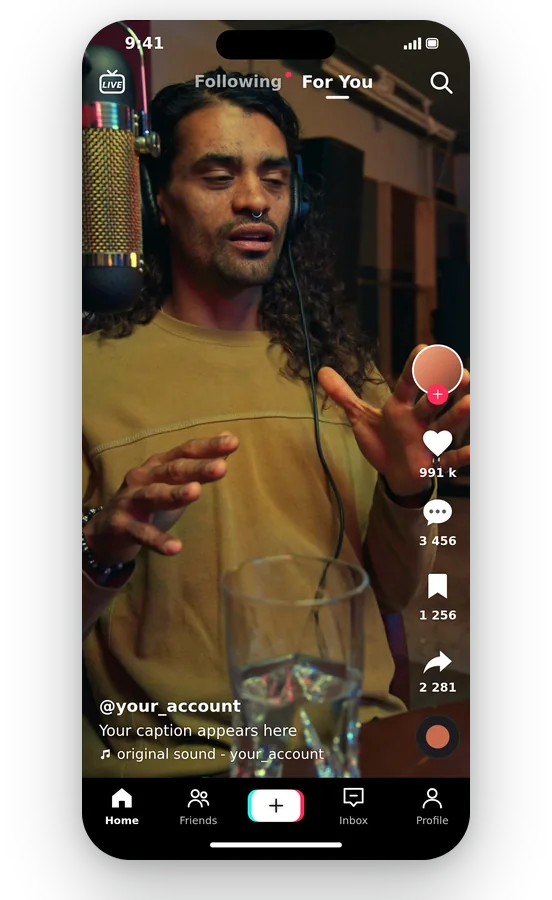
पहले क्लिक से ही वर्टिकल फ्रेम
ढूंढने के लिए कोई रेशो नहीं है: पेज 9:16 (फुल-स्क्रीन वर्टिकल शेप) पर खुलता है। अपनी क्लिप जोड़ें और एक भी सेटिंग बदले बिना आप पहले से ही प्रीव्यू देख रहे होंगे कि यह फ्रेम में कैसी दिखेगी।
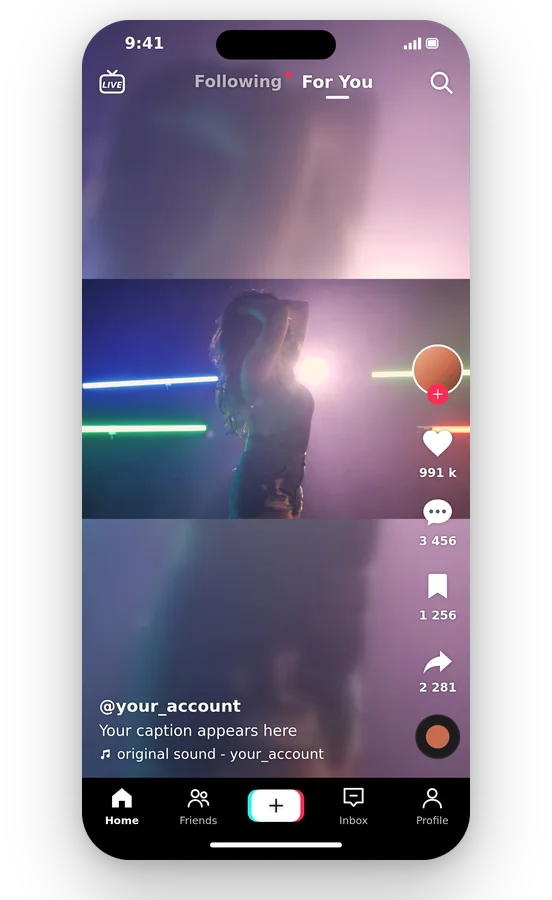
आपका पूरा सीन, कोई पतली पट्टी नहीं
फ़िट आपके वाइडस्क्रीन क्लिप के चारों ओर एक ऊर्ध्वाधर कैनवास बनाता है, और पृष्ठभूमि के रूप में उसी फुटेज की धुंधली, बड़ी की गई कॉपी का उपयोग करता है। तस्वीर अपने अनुपात को बनाए रखती है, उससे कुछ भी काटा नहीं जाता है, और ऊपर व नीचे की खाली पट्टियाँ कभी भी सादे काले रंग की नहीं होती हैं: इसके बजाय वे आपके अपने फुटेज का एक सॉफ्ट इको कैरी करती हैं।
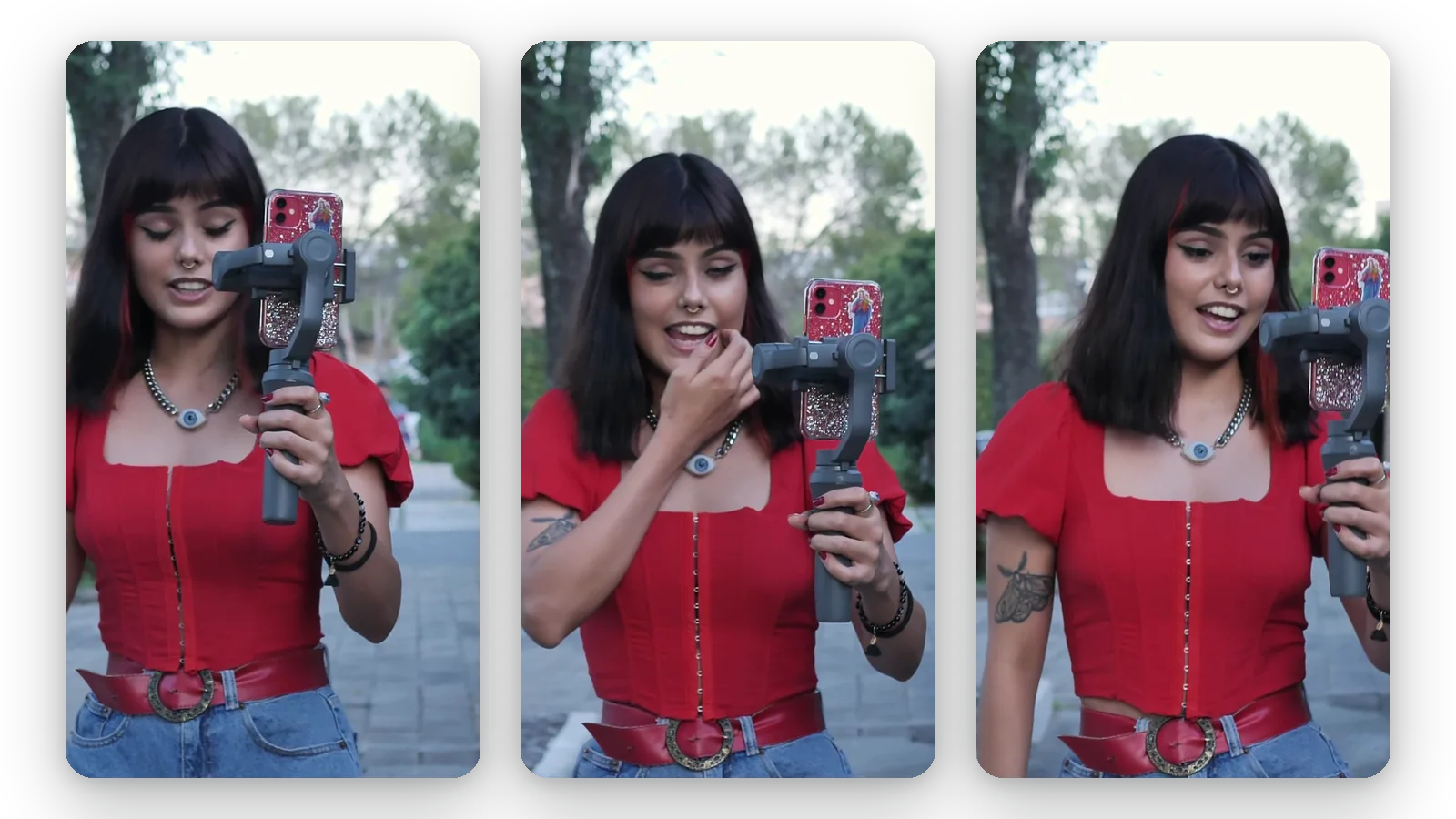
एक्शन का अनुसरण करने वाला क्रॉप
अगर आप ऐसी तस्वीर पसंद करते हैं जो पूरी स्क्रीन को भर दे, तो Fill क्लिप को बड़ा करता है और ट्रैक करके सब्जेक्ट को बीच में रखता है। आप सीन के बाहरी किनारे खो देते हैं, लेकिन बात करने वाला व्यक्ति या हिलने वाली चीज़ नजर में रहती है।
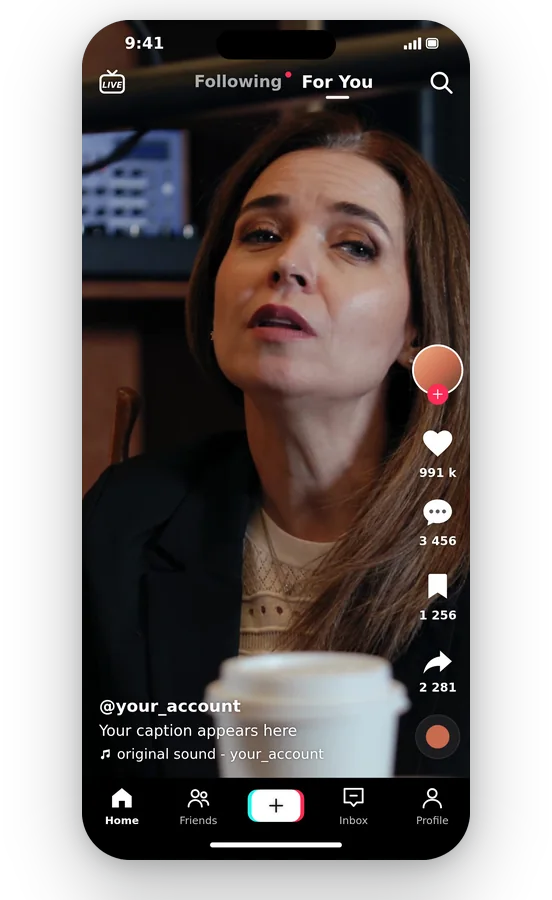
आज़माने के लिए मुफ़्त, कुछ भी इंस्टॉल नहीं करना
सब कुछ आपके ब्राउज़र में, फोन या कंप्यूटर पर होता है। आप प्रीव्यू में रिजल्ट चेक करते हैं, फिर एक MP4 एक्सपोर्ट करते हैं जिसे बिना किसी एक्स्ट्रा कन्वर्जन स्टेप के हर फोन, ऐप और एडिटिंग टूल में खोला जा सकता है।
TikTok के लिए वीडियो का साइज़ कब बदलें
YouTube वीडियो को TikTok के रूप में इस्तेमाल करें
लंबी हॉरिजॉन्टल वीडियो को दोबारा शूट करने की ज़रूरत नहीं है। इसे 9:16 में बदलें, पूरी क्लिप रखने के लिए Fit चुनें या वक्ता पर फोकस करने के लिए Fill चुनें, और वर्टिकल फीड के लिए तैयार है आपका वीडियो।
स्क्रीन रिकॉर्डिंग या डेमो पोस्ट करें
सॉफ्टवेयर वॉकथ्रू और प्रोडक्ट डेमो चौड़े फ्रेम में रिकॉर्ड किए जाते हैं। 'फिट' हर बटन और टेक्स्ट की हर लाइन को दिखाई देता रखता है, और धुंधलापन (blur) विंडो के ऊपर और नीचे की जगह को भर देता है।
गलती से तिरछे रिकॉर्ड किए गए फुटेज को ठीक करें
क्या कोई शानदार पल रिकॉर्ड करते समय फोन आड़ा (horizontal) हो गया था? क्लिप को खोने के बजाय उसे 9:16 में बदलें। जब एक्शन बीच में हो तो Fill का इस्तेमाल करें, और जब वह पूरी चौड़ाई में फैला हो तो Fit चुनें।
चौकोर या फीड पोस्ट को TikTok में बदलें
वर्गाकार फीड पोस्ट के लिए बनाए गए वीडियो का यहाँ दोबारा इस्तेमाल किया जा सकता है। 9:16 चुनें, धुंधले बैकग्राउंड पर पूरे वर्गाकार के लिए 'फिट' रखें, और मूल प्रोजेक्ट को दोबारा एडिट किए बिना नया वर्ज़न प्रकाशित करें।
पोस्ट करने से पहले फ़्रेमिंग जाँचें
क्लिप को किसी क्लाइंट या टीम को भेजने से पहले 9:16 प्रीव्यू देखें: आप देख सकते हैं कि फ़्रेम में क्या रहता है और क्या कटता है। अगर कोई चेहरा या टेक्स्ट की पंक्ति कट रही है, तो सेटिंग बदलें और एक्सपोर्ट से पहले फिर तुलना करें।
संबंधित टूल्स
TikTok के लिए वीडियो का साइज़ बदलना: अक्सर पूछे जाने वाले सवाल
तिरछा क्लिप TikTok कैसे बन सकता है?
क्लिप जोड़ें, उस 9:16 फ्रेम को रखें जिस पर पेज खुलता है, फिर ब्लर बैकड्रॉप पर पूरी तस्वीर देखने के लिए Fit चुनें, या इसे स्क्रीन पर फिट करने के लिए Fill चुनें। प्रीव्यू चेक करें और वर्टिकल MP4 डाउनलोड करें।
क्या TikTok 9:16 या 3:4 का होता है?
यह पेज 9:16 तैयार करता है, यानी फ़ीड का लंबा फ़ुल-स्क्रीन आकार, और यही वह इकलौता फ़ॉर्मैट है जो यह देता है। TikTok जो समर्थन देता है वह बदल सकता है, इसलिए मौजूदा नियमों के लिए उसका अपना हेल्प सेंटर पढ़ें, फिर यहाँ मेल खाता फ़्रेम चुनें।
क्या मैं 16:9 से 9:16 पर जा सकता हूँ और हर कोने को रख सकता हूँ?
फिट (Fit) चुनें। 16:9 का सीन ऊर्ध्वाधर कैनवास के बीच में पूरा बैठता है, और ऊपर व नीचे की पट्टियों को उसी फुटेज के एक सॉफ्ट, ज़ूम किए गए इको से भर दिया जाता है। एक भी पिक्सेल काटा नहीं जाता है। जो आप छोड़ते हैं वह है साइज़: दिखाई देने वाली तस्वीर फुल-स्क्रीन क्रॉप के बाद मिलने वाले साइज़ से छोटी होती है।
TikTok को मेरे क्लिप को ट्रिम करने से कैसे रोकूँ?
पोस्ट करने से पहले आकार तैयार कर लें। जो वीडियो पहले से ही वर्टिकल फ्रेम से मेल खाता है उसे काटने का कोई कारण नहीं है, इसलिए इस पेज पर इसे 9:16 में बदलें और प्रीव्यू चेक करें। इसके बाद आप तय करते हैं कि क्या रखना है, न कि क्लिप लाइव होने के बाद यह पता चलता है कि क्या क्रॉप हुआ है।
Fill के साथ बाईं और दाईं ओर क्या छूट जाता है?
Fill आपकी क्लिप को तब तक बड़ा करता है जब तक वह पूरे वर्टिकल फ्रेम को कवर न कर ले, जिसका मतलब है कि बाएं और दाएं किनारे ट्रिम हो जाते हैं। AI मुख्य सब्जेक्ट को ट्रैक करता है ताकि वह बचे हुए हिस्से के बीच में रहे। अगर आप किनारों पर कुछ भी गंवाना नहीं चाहते हैं, तो Fit पर स्विच करें।
भारी TikTok फ़ाइल: इसका साइज़ बदलें, या किसी अन्य तरीके से छोटा करें?
अक्सर आकार दोषी नहीं होता है। नया फ़्रेम फ़ाइल को चलते-चलते हल्का कर सकता है, फिर भी वज़न कम करना इस पेज का उद्देश्य नहीं है। जब डिस्क का साइज़ असली बाधा हो, तो वीडियो कंप्रेसर का उपयोग करें, जो आयामों (dimensions) को छेड़े बिना इसे छोटा कर देता है। यहाँ गलत आकार को ठीक करें; वहाँ भारी फ़ाइल को ठीक करें।
क्या वर्टिकल होने से मेरा फुटेज ज़्यादा साफ़ दिखेगा?
दुख की बात है कि नहीं। जिन पिक्सेल को कैमरे ने कभी रिकॉर्ड नहीं किया है, उन्हें बड़े कैनवास द्वारा आविष्कार नहीं किया जा सकता है; मौजूदा लोगों को बस पतला फैलाया जाता है। यदि स्पष्टता मायने रखती है, तो अपनी लाइब्रेरी में सबसे शार्प ओरिजिनल से शुरुआत करें, फिर उस एक को रीसाइज़ करें, ताकि परिणाम फोन की स्क्रीन पर उतना ही अच्छा दिखे जितना हो सकता है।
क्या मैं सीधे अपने कैमरे से MOV या MKV फ़ाइल जोड़ सकता हूँ?
आप MP4, MOV, AVI, MKV या WebM फाइलें, 2 GB तक जोड़ सकते हैं। आप जो भी चुनें, रिजल्ट एक MP4 के रूप में एक्सपोर्ट होता है, इसलिए यह बीच में किसी कन्वर्जन स्टेप के बिना TikTok ऐप और लगभग किसी भी एडिटिंग प्रोग्राम में खुल जाता है।
क्या TikTok वर्शन पर Klipa का मार्क होगा?
हाँ: रिसाइज़ किए गए वीडियो पर Klipa का लोगो होता है। इसे बिना लोगो के साफ़ डाउनलोड करने के लिए, उस वीडियो के लिए पास लें या Pro प्लान लें। पेज आज़माना, फ्रेम का पूर्वावलोकन करना और Fit की तुलना Fill से करना मुफ़्त है, ताकि डाउनलोड करने का निर्णय लेने से पहले आप परिणाम देख सकें।
TikTok के लिए लंबी लैंडस्केप रिकॉर्डिंग: कौन सा टूल?
ठीक वैसा नहीं। वीडियो से Shorts हॉरिज़ॉन्टल वीडियो का अध्ययन करके खुद तय करता है कि विषय का पीछा कहाँ करना है, जिससे आपको थोड़ी मेहनत में वर्टिकल कट मिल जाता है। यहाँ नियंत्रण आपके हैं: 9:16 फ़्रेम, भरने का एक मोड और एक रेज़ोल्यूशन। जब आप फ़्रेमिंग खुद तय करना चाहें, तो इस पेज का इस्तेमाल करें।
अभी TikTok के लिए अपने वीडियो का साइज़ बदलें
लैंडस्केप इन, वर्टिकल आउट: पूरी तस्वीर या लंबा क्रॉप, फैसला आपका।
क्रेडिट कार्ड की ज़रूरत नहीं
वर्टिकल क्लिप, पोस्ट करने के लिए तैयार
टिकटोक के आकार में क्लिप लाने के लिए तीन निर्णय लेने होते हैं: 9:16 पर रहें, पूर्ण दृश्य और विषय पर एक टाइट क्रॉप के बीच चयन करें, और पूर्वावलोकन (preview) की जाँच करें। उसके बाद, MP4 डाउनलोड करें और पोस्ट करें। जो फ़ाइल बहुत बड़ी साबित हो, उसे वीडियो कंप्रेसर के ज़रिए भेजा जा सकता है, जो आयामों को वैसे ही रखते हुए वज़न को ट्रिम कर देता है। एक लंबी क्षैतिज रिकॉर्डिंग जिसे वक्ता को ट्रैक करते हुए ऊर्ध्वाधर एडिट बनना चाहिए, वह वीडियो टू शॉर्ट्स का काम है। एक ही क्लिप पर ये टूल बहुत अच्छे से चेन बनाते हैं।
