


Redimensionar video para TikTok: elige el encuadre
La redacción de Klipa · probado el 11 de octubre de 2026 Si grabaste un video en horizontal o cuadrado, cambiarlo a vertical no es solo elegir un formato: tienes…
Para cambiar el tamaño de un vídeo para TikTok, necesita sobre todo una cosa: un encuadre vertical alto en 9:16. Esta página se abre exactamente en esa forma. Añada un clip grabado en horizontal, una grabación de pantalla o una exportación cuadrada, elija cómo debe tratarse el espacio sobrante y descargue un MP4 vertical. Sin barras negras, sin software de edición, sin nada que configurar.
TikTok se ve en un móvil sostenido en vertical. Un vídeo panorámico colocado en ese espacio alto acaba como una franja delgada en el centro, con zonas vacías arriba y abajo. La mayoría de las personas que buscan cómo convertir un vídeo a 9:16 en línea sin recortarlo intentan evitar exactamente eso: una imagen diminuta, o una imagen cortada por la mitad. Las dos respuestas son distintas, y Klipa se las ofrece ambas en una sola pantalla.
Con Ajustar, todo su clip permanece dentro del encuadre vertical. El espacio de arriba y de abajo se rellena con una versión borrosa y ampliada del propio vídeo, de modo que no se pierde nada y la imagen no se estira. Va bien para grabaciones de pantalla, gráficos, paisajes y todo aquello en lo que cada borde cuenta. Con Rellenar, el clip se amplía hasta cubrir toda la zona 9:16. Los lados se recortan, mientras la IA sigue al sujeto para que una persona que habla o un objeto en movimiento quede en el centro de lo que queda. Klipa elige la opción más probable tras analizar sus imágenes, y usted puede cambiar con un toque y ver cómo cambia la vista previa. Estirar también existe, pero deforma a las personas y las formas, así que resérvelo para arreglar un clip que se exportó aplastado.
Esta página está configurada con el único encuadre que TikTok necesita, 9:16. Le quedan dos decisiones: cómo rellenar el espacio sobrante y con qué resolución exportar. Un clip cuadrado, panorámico o ya vertical sigue el mismo camino, y la vista previa muestra el resultado antes de descargar.
Cambiar el tamaño reencuadra su imagen; no la repara. Una fuente borrosa sigue borrosa una vez ampliada, ya que no se puede dibujar el detalle que falta. Tampoco garantiza un archivo más ligero, porque el peso es otra cuestión, que resuelve la compresión. Y si quiere que un vídeo horizontal largo se corte y se reencuadre en vertical con seguimiento automático de quien habla, de eso se encarga Vídeo a Shorts. En esta página, usted elige el encuadre y la forma de rellenarlo.

Elige el vídeo de tu teléfono u ordenador. Funcionan los archivos MP4, MOV, AVI, MKV y WebM, de hasta 2 GB. Un clip grabado de lado es el punto de partida típico para esta página.
El fotograma 9:16 ya está seleccionado. Decide entre Ajustar, con un fondo difuminado, y Rellenar, siguiendo al sujeto. Klipa te sugiere uno tras analizar tu vídeo, y puedes cambiarlo antes de exportar.
Desplaza la barra de la vista previa para comprobar el encuadre, exporta el MP4 vertical y súbelo a TikTok desde el móvil o envíaselo desde el ordenador.
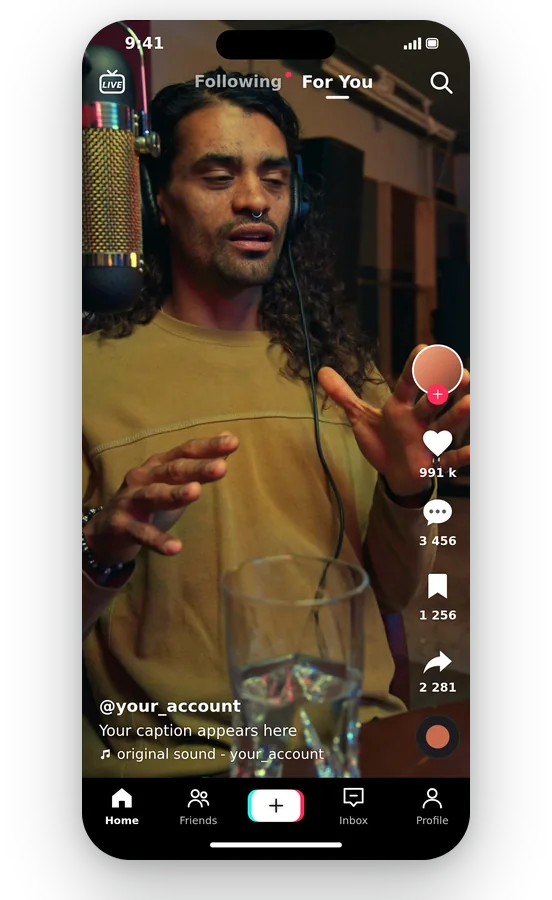
No hay que buscar ninguna proporción: la página se abre en 9:16, el formato vertical a pantalla completa. Añade tu clip y ya estarás viendo una vista previa de cómo encajará en el fotograma, antes de tocar un solo ajuste.
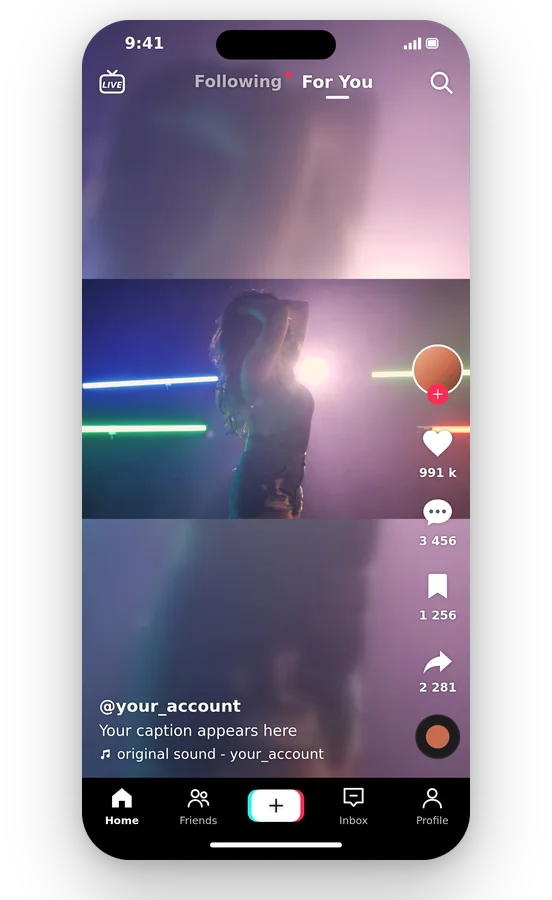
Ajustar crea un lienzo vertical alrededor de tu clip panorámico utilizando una copia ampliada y difuminada del mismo metraje como fondo. La imagen conserva sus proporciones, no se le corta nada y las franjas vacías superior e inferior nunca son de color negro liso: en su lugar, llevan un eco suave de tu propio metraje.
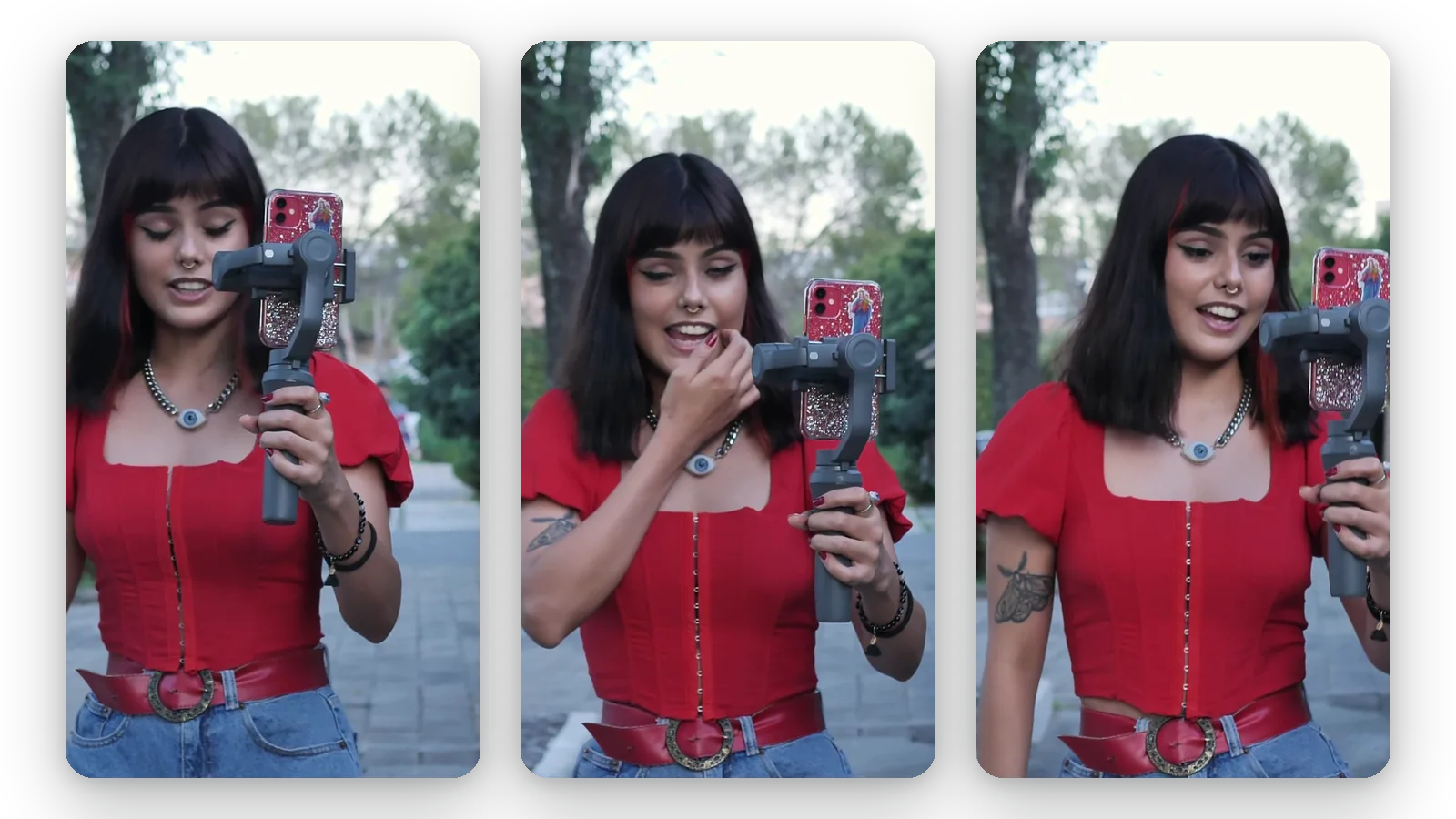
Si prefieres una imagen que llene toda la pantalla, Rellenar amplía el clip y mantiene al sujeto centrado mediante seguimiento. Pierdes los bordes exteriores de la escena, pero la persona que habla o el objeto en movimiento siguen a la vista.
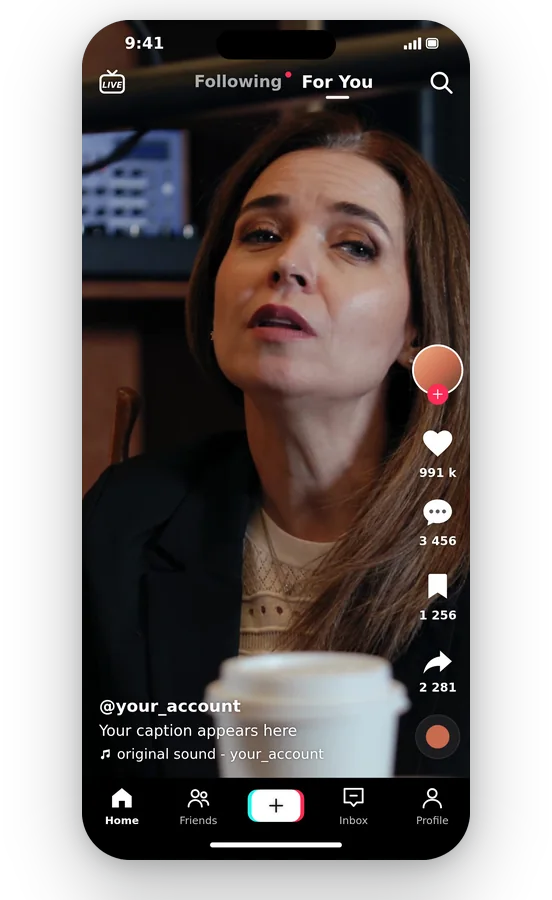
Todo ocurre en tu navegador, ya sea en el móvil o en el ordenador. Compruebas el resultado en la vista previa y luego exportas un MP4 que cualquier teléfono, aplicación y herramienta de edición puede abrir, sin pasos de conversión adicionales.
Un vídeo horizontal largo no necesita grabarse de nuevo. Conviértelo a 9:16, elige Ajustar para conservar toda la escena o Rellenar para centrarte en el orador, y tendrás una versión lista para un feed vertical.
Los tutoriales de software y las demos de productos se graban en formato horizontal. Ajustar mantiene visibles todos los botones y líneas de texto, con el desenfoque rellenando el espacio superior e inferior.
¿Grabaste el móvil en horizontal durante un gran momento? Convierte el clip a 9:16 en lugar de descartarlo. Usa Rellenar cuando la acción esté en el centro, y Ajustar cuando se extienda por todo lo ancho.
Un vídeo hecho para una publicación cuadrada se puede reutilizar aquí. Selecciona 9:16, mantén Ajustar para ver el cuadrado completo sobre un fondo difuminado, y publica la nueva versión sin editar el proyecto original de nuevo.
Antes de enviar un clip a un cliente o a un equipo, mire la vista previa en 9:16: verá qué queda dentro del encuadre y qué se corta. Si se recorta una cara o una línea de texto, cambie el ajuste y compare de nuevo antes de exportar.
Añade el clip, mantén el fotograma 9:16 con el que se abre la página y elige Ajustar para ver la imagen completa sobre un fondo difuminado, o Rellenar para recortarla y que cubra la pantalla. Revisa la vista previa y descarga el MP4 vertical.
Esta página prepara el 9:16, la forma alta a pantalla completa del feed, y es el único formato que ofrece. TikTok puede cambiar lo que admite, así que lea su propio centro de ayuda para conocer las normas actuales y seleccione después aquí el encuadre correspondiente.
Opta por Ajustar. La escena en 16:9 se sitúa completa en el centro del lienzo vertical, y las franjas superior e inferior se rellenan con un eco suave y ampliado del mismo metraje. No se recorta ni un píxel. Lo que pierdes es tamaño: la imagen visible es más pequeña que tras un recorte a pantalla completa.
Prepara el formato antes de publicar. Un vídeo que ya encaja en un fotograma vertical no tiene por qué ser recortado, así que conviértelo a 9:16 en esta página y comprueba la vista previa. Así decides exactamente qué se conserva, en lugar de descubrir un recorte una vez que el clip ya está publicado.
Rellenar amplía tu clip hasta que cubre todo el fotograma vertical, lo que significa que los bordes izquierdo y derecho se recortan. La IA rastrea al sujeto principal para mantenerlo en el centro de lo que queda. Si no puedes permitirte perder nada en los laterales, cámbiate a Ajustar.
A menudo la forma no es la culpable. Un nuevo fotograma puede aligerar un archivo de paso, pero el peso no es el objetivo de esta página. Cuando el tamaño de disco es el verdadero obstáculo, recurre al compresor de vídeo, que lo reduce manteniendo las dimensiones intactas. Arregla una forma incorrecta aquí; arregla un archivo pesado allá.
Lamentablemente, no. Los píxeles que la cámara nunca grabó no se pueden inventar con un lienzo más grande; los existentes simplemente se estiran más. Si la nitidez importa, empieza con el original más nítido de tu biblioteca y redimensiona ese, para que el resultado se vea lo mejor posible en la pantalla de un móvil.
Puedes añadir archivos MP4, MOV, AVI, MKV o WebM de hasta 2 GB. Elijas el que elijas, el resultado se exporta como MP4, por lo que se abre en la aplicación de TikTok y en casi cualquier programa de edición sin pasos de conversión intermedios.
Sí: el vídeo redimensionado lleva el logotipo de Klipa. Para descargarlo limpio, sin logotipo, consigue un Pass para ese vídeo o un plan Pro. Probar la página, previsualizar el encuadre y comparar Ajustar con Rellenar no cuesta nada, así que puedes juzgar el resultado antes de decidir cómo descargarlo.
No exactamente. Vídeo a Shorts analiza un vídeo horizontal y decide por sí solo dónde seguir al sujeto, lo que le da un corte vertical con poco esfuerzo. Aquí los controles son suyos: el encuadre 9:16, un modo de relleno y una resolución. Use esta página cuando quiera dictar el encuadre.
Entra horizontal, sale vertical: vídeo entero o recorte alto, tú decides.
No se requiere tarjeta de crédito
Llevar un clip al formato de TikTok requiere tres decisiones: mantente en 9:16, elige entre la escena completa y un recorte ajustado al sujeto, y comprueba la vista previa. Después de eso, descarga el MP4 y publícalo. Un archivo que resulte demasiado grande puede pasar por el compresor de vídeo, que reduce el peso mientras las dimensiones se quedan como están. Una grabación horizontal larga que deba convertirse en un montaje vertical con seguimiento del hablante es tarea para Video a Shorts. Las herramientas se encadenan perfectamente en un solo clip.
