

D'une vidéo écran large à un clip qui remplit l'écran TikTok
Redimensionner une vidéo pour TikTok demande surtout une chose : un cadre vertical en 9:16. Cette page s'ouvre justement sur cette forme. Ajoutez un clip filmé en largeur, un enregistrement d'écran ou un export carré, choisissez ce qu'il faut faire de l'espace en trop, puis téléchargez un MP4 vertical. Pas de bandes noires, pas de logiciel de montage, rien à configurer.
Pourquoi un clip 16:9 paraît minuscule dans un fil vertical
TikTok se regarde sur un téléphone tenu droit. Une vidéo en écran large posée dans cet espace haut devient une mince bande au milieu, avec du vide au-dessus et en dessous. La plupart des personnes qui cherchent comment passer une vidéo en 9:16 sans la recadrer veulent éviter exactement cela : une image minuscule, ou une image coupée en deux. Les deux réponses sont différentes, et Klipa vous donne les deux sur le même écran.
L'image entière, ou une coupe verticale de la meilleure partie
Avec Adapter, votre clip reste entier dans le cadre vertical. La place au-dessus et en dessous est remplie par une version floue et agrandie de la vidéo elle-même : rien n'est perdu et l'image n'est pas étirée. C'est le bon choix pour un enregistrement d'écran, un graphique, un paysage, bref tout ce dont chaque bord compte. Avec Remplir, le clip est agrandi jusqu'à couvrir toute la zone 9:16. Les côtés disparaissent en partie, tandis que l'IA suit le sujet pour qu'une personne qui parle ou un objet en mouvement reste au milieu de ce qui subsiste. Klipa choisit le plus probable après avoir analysé vos images, et vous basculez d'un geste en regardant l'aperçu changer. Étirer existe aussi, mais il déforme les visages et les formes : gardez-le pour corriger un clip exporté écrasé.
Un seul cadre, le bon pour le fil
Cette page est réglée sur le seul cadre dont TikTok a besoin, le 9:16. Il vous reste deux choix : comment remplir l'espace en trop, et quelle définition donner à l'export. Un clip carré, écran large ou déjà vertical suit le même chemin, et l'aperçu montre le résultat avant de télécharger.
À quoi s'attendre, et à quoi non
Redimensionner recadre votre image, mais ne la répare pas. Une source floue reste floue une fois agrandie, car aucun détail manquant ne peut être dessiné. L'opération ne garantit pas non plus un fichier plus léger : le poids relève d'un autre outil, la compression. Pour une longue vidéo horizontale à découper puis recadrer en vertical, avec la personne qui parle suivie automatiquement, voyez plutôt Vidéo vers Shorts. Ici, le cadre et son remplissage sont entre vos mains.

Ce que l'outil produit
Comment redimensionner une vidéo pour TikTok en 3 étapes
Ajoutez votre clip
Choisissez la vidéo dans votre téléphone ou votre ordinateur. Les fichiers MP4, MOV, AVI, MKV et WebM conviennent, jusqu'à 2 Go. Un clip filmé en largeur est le point de départ typique de cette page.
Gardez le 9:16 et choisissez le remplissage
Le 9:16 est coché d'office. Décidez entre Adapter, avec un fond flou, et Remplir, avec le sujet suivi. Un réglage est présélectionné d'après vos images ; changez-le d'un clic avant d'exporter.
Prévisualisez, puis enregistrez
Parcourez l'aperçu pour vérifier le cadrage, puis exportez le MP4 vertical et publiez-le sur TikTok depuis votre téléphone, ou envoyez-le depuis votre ordinateur.
Pourquoi préparer vos vidéos TikTok avec Klipa ?
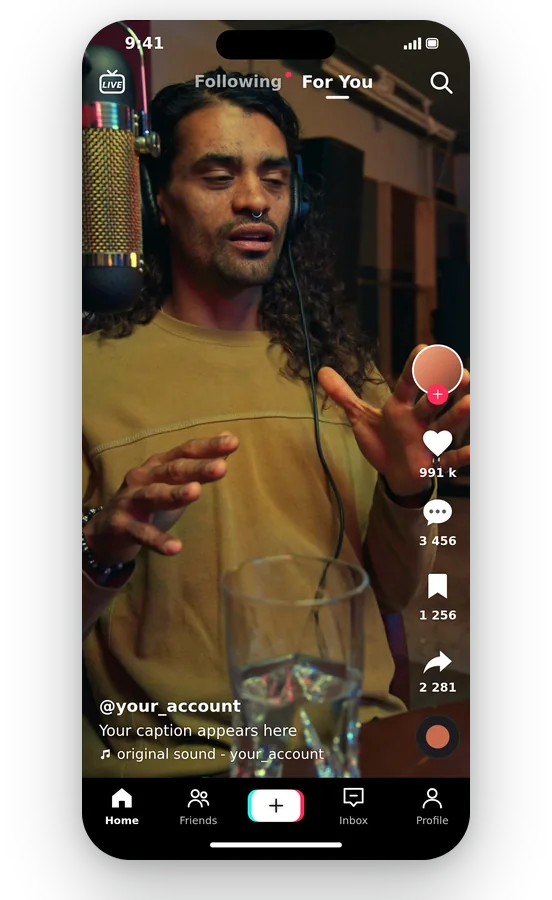
Un cadre vertical dès le premier clic
Pas de rapport à chercher : la page s'ouvre sur le 9:16, la forme verticale plein écran. Ajoutez votre clip et vous voyez déjà dans l'aperçu comment il se place dans le cadre, avant même de toucher le moindre réglage.
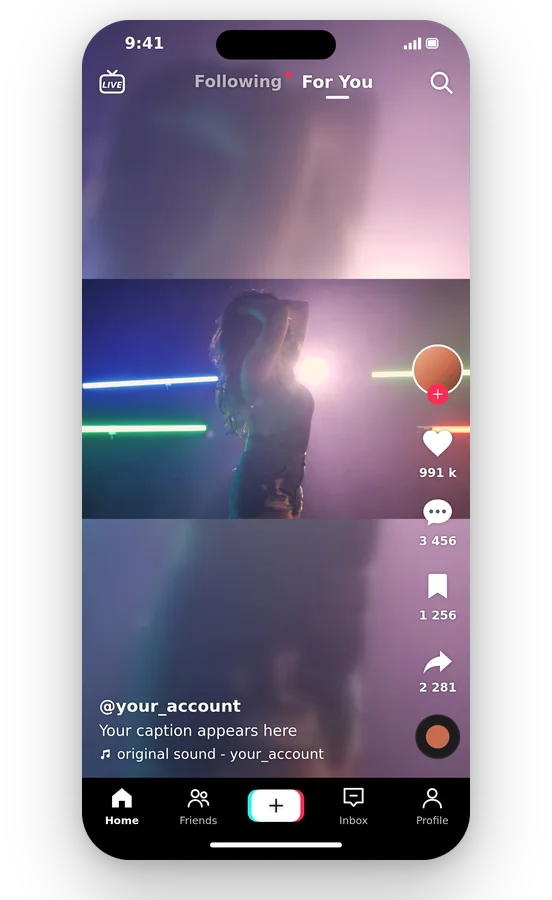
Toute votre scène, sans mince bande
Adapter construit une toile verticale autour de votre clip en écran large, avec une copie floue et agrandie des mêmes images pour fond. L'image garde ses proportions, rien n'est coupé, et les bandes vides ne sont jamais d'un noir uni.
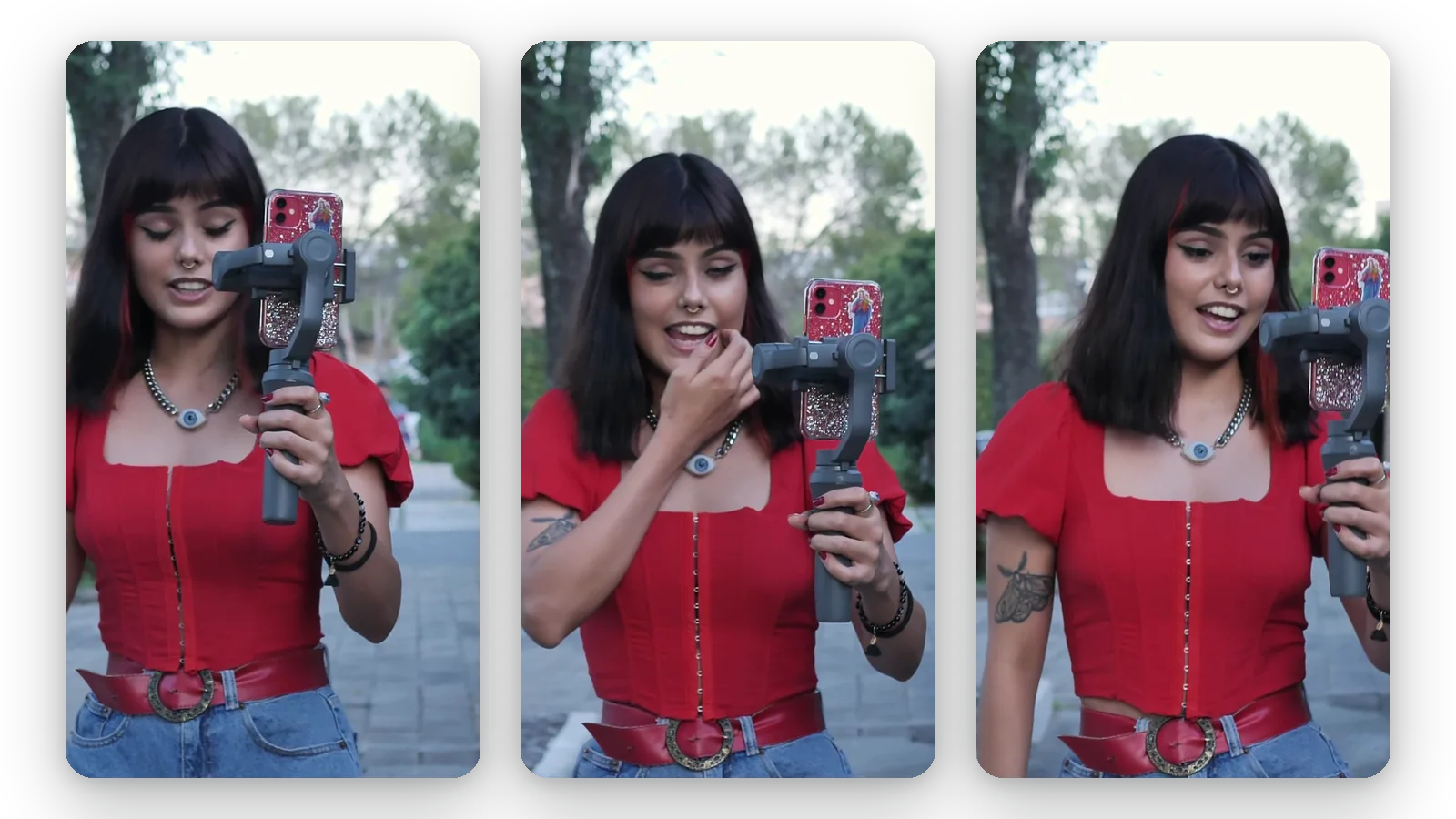
Une coupe qui suit l'action
Si vous préférez une image qui remplit tout l'écran, Remplir agrandit le clip et garde le sujet centré en le suivant. Vous perdez les bords extérieurs de la scène, mais la personne qui parle ou l'objet qui bouge reste dans le champ.
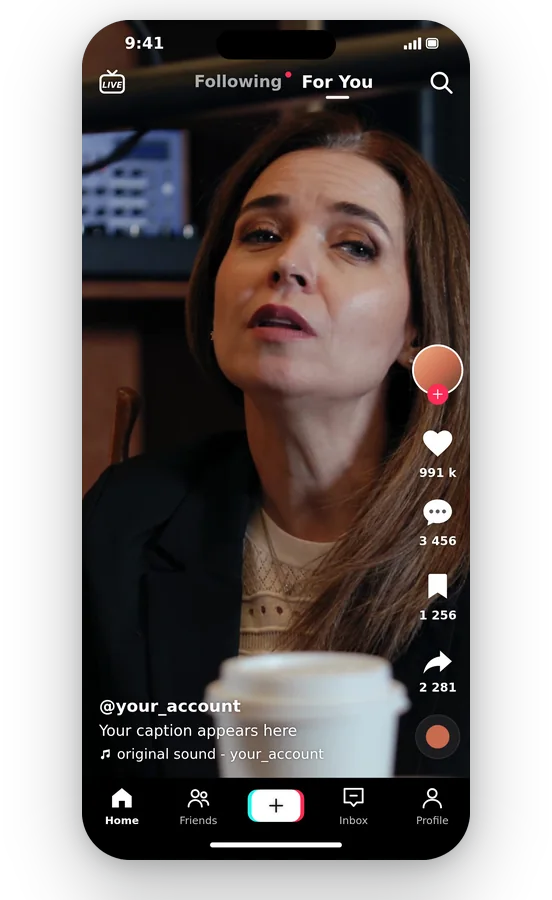
Essai gratuit, rien à installer
Tout se passe dans votre navigateur, sur téléphone comme sur ordinateur. Vous vérifiez le résultat dans l'aperçu, puis vous exportez un MP4 que tous les téléphones, applications et outils de montage savent ouvrir, quelle que soit la source importée.
Quand redimensionner une vidéo pour TikTok
Réutiliser une vidéo YouTube sur TikTok
Une longue vidéo horizontale n'a pas besoin d'être refilmée. Passez-la en 9:16, choisissez Adapter pour conserver tout le décor ou Remplir pour vous concentrer sur la personne, et vous obtenez une version prête pour un fil vertical.
Publier un enregistrement d'écran ou une démo
Les tutoriels logiciels et les démonstrations de produit sont enregistrés dans un cadre large. Adapter garde chaque bouton et chaque ligne de texte visibles, le flou comblant l'espace au-dessus et en dessous de la fenêtre.
Sauver une scène filmée en largeur par erreur
Vous avez tenu le téléphone à l'horizontale pendant un beau moment ? Passez le clip en 9:16 plutôt que de le perdre. Prenez Remplir quand l'action est au centre, et Adapter quand elle occupe toute la largeur.
Transformer un carré du fil en TikTok
Une vidéo conçue pour une publication carrée peut resservir ici. Sélectionnez 9:16, gardez Adapter pour le carré entier sur fond flou, et publiez la nouvelle version sans rouvrir le projet de montage d'origine.
Vérifier le cadrage avant de publier
Avant d'envoyer un clip à un client ou à une équipe, regardez l'aperçu du 9:16 : vous voyez ce qui reste dans le cadre et ce qui est coupé. Si un visage ou un texte est tronqué, changez de réglage et comparez à nouveau avant d'exporter.
Outils complémentaires
Redimensionner une vidéo pour TikTok : questions fréquentes
Comment un clip tourné en largeur devient-il un TikTok ?
Ajoutez le clip, conservez le 9:16 de départ, puis choisissez Adapter pour voir l'image entière sur fond flou, ou Remplir pour la recadrer jusqu'à couvrir l'écran. Contrôlez l'aperçu, puis téléchargez le MP4 vertical obtenu, prêt à publier sans autre étape.
Faut-il viser le 9:16 ou le 3:4 pour TikTok ?
Cette page prépare le 9:16, la forme haute plein écran du fil, et c'est le seul format qu'elle propose. TikTok peut changer ce qu'il prend en charge : consultez l'aide officielle de la plateforme avant de vous fier à un chiffre, puis sélectionnez ici le cadre correspondant.
Du 16:9 au 9:16 en gardant tous les bords : est-ce possible ?
Choisissez Adapter. Toute votre image 16:9 reste dans le cadre vertical, et les zones restantes au-dessus et en dessous sont remplies par une copie floue et agrandie des images. Rien n'est rogné ni écrasé. En contrepartie, l'image paraît plus petite que dans un recadrage plein écran.
Quelle précaution prendre pour que mon clip garde ses bords sur TikTok ?
Préparez la forme avant de publier. Une vidéo qui correspond déjà à un cadre vertical n'a aucune raison d'être coupée : passez-la en 9:16 sur cette page et contrôlez l'aperçu. Vous décidez ainsi de ce qui est gardé, au lieu de découvrir un recadrage une fois le clip en ligne.
Que fait Remplir sur les côtés de ma vidéo ?
Remplir agrandit votre clip jusqu'à couvrir tout le cadre vertical, ce qui signifie que les bords gauche et droit disparaissent en partie. L'IA garde le sujet principal au centre de ce qui reste. Si vous ne pouvez rien perdre sur les côtés, passez à Adapter.
Fichier TikTok volumineux : redimensionner ou alléger autrement ?
Pas forcément. Redimensionner change le cadre et peut réduire le poids par effet secondaire, mais ce n'est pas sa cible. Si le problème est la place sur le disque, utilisez le compresseur vidéo, qui l'abaisse sans toucher aux dimensions. Le cadre est faux : redimensionnez. Le fichier est lourd : compressez.
La netteté s'améliore-t-elle quand on passe au 9:16 ?
Non. Agrandir le cadre ne peut pas ajouter un détail que la caméra n'a jamais enregistré : cela répartit seulement les pixels existants sur davantage d'espace. Si la netteté compte, partez de l'original de meilleure qualité que vous avez, puis redimensionnez ce fichier.
Mon fichier MOV ou MKV de caméra est-il accepté ?
Vous pouvez ajouter des fichiers MP4, MOV, AVI, MKV ou WebM, jusqu'à 2 Go. Quel que soit votre choix, le résultat est exporté en MP4 : il s'ouvre dans l'application TikTok et dans presque tous les logiciels de montage, sans conversion intermédiaire.
La version TikTok portera-t-elle une marque Klipa ?
Oui : la vidéo redimensionnée porte le logo Klipa. Pour la télécharger propre, sans logo, prenez un Pass pour cette vidéo ou un abonnement Pro. Essayer la page, regarder le cadre et comparer Adapter et Remplir ne coûte rien : vous jugez le résultat avant de décider de le télécharger.
Longue captation horizontale pour TikTok : quel outil ?
Non. Vidéo vers Shorts regarde une vidéo horizontale et suit seul le sujet pour en fabriquer une verticale. Cette page vous donne les commandes à la place : le cadre 9:16, un mode de remplissage et une définition. Prenez-la quand vous voulez décider du cadrage du clip.
Redimensionnez votre vidéo pour TikTok maintenant
Du paysage en entrée au vertical en sortie : image entière ou coupe haute, à vous de voir.
Aucune carte de crédit requise
Un clip vertical, prêt à publier
Adapter une vidéo à TikTok se résume à quelques choix : garder le cadre 9:16, puis trancher entre l'image entière et une coupe qui suit le sujet. Quand l'aperçu vous convient, téléchargez le MP4 et publiez. Si le fichier est plus lourd que prévu, le compresseur vidéo le réduit à résolution égale. Si vous préférez qu'une longue vidéo horizontale soit recadrée en vertical avec la personne qui parle suivie pour vous, essayez Vidéo vers Shorts. Chaque outil fait un seul travail, et vous pouvez les enchaîner sur le même clip.
