

Van breedbeeldbeelden naar een clip die het TikTok-scherm vult
Om een video geschikt te maken voor TikTok hebt u vooral één ding nodig: een hoog 9:16-kader. Deze pagina opent precies op die vorm. Voeg een liggend gefilmde clip, een schermopname of een vierkante export toe, kies hoe de extra ruimte moet worden behandeld en download een staande MP4. Geen zwarte balken, geen montagesoftware, niets in te stellen.
Waarom een 16:9-clip klein lijkt in een verticale feed
TikTok wordt bekeken op een rechtop gehouden telefoon. Een breedbeeldvideo in die hoge ruimte wordt een dunne strook in het midden, met lege vlakken erboven en eronder. De meeste mensen die online zoeken hoe ze een video zonder bijsnijden naar 9:16 omzetten, willen precies dat voorkomen: een piepklein beeld, of een beeld dat doormidden is gesneden. De twee antwoorden zijn verschillend, en Klipa geeft u beide op één scherm.
Het hele beeld, of een hoge uitsnede van het beste deel
Met Passend blijft uw hele clip binnen het verticale kader. De ruimte erboven en eronder wordt gevuld met een onscherpe, uitvergrote versie van de video zelf, zodat er niets verloren gaat en het beeld niet wordt uitgerekt. Dit past bij schermopnamen, grafieken, landschappen en alles waarbij elke rand telt. Met Vullen wordt de clip vergroot tot hij het hele 9:16-vlak bedekt. De zijkanten worden bijgesneden, terwijl de AI het onderwerp volgt zodat een spreker of bewegend voorwerp in het midden van de rest blijft. Klipa kiest de meest waarschijnlijke optie nadat het uw beeld heeft geanalyseerd, en u wisselt met één tik en ziet het voorbeeld veranderen. Uitrekken bestaat ook, maar het vervormt mensen en vormen, dus bewaar het voor het herstellen van een clip die platgedrukt is geëxporteerd.
Eén kader, het juiste voor de feed
Deze pagina staat ingesteld op het enige kader dat TikTok nodig heeft, 9:16. Er blijven twee keuzes over: hoe de extra ruimte wordt gevuld en met welke resolutie u exporteert. Een vierkante, breedbeeld- of al staande clip volgt hetzelfde pad, en het voorbeeld toont het resultaat voordat u downloadt.
Wat u kunt verwachten, en wat niet
Aanpassen geeft uw beeld een nieuw kader; het herstelt het niet. Een onscherpe bron blijft onscherp na het vergroten, omdat ontbrekend detail niet kan worden bijgetekend. Een lichter bestand is ook niet gegarandeerd, want de omvang is een aparte zaak die door compressie wordt geregeld. En wilt u een lange liggende video laten bijsnijden en verticaal laten herkaderen, met de spreker automatisch gevolgd, dan zorgt Video naar Shorts daarvoor. Op deze pagina kiest u het kader en de manier om het te vullen.

Wat de tool oplevert
Hoe pas je een video aan voor TikTok in 3 stappen
Voeg je clip toe
Kies de video van je telefoon of computer. MP4-, MOV-, AVI-, MKV- en WebM-bestanden werken, tot 2 GB. Een liggend gefilmd fragment is het typische beginpunt voor deze pagina.
Behoud 9:16 en kies de vulling
Het 9:16-formaat is al geselecteerd. Kies tussen Passend, met een vervaagde achtergrond, en Vullen, waarbij het onderwerp wordt gevolgd. Klipa stelt er na een blik op je video eentje voor, en je kunt voor het exporteren nog wisselen.
Voorvertoning en opslaan
Loop door het voorbeeld om de uitsnede te controleren, exporteer daarna de verticale MP4 en upload hem vanaf uw telefoon naar TikTok, of stuur hem vanaf uw computer door.
Waarom je TikTok-video's voorbereiden met Klipa?
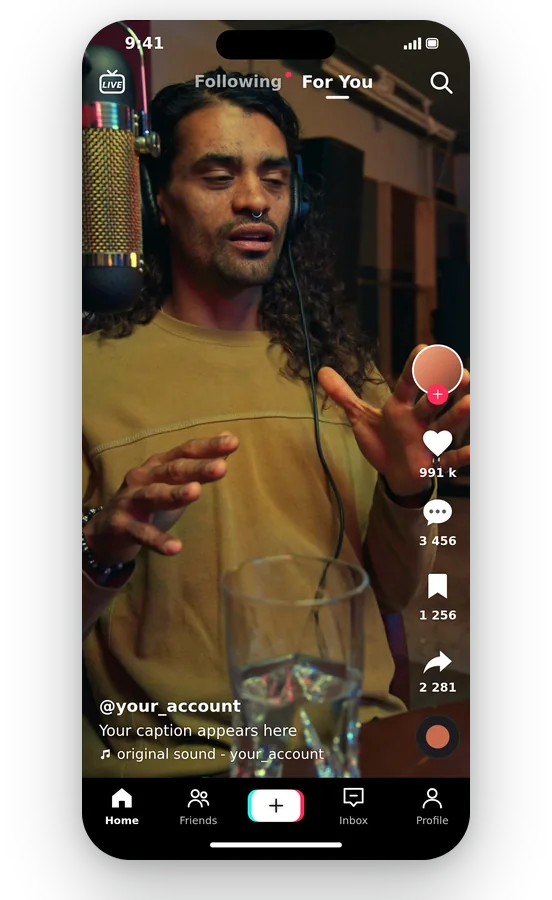
Een verticaal kader vanaf de eerste klik
Je hoeft niet te zoeken naar de juiste verhouding: de pagina opent direct in 9:16, het schermvullende verticale formaat. Voeg je clip toe en je ziet meteen een voorbeeld van hoe deze in het kader past, nog voordat je ook maar één instelling aanpast.
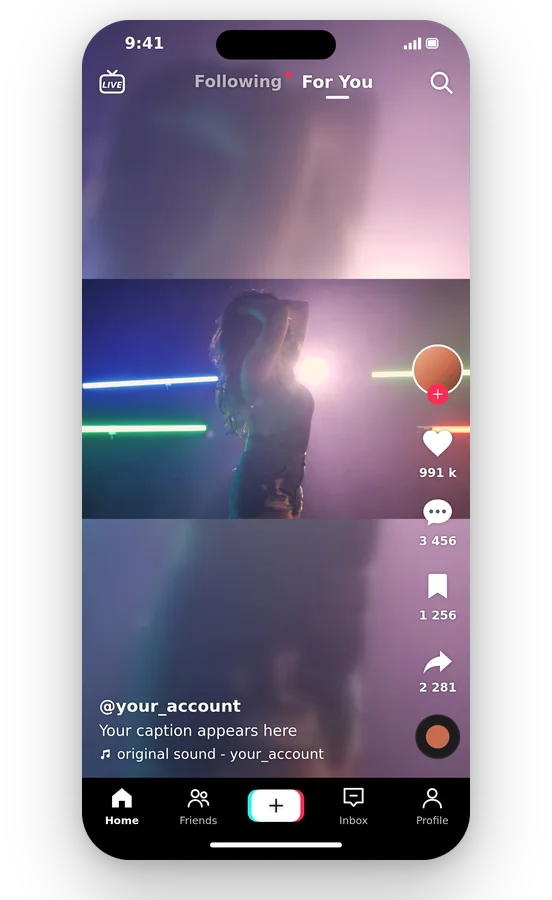
Je hele scène, geen dunne strook
Passend bouwt een verticaal canvas om je brede clip, met een vervaagde, vergrote kopie van dezelfde beelden als achtergrond. Het beeld behoudt zijn verhoudingen, er wordt niets van afgesneden en de lege balken boven en onder zijn nooit effen zwart: ze dragen in plaats daarvan een zachte echo van je eigen beelden.
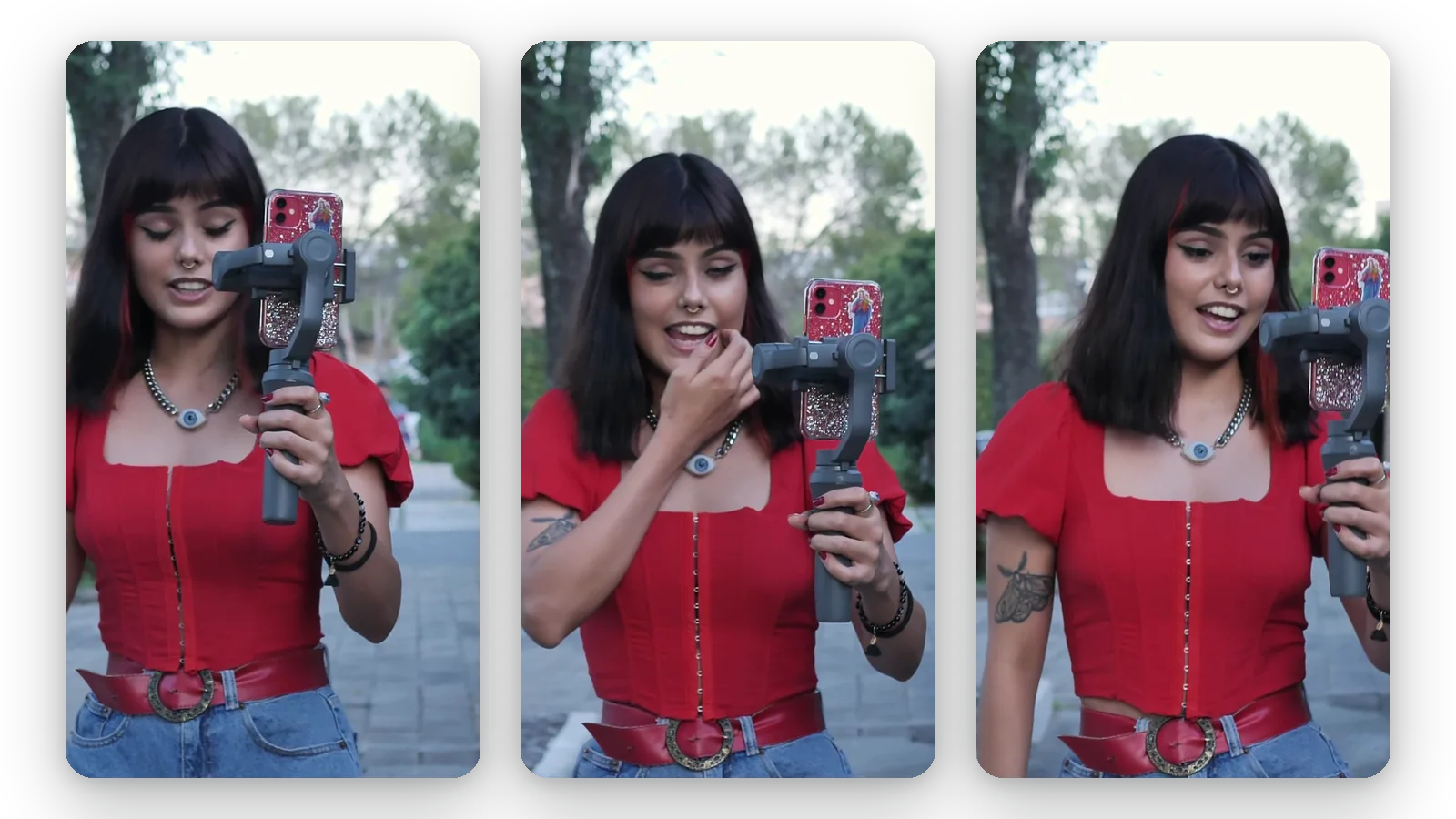
Een bijsnijding die de actie volgt
Als je de voorkeur geeft aan een beeld dat het hele scherm vult, vergroot Vullen de clip en houdt het de persoon in het midden door deze te volgen. Je verliest de buitenste randen van de scène, maar de spreker of het bewegende object blijft in beeld.
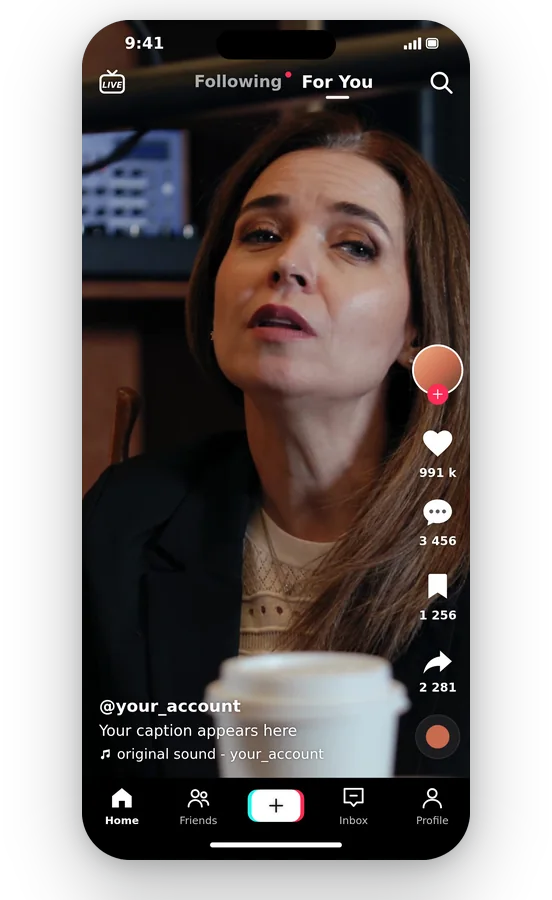
Gratis te proberen, niets te installeren
Alles gebeurt gewoon in je browser, op je telefoon of computer. Je bekijkt het resultaat in het voorbeeld en exporteert vervolgens een MP4 die elke telefoon, app en bewerkingstool kan openen, zonder extra omzettingstappen.
Wanneer je het formaat van een video voor TikTok wijzigt
Hergebruik een YouTube-video als TikTok
Een lange horizontale video hoeft niet opnieuw te worden gefilmd. Converteer hem naar 9:16, kies Passend om de volledige scène te behouden of Vullen om op de spreker te focussen, en je hebt een versie die klaar is voor een verticale feed.
Plaats een schermopname of demo
Software-uitleg en productdemo's worden opgenomen in een breed kader. Passend houdt elke knop en elke regel tekst zichtbaar, waarbij de vervaging de ruimte boven en onder het venster opvult.
Red abusievelijk dwars gefilmd materiaal
Heb je de telefoon horizontaal gehouden tijdens een geweldig moment? Converteer de clip naar 9:16 in plaats van deze kwijt te raken. Gebruik Vullen wanneer de actie in het midden is, en Passend wanneer deze over de hele breedte verspreid is.
Verander een vierkante of feedpost in een TikTok
Een video gemaakt voor een vierkant feed-bericht kan hier worden hergebruikt. Selecteer 9:16, behoud Passend voor het volledige vierkant op een vervaagde achtergrond, en publiceer de nieuwe versie zonder het originele project opnieuw te bewerken.
Het kader controleren voordat u plaatst
Bekijk voordat u een clip naar een klant of een team stuurt het 9:16-voorbeeld: u ziet wat in het kader blijft en wat wordt afgesneden. Als een gezicht of een regel tekst wordt afgesneden, wijzig dan de instelling en vergelijk opnieuw voordat u exporteert.
Gerelateerde tools
Een video aanpassen voor TikTok: veelgestelde vragen
Hoe kan een dwarsstaande clip een TikTok worden?
Voeg de clip toe, behoud het 9:16-kader waarmee de pagina opent, en kies dan Passend om het hele beeld over een vervaagde achtergrond te zien, of Vullen om het bij te snijden zodat het het scherm vult. Controleer het voorbeeld en download de verticale MP4.
Is TikTok 9:16 of 3:4?
Deze pagina bereidt 9:16 voor, de hoge vorm op volledig scherm van de feed, en dat is het enige formaat dat ze biedt. TikTok kan veranderen wat het ondersteunt, dus lees het eigen helpcentrum voor de actuele regels en selecteer dan hier het bijbehorende kader.
Kan ik van 16:9 naar 9:16 gaan zonder dat er randen wegvallen?
Kies voor Passend. De scène van 16:9 staat compleet in het midden van het verticale canvas, en de balken erboven en eronder zijn gevuld met een zachte, ingezoomde echo van dezelfde opname. Er wordt geen pixel afgesneden. Wat je inleverd is formaat: het zichtbare beeld is kleiner dan het zou zijn na een schermvullende uitsnede.
Hoe voorkom ik dat TikTok mijn clip bijknipt?
Bereid de vorm voor het posten voor. Een video die al overeenkomt met een verticaal kader hoeft niet te worden geknipt, dus zet hem op deze pagina om naar 9:16 en controleer het voorbeeld. Je beslist dan precies wat er wordt bewaard, in plaats van een bijsnijding te ontdekken zodra de clip live staat.
Wat valt er weg aan de linker- en rechterkant bij 'Vullen'?
Vullend vergroot je clip totdat deze het hele verticale kader bedekt, wat betekent dat de linker- en rechterrand worden bijgesneden. De AI volgt het hoofdonderwerp om het in het midden te houden van wat overblijft. Als je het je niet kunt veroorloven om iets aan de zijkanten te verliezen, schakel dan over op Passend.
Zwaar TikTok-bestand: herschalen of op een andere manier verkleinen?
Vaak is de vorm niet de boosdoener. Een nieuw beeldformaat kan een bestand en passant lichter maken, maar gewicht is niet waar deze pagina voor is bedoeld. Wanneer bestandsgrootte het echte obstakel is, gebruik dan de videocompressor, die het verkleint terwijl de afmetingen gelijk blijven. Los hier een verkeerde vorm op; los daar een zwaar bestand op.
Zorgt verticaal gaan ervoor dat mijn beelden er scherper uitzien?
Helaas niet. Pixels die de camera nooit heeft opgenomen, kunnen niet worden bedacht door een groter canvas; de bestaande pixels worden eenvoudigjes verder uitgesmeerd. Als scherpte belangrijk is, begin dan met het scherpste origineel in je bibliotheek en pas dat formaat aan, zodat het resultaat er zo goed mogelijk uitziet op een telefoonscherm.
Kan ik rechtstreeks vanaf mijn camera een MOV- of MKV-bestand toevoegen?
Je kunt MP4-, MOV-, AVI-, MKV- of WebM-bestanden toevoegen, tot maximaal 2 GB. Wat je ook kiest, het resultaat wordt geëxporteerd als een MP4, zodat het opent in de TikTok-app en in bijna elk bewerkingsprogramma zonder tussenliggende conversiestap.
Staat er een Klipa-logo op de TikTok-versie?
Ja: de bijgesneden video bevat het Klipa-logo. Om de video schoon te downloaden, zonder logo, schaf je een Pass aan voor die video of neem je een Pro-abonnement. Het proberen van de pagina, het bekijken van het voorbeeld en het vergelijken van Passend maken met Vullen kost niets, zodat je het resultaat kunt beoordelen voordat je beslist hoe je het downloadt.
Een lange landschapsopname voor TikTok: welke tool?
Niet helemaal. Video naar Shorts bestudeert een liggende video en beslist zelf waar het het onderwerp volgt, waardoor u met weinig moeite een staande versie krijgt. Hier zijn de bedieningselementen van u: het 9:16-kader, een vulmodus en een resolutie. Gebruik deze pagina wanneer u het kader zelf wilt bepalen.
Wijzig nu het formaat van je video voor TikTok
Liggend erin, staand eruit: heel de video of een krappe uitsnede, aan jou de keuze.
Geen creditcard vereist
Een verticale clip, klaar om te posten
Een clip in TikTok-vorm krijgen kost drie beslissingen: blijf op 9:16, kies tussen de volledige scène en een strakke uitsnede op het onderwerp, en controleer het voorbeeld. Download daarna de MP4 en plaats hem online. Een bestand dat te groot blijkt te zijn, kan door de videocompressor worden gehaald, die het gewicht terugbrengt terwijl de afmetingen gelijk blijven. Een lange horizontale opname die een verticale edit moet worden met een volgende spreker is een taak voor Video naar Shorts. De tools sluiten naadloos op elkaar aan voor een enkele clip.
