

От горизонтальной записи до клипа, заполняющего экран TikTok
Чтобы изменить размер видео для TikTok, нужно в основном одно: высокий кадр 9:16. Эта страница открывается именно на этом формате. Добавьте ролик, снятый горизонтально, запись экрана или квадратный экспорт, выберите, как поступить с лишним местом, и скачайте вертикальный MP4. Без чёрных полос, без программы для монтажа, без настройки.
Почему ролик 16:9 выглядит маленьким в вертикальной ленте
TikTok смотрят на телефоне, который держат вертикально. Широкоформатное видео в таком высоком пространстве превращается в тонкую полоску посередине с пустыми областями сверху и снизу. Большинство людей, которые ищут, как онлайн преобразовать видео в 9:16 без обрезки, хотят избежать именно этого: крошечной картинки или картинки, разрезанной пополам. Эти два ответа различаются, и Klipa даёт оба на одном экране.
Целиком или высокий кадр лучшей части
В режиме Вписать весь ролик остаётся внутри вертикального кадра. Место сверху и снизу заполняется размытой увеличенной версией самого видео, так что ничего не теряется, а изображение не растягивается. Подходит для записей экрана, диаграмм, пейзажей и всего, где важен каждый край. В режиме Заполнение ролик увеличивается, пока не закроет всю область 9:16. Стороны обрезаются, а ИИ следит за объектом, чтобы говорящий или движущийся предмет оставался в центре того, что осталось. Klipa выбирает более вероятный вариант после анализа вашего материала, и вы можете переключиться одним касанием и увидеть, как изменится предпросмотр. Режим Растянуть тоже есть, но он искажает людей и формы, так что оставьте его для исправления ролика, экспортированного сплюснутым.
Один кадр, подходящий для ленты
Эта страница настроена на единственный кадр, который нужен TikTok, — 9:16. Остаются два выбора: чем заполнить лишнее место и в каком разрешении экспортировать. Квадратный, широкоформатный или уже вертикальный ролик проходит тот же путь, а предпросмотр показывает результат до скачивания.
Чего ожидать, а чего нет
Изменение размера перекадрирует изображение, но не исправляет его. Размытый исходник остаётся размытым после увеличения, ведь недостающие детали нарисовать нельзя. Оно также не гарантирует более лёгкий файл, потому что вес — отдельный вопрос, которым занимается сжатие. А если вы хотите, чтобы длинное горизонтальное видео было нарезано и перекадрировано в вертикальное с автоматическим слежением за говорящим, этим займётся «Видео в Shorts». На этой странице вы выбираете кадр и способ его заполнения.

Что выдает инструмент
Как изменить размер видео для TikTok за 3 шага
Добавьте клип
Выберите видео с телефона или компьютера. Поддерживаются файлы MP4, MOV, AVI, MKV и WebM размером до 2 ГБ. Снятый горизонтально ролик — отличная отправная точка для этой страницы.
Оставьте 9:16 и выберите фон
Вертикальный формат 9:16 уже выбран. Выберите режим: «По размеру» с размытым фоном или «Заполнение» с автоматическим удержанием объекта в кадре. Klipa предложит лучший вариант после анализа видео, но вы можете изменить его перед экспортом.
Предпросмотр и сохранение
Прокрутите превью, чтобы проверить кадрирование, экспортируйте вертикальный MP4 и загрузите в TikTok с телефона или отправьте с компьютера.
Зачем готовить видео для TikTok в Klipa?
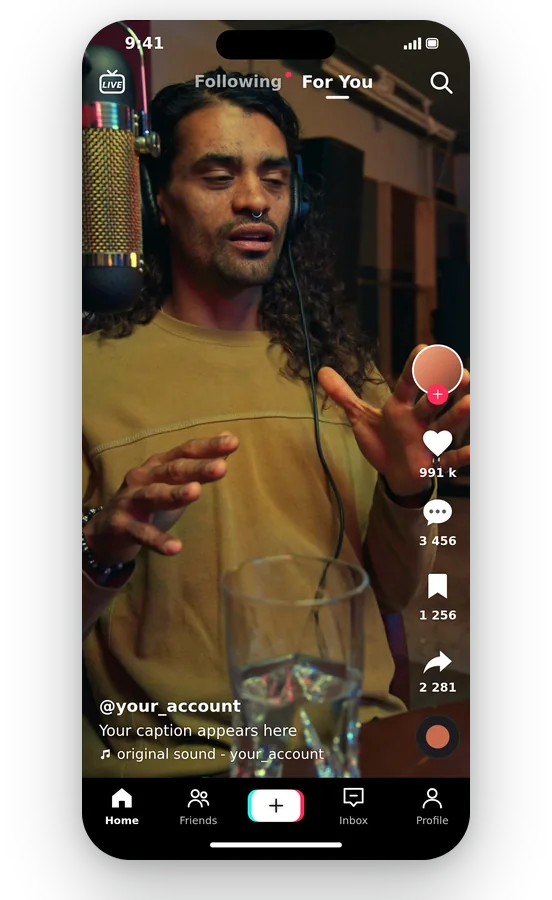
Вертикальный кадр с первого щелчка
Не нужно подбирать пропорции: страница сразу открывается в полноэкранном вертикальном формате 9:16. Добавьте клип и вы сразу увидите превью того, как он впишется в кадр, до того как измените хоть одну настройку.
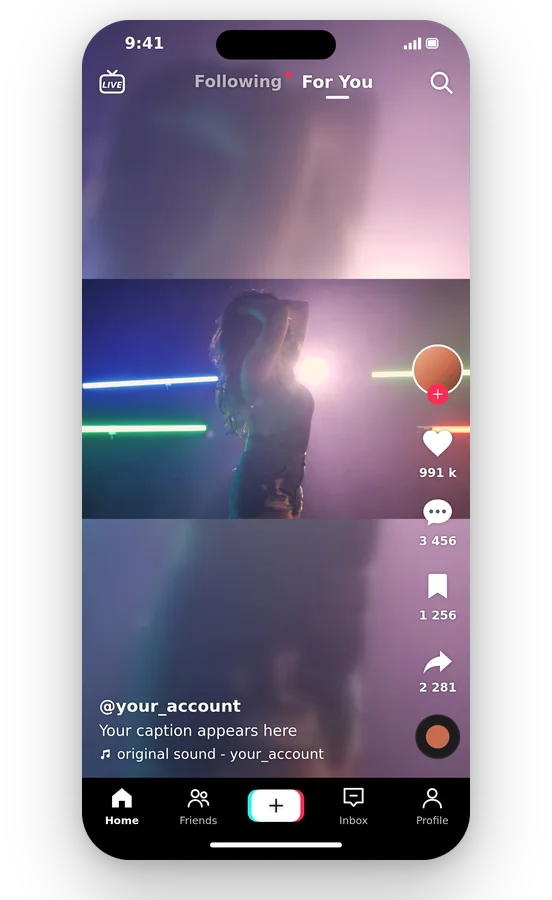
Весь кадр на месте, без узких полос
Режим «По размеру» (Fit) создает вертикальный холст вокруг вашего широкоформатного клипа, используя размытую увеличенную копию этого же видео в качестве фона. Картинка сохраняет пропорции, ничего не обрезается, а пустые полосы сверху и снизу никогда не остаются черными — вместо этого на них отображается мягкое эхо вашего собственного видео.
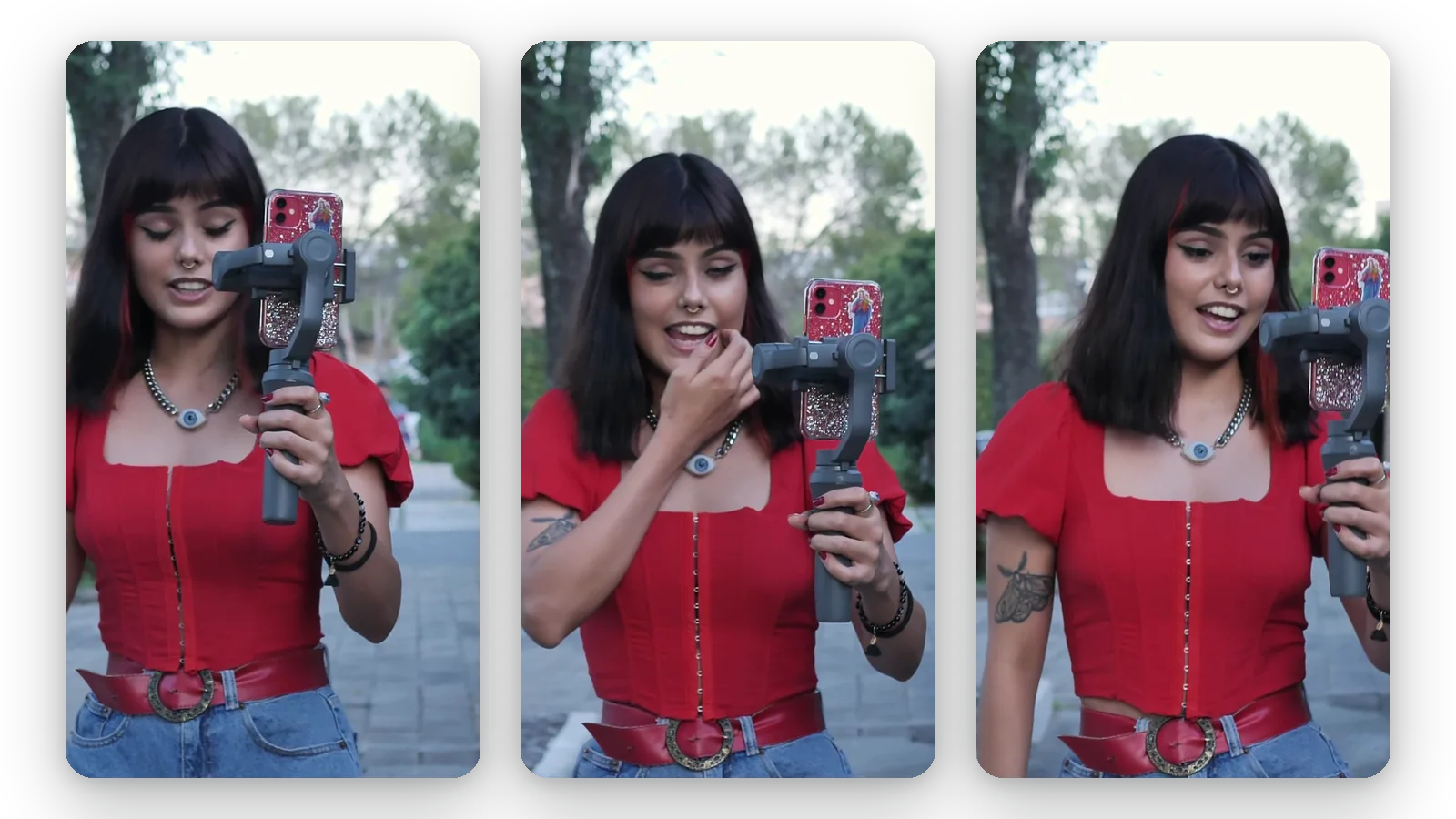
Кадрирование, следующее за действием
Если вам нужно, чтобы картинка заполняла весь экран, режим «Заполнение» увеличивает клип и удерживает объект в центре с помощью трекинга. Вы теряете края сцены, но говорящий человек или движущийся объект всегда остаются в кадре.
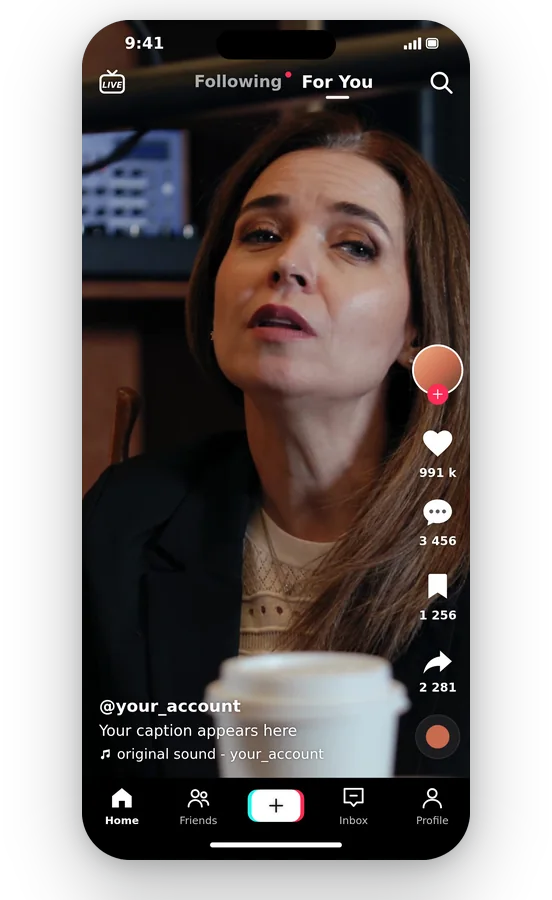
Попробуйте бесплатно, без установки
Всё происходит прямо в браузере — на телефоне или компьютере. Вы проверяете результат в превью, а затем экспортируете файл MP4, который открывается на любом устройстве, в любых приложениях и редакторах без дополнительных конвертаций.
Когда нужно изменить размер видео для TikTok
Использовать видео с YouTube в TikTok
Длинное горизонтальное видео не нужно переснимать. Конвертируйте его в 9:16, выберите «Вписать», чтобы сохранить всю сцену, или «Заполнить» с акцентом на спикера — и версия для вертикальной ленты готова.
Опубликовать запись экрана или демо
Инструкции по ПО и демо товаров записываются в широком формате. «Вписать» сохраняет видимость каждой кнопки и строки текста, а размытие заполняет пространство сверху и снизу.
Спасите материал, случайно снятый горизонтально
Сняли классный момент на телефон горизонтально? Конвертируйте видео в 9:16, чтобы не потерять его. Используйте «Заполнить», когда действие по центру, и «Вписать», когда оно охватывает всю ширину.
Превратите квадратное видео или публикацию из ленты в TikTok
Видео для квадратного поста в ленте можно использовать здесь. Выберите 9:16, оставьте «Вписать» для квадрата на размытом фоне и публикуйте новую версию без повторного редактирования проекта.
Проверьте кадрирование перед публикацией
Прежде чем отправить ролик клиенту или команде, посмотрите предпросмотр 9:16: видно, что остаётся в кадре, а что обрезано. Если лицо или строка текста обрезаны, измените настройку и сравните снова перед экспортом.
Похожие инструменты
Изменение размера видео для TikTok: часто задаваемые вопросы
Как горизонтальный ролик превратить в TikTok?
Добавьте клип, оставьте рамку 9:16, с которой открывается страница, а затем выберите «По размеру», чтобы увидеть всю картинку на размытом фоне, или «Заполнение», чтобы кадрировать видео под экран. Проверьте превью и скачайте вертикальный MP4.
Для TikTok нужен формат 9:16 или 3:4?
Эта страница готовит 9:16, высокий полноэкранный формат ленты, и это единственный формат, который она предлагает. TikTok может изменить то, что поддерживает, поэтому актуальные правила смотрите в его справочном центре, а затем выберите здесь подходящий кадр.
Могу ли я перейти с 16:9 на 9:16 и сохранить все края?
Выбирайте «По размеру» (Fit). Сцена 16:9 целиком помещается по центру вертикального холста, а пустые полосы сверху и снизу заполняются мягким увеличенным эхом того же видеоряда. Ни один пиксель не обрезается. Чем придется пожертвовать, так это размером: видимая картинка окажется меньше, чем при полноэкранной обрезке.
Как не дать TikTok обрезать мой ролик?
Подготовьте формат перед публикацией. Видео, которое уже соответствует вертикальному кадру, незачем обрезать, поэтому переведите его в 9:16 на этой странице и проверьте превью. Вы сами решите, что именно останется в кадре, а не столкнетесь с обрезкой уже после публикации.
Что теряется слева и справа при выборе режима заполнения?
Режим «Заполнить» увеличивает клип до тех пор, пока он не закроет весь вертикальный кадр, а это значит, что левый и правый края будут обрезаны. ИИ отслеживает главный объект, чтобы удерживать его по центру того, что осталось. Если вам нельзя терять ничего по бокам, переключитесь на «По размеру».
Тяжелый файл TikTok: изменить размер или сжать другим способом?
Часто дело вовсе не в формате. Новая рамка может попутно уменьшить файл, но вес — не то, на что нацелена эта страница. Если главная проблема — размер на диске, воспользуйтесь видеокомпрессором: он уменьшит файл, не трогая пропорции. Исправляйте неправильную форму здесь, а тяжелый файл — там.
Станет ли видео более четким при переходе в вертикальный формат?
Увы, нет. Пиксели, которые камера никогда не записывала, не могут появиться из ниоткуда при увеличении холста — существующие просто растягиваются. Если важна четкость, начните с самого качественного оригинала в своей библиотеке, а затем измените его размер, чтобы результат выглядел на экране телефона наилучшим образом.
Могу ли я добавить файл MOV или MKV прямо с камеры?
Вы можете загружать файлы MP4, MOV, AVI, MKV или WebM размером до 2 GB. Независимо от выбора, результат экспортируется в MP4, поэтому он откроется в приложении TikTok и практически в любом редакторе без промежуточных конвертаций.
Будет ли на версии для TikTok логотип Klipa?
Да: на видео после изменения размера будет логотип Klipa. Чтобы скачать его чистым, без логотипа, приобретите пропуск для этого видео или тариф Pro. Тестирование страницы, предпросмотр кадра и сравнение режимов «Вписать» и «Заполнить» бесплатны, так что вы можете оценить результат, прежде чем решать, как скачивать видео.
Длинная горизонтальная запись для TikTok: какой инструмент выбрать?
Не совсем. «Видео в Shorts» анализирует горизонтальное видео и сам решает, за чем следовать, что даёт вертикальную нарезку с минимальными усилиями. Здесь управление за вами: кадр 9:16, режим заполнения и разрешение. Обращайтесь к этой странице, когда хотите сами задать кадрирование.
Измените размер видео для TikTok
Альбомное на входе, вертикальное на выходе: целиком или с кадрированием.
Кредитная карта не нужна
Вертикальный клип готов к публикации
Чтобы подогнать клип под формат TikTok, нужно принять три решения: оставить 9:16, выбрать между целой сценой и плотным кадрированием по объекту, а также проверить превью. После этого скачайте MP4 и публикуйте. Слишком большой файл можно пропустить через видеокомпрессор, который уменьшит вес при неизменных размерах. Длинная горизонтальная запись, которую нужно превратить в вертикальное видео с отслеживанием спикера — это задача для Видео в Shorts. Инструменты отлично работают в связке друг с другом.
