

Mude a resolução, o enquadramento ou o ajuste — sem tarjas pretas
Para redimensionar um vídeo, envie-o, escolha uma resolução de destino (1080p, 720p, 480p ou 360p) ou um formato como 9:16, 1:1 ou 16:9 e exporte — o Klipa nunca coloca faixas pretas: o espaço que sobra é preenchido com um fundo desfocado, um recorte que segue o assunto ou um esticamento. Tudo online, com teste grátis, sem instalar nada.
Redimensionar ou compactar? Escolha a ferramenta certa primeiro
Se o seu vídeo já tem o formato certo mas está pesado demais para enviar ou compartilhar, você não precisa redimensioná-lo — você precisa compactá-lo. O redimensionamento altera a largura e a altura (e pode deixar o arquivo mais leve como efeito colateral, sem que esse seja o objetivo principal); o nosso compressor de vídeo reduz o tamanho do arquivo diretamente, na mesma resolução e sem marca d'água.
Três maneiras de preencher um formato diferente
Quando o formato do seu vídeo não combina com o destino, o Klipa oferece três opções diretas em vez de adivinhar por você: Ajustar mantém a imagem inteira visível em um fundo desfocado (nada cortado, nada distorcido); Preencher permite que uma IA rastreie o assunto principal e corte apenas as bordas excedentes, recomendado para redes sociais; Esticar distorce o quadro de propósito — útil para corrigir imagens que já parecem achatadas, ou para aquele visual estilizado e esticado que algumas edições buscam.
Redimensionar, reenquadrar e ampliar: três tarefas diferentes
Redimensionar muda o tamanho da imagem inteira; reenquadrar (nossa ferramenta de reenquadramento por IA) muda o que está dentro do quadro, que é o que transforma um vídeo horizontal em vertical. E escolher uma resolução acima da sua fonte não inventa detalhes que faltam: um vídeo realmente maior e mais nítido precisa ser filmado ou exportado nessa resolução desde o início.

O que a ferramenta produz
Como redimensionar um vídeo em 3 passos
Envie seu vídeo
Solte seu arquivo (MP4, MOV, AVI, MKV ou WebM, até 2 GB) ou escolha do seu dispositivo.
Escolha um enquadramento, resolução e método de ajuste
Selecione um formato de destino (9:16, 1:1, 16:9, 4:5 ou uma largura × altura sob medida em pixels), uma resolução (de 1080p a 360p) e como preencher o espaço restante: fundo desfocado, recorte com rastreamento por IA ou esticamento.
Visualizar e baixar
Baixe o vídeo redimensionado em MP4, pronto para publicar na plataforma escolhida — sem logotipo com um Pass ou um plano Pro.
Por que redimensionar seus vídeos com o Klipa?
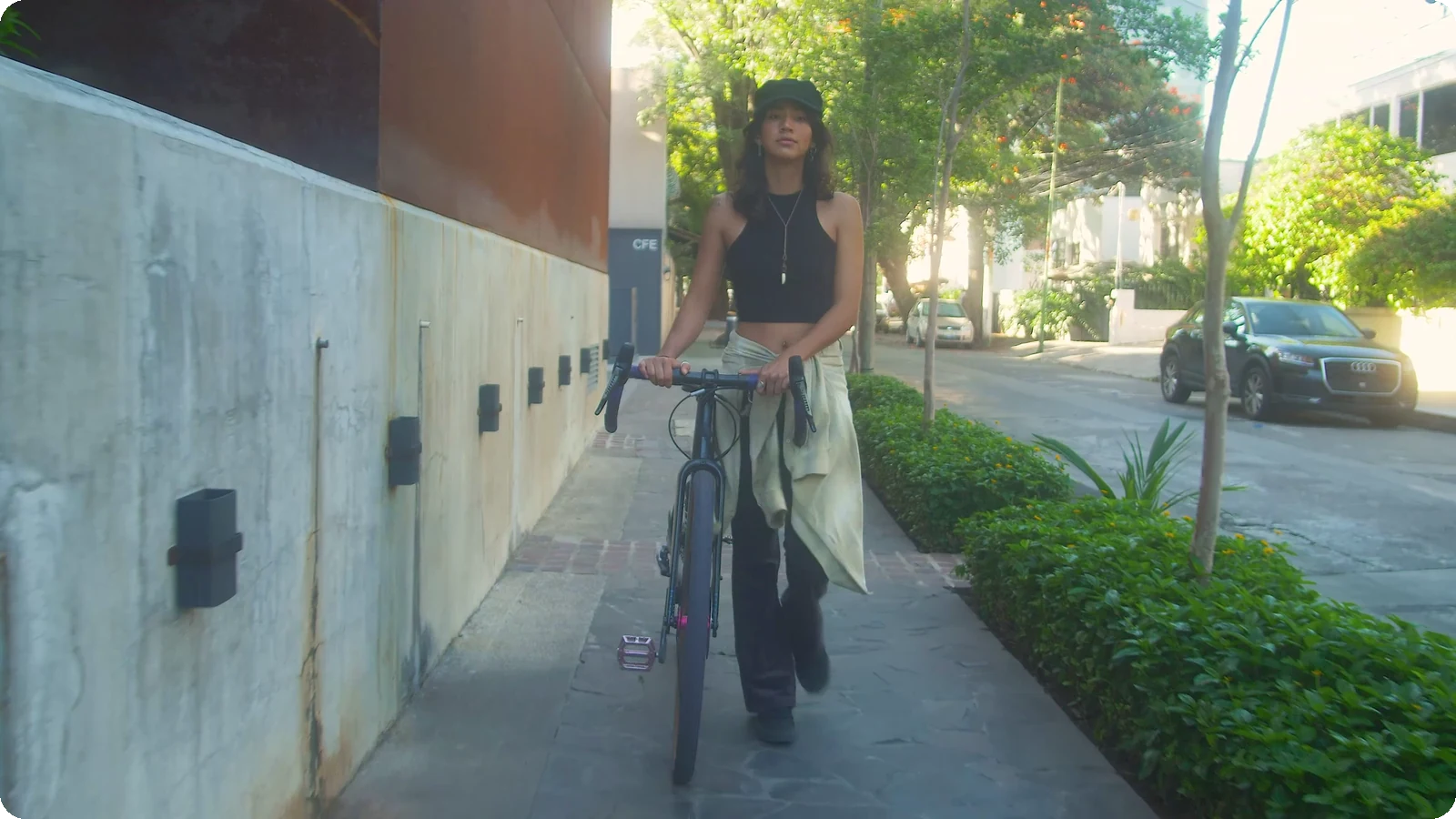
Sem tarjas pretas, nunca
Cada formato que não combina recebe um fundo desfocado, um recorte com rastreamento por IA ou um esticamento — nunca uma feia faixa preta.
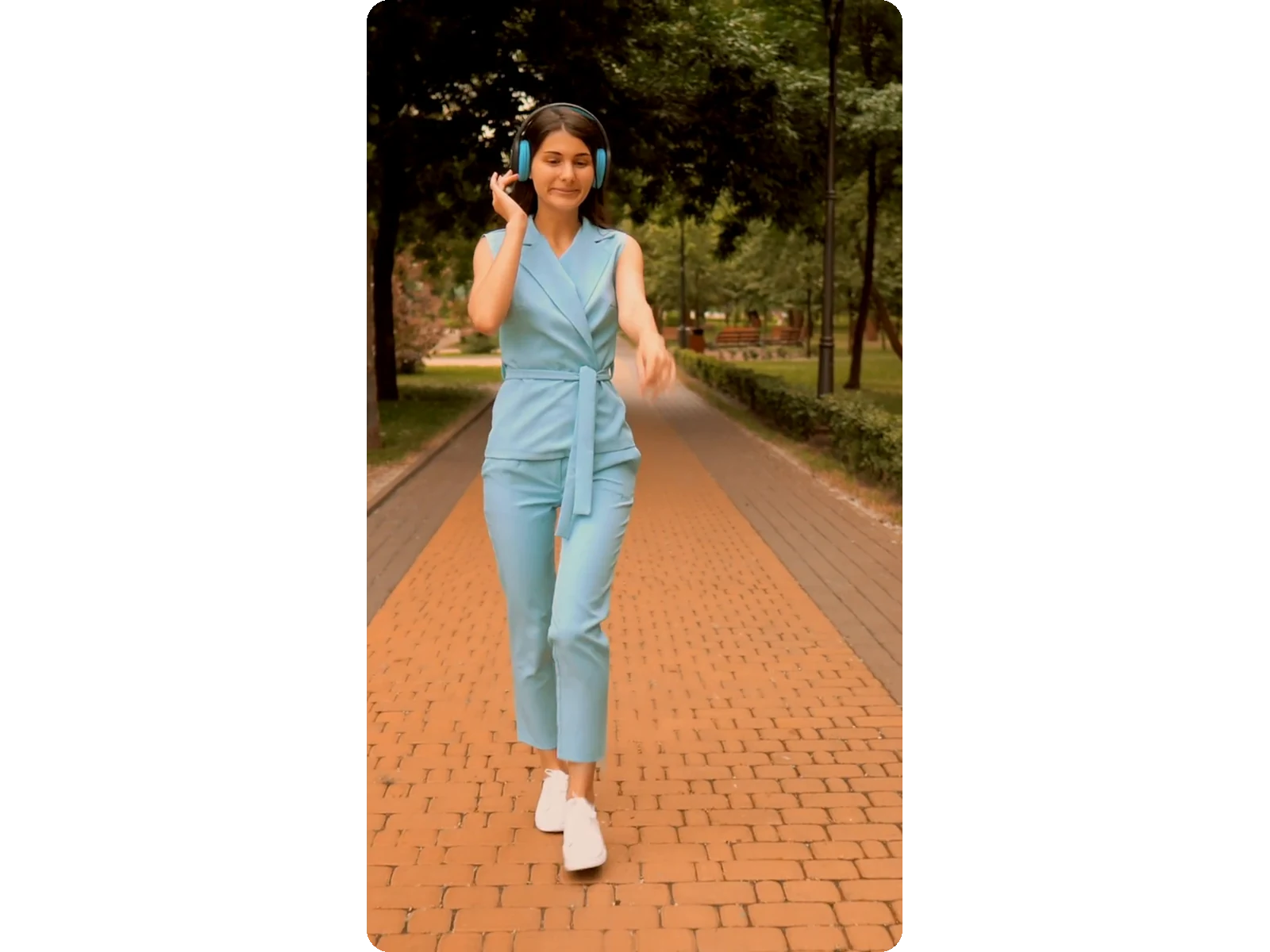
A IA mantém o foco no seu assunto
Quando você recorta para um novo formato, o mesmo motor de rastreamento por IA dos nossos recursos de Clips e Vídeo para Shorts mantém o assunto principal centralizado automaticamente, sem cortes.
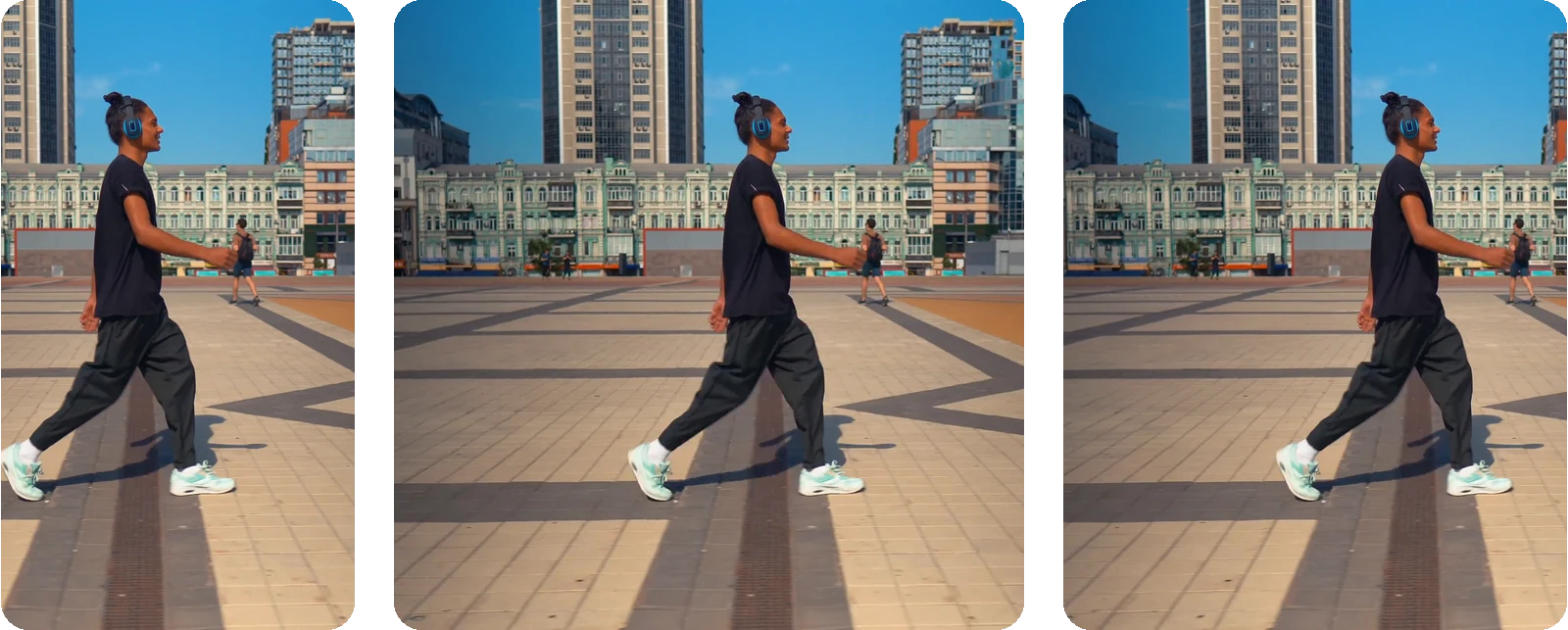
Controle real de resolução
Escolha 1080p, 720p, 480p ou 360p, ou digite uma largura e uma altura sob medida. Na resolução Automática, o Klipa entrega a melhor qualidade do seu plano, no formato padrão da rede escolhida.
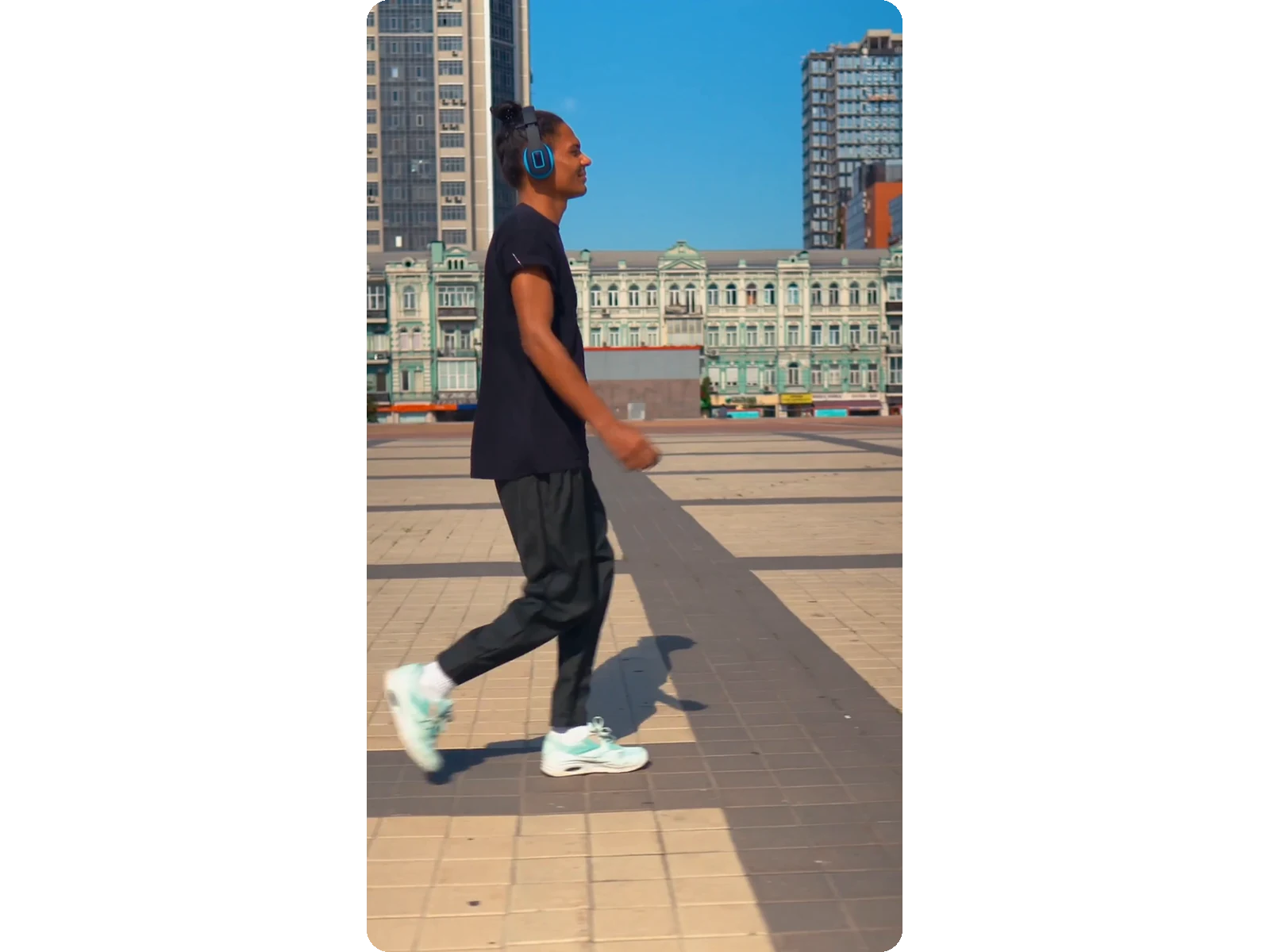
Sem programas, pronto em segundos
Tudo roda online no seu navegador: envie, ajuste, baixe. Nada para instalar.
Quando redimensionar um vídeo
Redimensionar um vídeo 4K para 1080p
4K é exagero para a maioria dos usos online: redimensionar para 1080p ou 720p deixa o arquivo mais leve sem perda visível no celular ou notebook.
Corrigir um vídeo esticado ou achatado
Uma exportação no formato errado pode deixar a imagem achatada ou alongada. Digite as dimensões originais como tamanho sob medida e escolha Esticar: a imagem volta a essas dimensões, largura e altura ao mesmo tempo, sem passar de novo pelo programa de edição original.
Esticar um vídeo de propósito
Algumas edições exploram um efeito propositalmente esticado ou distorcido — clipes de preenchimento, edições de humor, uma escolha estética. O modo Esticar distorce a imagem para que ela ocupe exatamente o formato escolhido, sem faixas nem recorte.
Anúncios em vídeo multiplataforma
Campanhas de anúncios costumam exigir a mesma peça em várias dimensões: 9:16 para Stories, 1:1 para o feed, 16:9 para pre-rolls do YouTube. Redimensione seu anúncio de uma vez para cada formato, sem precisar exportar de novo do editor. Use junto com as legendas automáticas para que sua mensagem seja clara mesmo com o som desligado.
Otimizando para telas de celular
Hoje em día, a maioria dos vídeos é assistida na tela do celular, não no monitor do computador. Redimensione seus vídeos para 720p ou 480p para um carregamento mais rápido em conexões móveis, sem perda perceptível de qualidade. Após redimensionar, comprima o arquivo para economizar ainda mais espaço e garantir uma experiência de visualização fluida.
Ferramentas Relacionadas
Redimensionar um vídeo — perguntas frequentes
Como redimensionar um vídeo online?
Envie o seu vídeo (MP4, MOV, AVI, MKV ou WebM, de até 2 GB), escolha uma resolução ou proporção de tela desejada e exporte. O Klipa roda inteiramente online e não precisa de nenhum software para instalar — o arquivo redimensionado é baixado em segundos, pronto para publicar ou enviar.
Redimensionar um vídeo distorce ele?
Não, a menos que você queira. A opção Ajustar mantém a imagem inteira sobre um fundo desfocado, e Preencher usa IA para focar no seu assunto — ambas mantêm as proporções originais. Distorcer é o único modo que altera intencionalmente o enquadramento, e ele está lá de propósito: para corrigir imagens já espremidas ou criar um efeito esticado estiloso.
Para quais resoluções e tamanhos posso redimensionar um vídeo?
Escolha 1080p, 720p, 480p ou 360p em qualquer formato (9:16, 1:1, 16:9 ou 4:5), ou digite largura e altura em pixels para um tamanho sob medida — cada lado é ajustado para um número par, como exige a codificação de vídeo. A pré-visualização ao vivo mostra o enquadramento final antes da exportação, sem surpresas.
Qual é a diferença entre redimensionar e esticar um vídeo?
Redimensionar muda as dimensões gerais sem distorcer a imagem, com um fundo desfocado ou um recorte com rastreamento por IA. Esticar é diferente: a imagem é achatada ou alongada para ocupar exatamente o formato escolhido, seja para corrigir um vídeo exportado no formato errado, seja para um visual propositalmente distorcido e estilizado.
Eu só quero um arquivo menor — preciso redimensionar o vídeo?
Não necessariamente. Redimensionar reduz o tamanho do arquivo principalmente como consequência de uma resolução menor. Se as dimensões do seu vídeo já estão ótimas e ele só está pesado demais para enviar ou carregar, use o nosso compressor de vídeo — ele diminui o arquivo na mesma resolução e sem marca d'água.
Redimensionar pode deixar meu vídeo maior ou com mais resolução?
Redimensionar pode gerar um quadro maior, mas não inventa detalhes que não existem — esticar além da resolução original só distorce os pixels existentes. Na resolução Automática, o Klipa entrega o formato padrão da rede escolhida, na melhor qualidade do seu plano.
Quais formatos de vídeo o redimensionador aceita?
MP4, MOV, AVI, MKV e WebM são aceitos, com arquivos de até 2 GB. O que quer que você envie, o vídeo redimensionado é exportado como um MP4 limpo — o formato que todas as plataformas e players aceitam —, sem etapas extras de conversão antes de publicar ou enviar.
O vídeo redimensionado fica com marca d'água?
Sim: o vídeo redimensionado leva o logo da Klipa. Para baixar limpo, sem logo, compre um Pass para aquele vídeo ou assine o plano Pro.
Qual é a diferença entre redimensionar e reenquadrar um vídeo?
Redimensionar altera o tamanho da imagem inteira sem mexer no conteúdo. Reenquadrar muda o que está dentro do enquadramento — é o que você precisa para transformar um vídeo horizontal em vertical para o TikTok ou Reels; experimente nossa ferramenta de reenquadramento por IA para isso.
Redimensione seu vídeo agora
1080p, 720p, 480p ou um tamanho personalizado — sem distorção.
Não precisa de cartão de crédito
O tamanho certo, sem distorção
