

Tek video, profesyonel bir akış için doğru çerçeve
Bir sunum salonu veya şirket web sitesi için kurgulanmış bir video, sosyal akışta nadiren iyi sonuç verir. Geniştir, kenar boşlukları vardır ve metin, başparmağın hızla geçtiği yerde durur. Bir videoyu LinkedIn için yeniden boyutlandırmak, kadrajı bilerek seçmek demektir: kare, yatay veya dikey. Bu sayfa kare biçim olan 1:1 ile açılır ve 16:9, 9:16 veya 4:5'e geçmenize izin verir.
LinkedIn'in kendi yardım sayfasının söyledikleri
LinkedIn'in Sayfalar için video özellikleri hakkındaki yardım sayfası 1:2,4 ile 2,4:1 arasındaki en boy oranlarını, 256 x 144 ile 4096 x 2304 arasındaki çözünürlüğü ve 3 saniye ile 10 dakika arasındaki videoları, en fazla 5 GB'lık bir dosyayla kabul eder. Ayrıca AVI, QuickTime ve MOV dosyalarının artık desteklenmediğini belirtir (kaynak: linkedin.com/help/linkedin/answer/a1311816). Yani 16:9, 1:1, 4:5 ve 9:16'nın hepsi kabul edilen aralığa girer ve aralarındaki tercih teknik bir zorunluluk değil, yaratıcı bir seçimdir. Özellikler değişebilir; bu yüzden bir kampanya için o sayfayı kontrol edin.
MOV uyarısı neden önemli
Ekran kayıtları ve telefon klipleri çoğu zaman MOV dosyasıdır ve bazı kurgu programları AVI olarak dışa aktarır. Bunlardan birini buraya yüklerseniz indirdiğiniz dosya, LinkedIn'in sayfasında desteklenen tür olarak listelenen MP4 olur. Yeniden boyutlandırma ve dönüştürme tek geçişte gerçekleşir; ayrı bir dönüştürücü aramanıza gerek kalmaz.
Kare, yatay ve dikey arasında seçim yapmak
Kare 1:1, akışta derli toplu ve dengeli bir blok verir; konuşan bir kişi veya bir slayt için uygundur. Yatay 16:9, zaten bu biçimde olan kayıtlı bir konuşmaya ya da ürün demosuna uyar. Dikey 9:16, telefonda en fazla yüksekliği kaplar. Sonra görüntüye ne olacağı sorusu gelir. Sığdır tüm kadrajı korur, boşluk kalan yerde bulanık bir uzantı kullanır; böylece metin içeren bir slayt asla kesilmez. Doldur kadraja göre kırpar ve ana özneyi izler; bu da bir konuşmacıya uygundur. Uzat görüntüyü bozar ve yalnızca onarım içindir.
Paylaşmadan önce
Yeniden boyutlandırma videoyu kısaltmaz, ağırlığını azaltmaz ve bulanık bir kaydı keskinleştiremez. Bu işler için kesme aracını veya sıkıştırıcıyı kullanın.

Aracın ürettiği sonuç
LinkedIn için video nasıl yeniden boyutlandırılır
Videonu yükle
Dosyalarınızdan veya telefon kitaplığınızdan kaydı seçin ya da sayfaya bırakın. Bir web semineri alıntısı, demo veya hızlı bir telefon klipi uygundur. Kabul edilen en büyük dosya 2 GB'tır.
Çerçeveyi ve sığdırma modunu seç
Sayfa kare 1:1 oranında açılır. Gönderi gerektirdiğinde 16:9, 9:16 veya 4:5'e geçin, ardından önerilen modu koruyun veya başka bir tane seçin. Çözünürlüğü ayarlayın; canlı önizleme çerçeveyi gösterir.
İndir ve gönderine ekle
MP4'ü kaydet ve LinkedIn gönderini yazarken ekle. Ücretsiz indirmelerde Klipa logosu yer alır; Pass veya Pro planı dosyayı logosuz sunar.
Hazırlanmış bir videonun gönderinize sağladığı katkılar
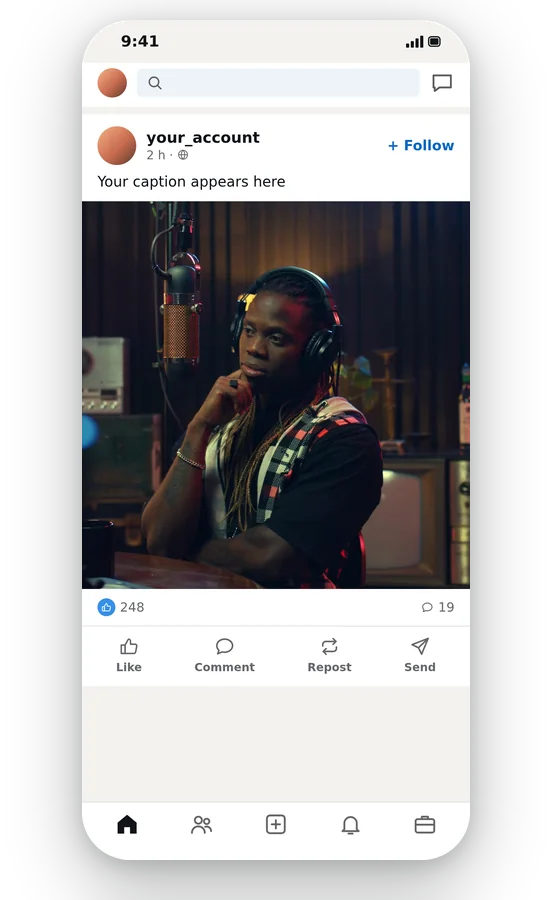
Akış için seçilen bir çerçeve
Geniş bir klibin ince bir şerit olarak kalmasına izin vermek yerine, ekranın ne kadarını kullanacağına siz karar verirsiniz. Kare veya dikey formatlar telefonda daha fazla yer kaplar ve manzara modu konuşma için uygun kalır. Seçim sizin ve önizleme her birini gösterir.
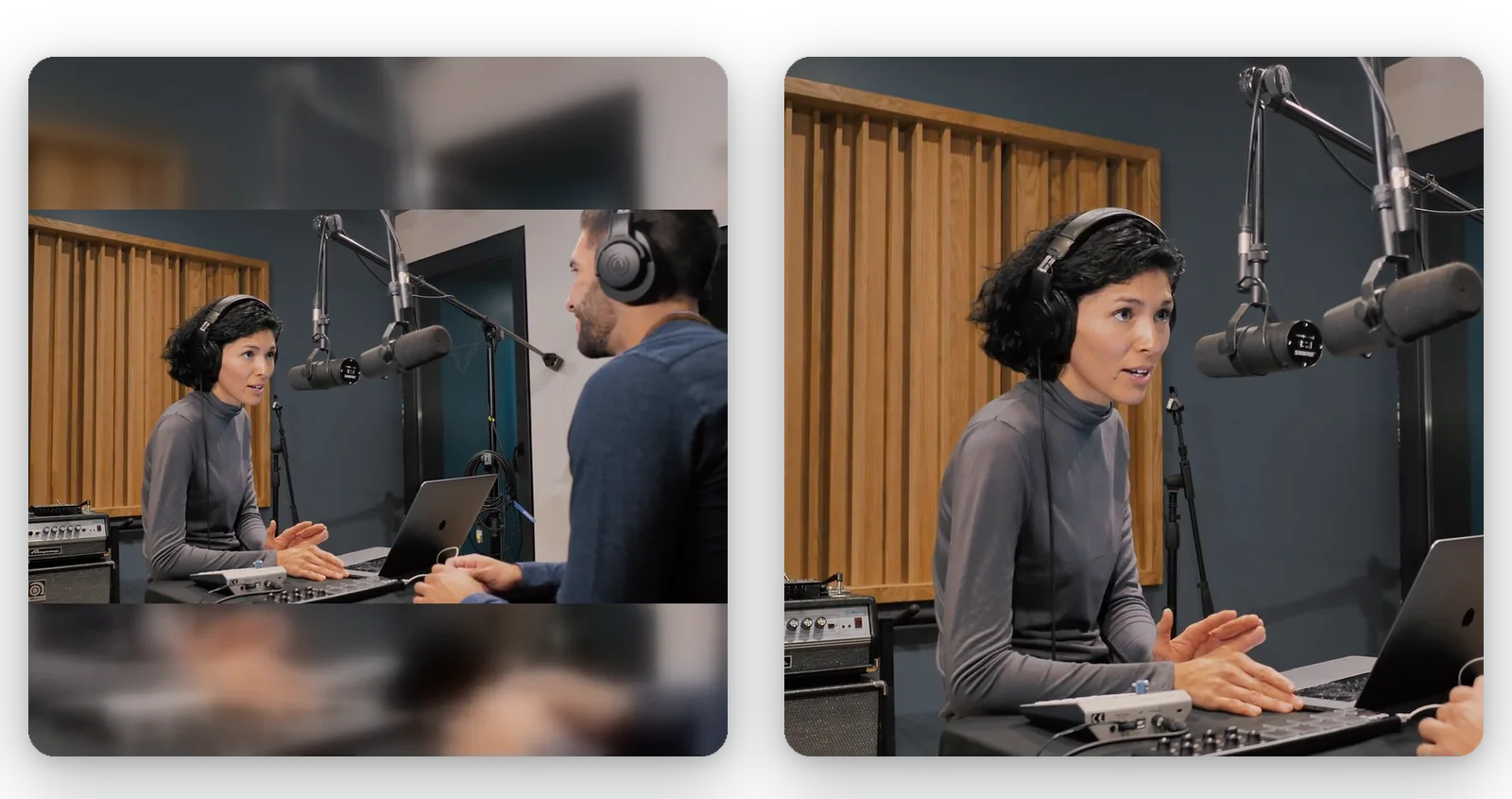
Metin ve slaytlar okunabilir kalır
Profesyonel videolar kenarların yakınında altyazılar, grafikler ve logolar taşır. Sığdır ile bunların hiçbiri kırpılmaz, çünkü çerçevenin tamamı kalır ve bulanık bir uzantı geri kalanı doldurur. Dışa aktarmadan önce her kelimenin ekranda olduğundan emin olabilirsiniz.
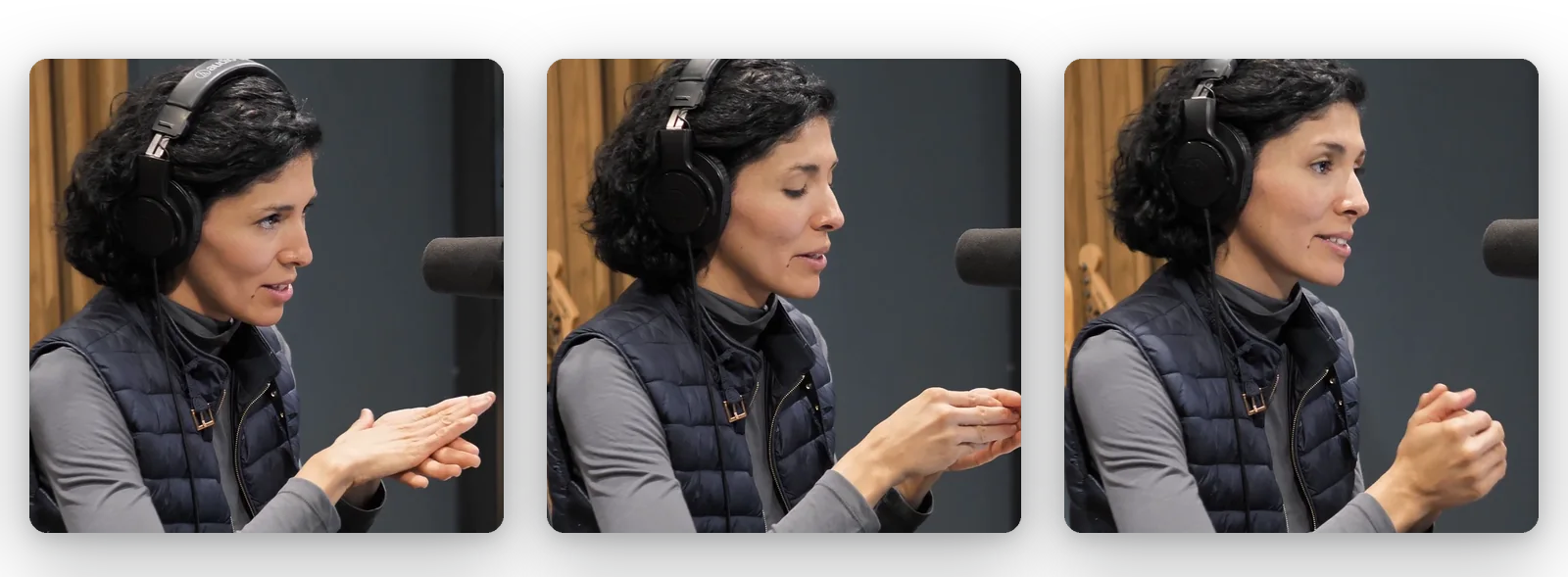
Konuşmacı resimde kalır
Sunum yapan kişi üzerinde daha sıkı bir kırpma istediğinde, Doldur ana özneyi takip eder, böylece kişi yeni çerçeve tarafından kesilmez. Geniş bir kaydı elle yeniden çerçevelemeden kare veya dikey bir alıntıya dönüştürmenin hızlı bir yoludur.
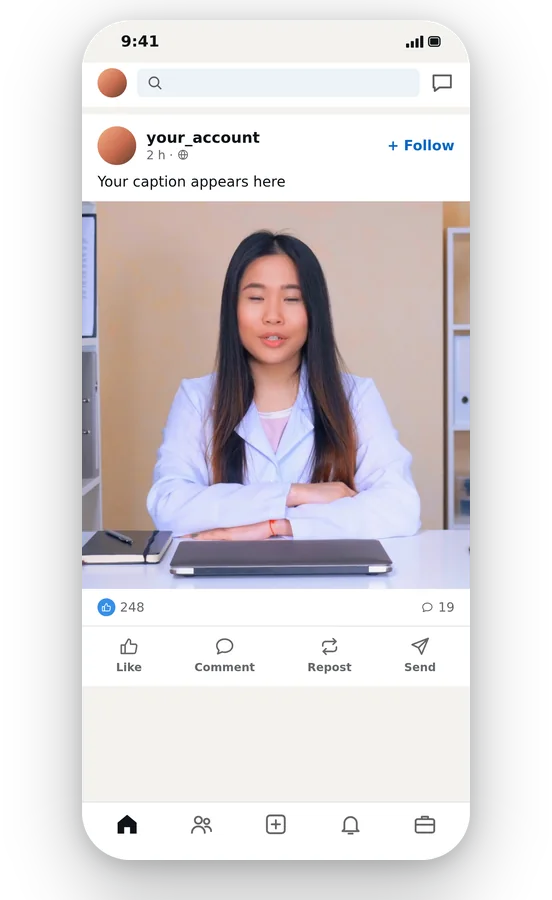
Tek adımda dönüştürme ve yeniden boyutlandırma
MOV ve AVI yüklemeleri, LinkedIn'in yardım sayfasında desteklenen bir tür olan MP4 olarak çıkar ve yeni çerçeve aynı geçişte uygulanır. Yüklenecek hiçbir şey yok, ikinci bir araç yok ve orijinal dosyan başka bir sürüm için olduğu gibi kalır.
Yeniden boyutlandırmanın LinkedIn videosuna fayda sağladığı alanlar
Webinar veya konuşma alıntısı
Bir konferans konuşmasının 16:9 kaydı kare bir kesit haline gelebilir. Doldur konuşmacıyı takip eder, Sığdır slaytları görünür tutar ve mesaja hangisinin hizmet edeceğini klip başına seçersiniz.
Müşteriler için ürün demosu
Bilgisayarda kaydedilen bir demo geniş ve ayrıntılıdır. Arayüzün tamamı kalması için Sığdır ile 1:1 veya 4:5 boyutuna getirin ya da ekranın tam olarak kaydedildiği gibi kalması gerekiyorsa 16:9'u koruyun.
Şirket duyurusu veya iş ilanı
İşe alım ve iletişim ekipleri bir web sitesi için yapılmış videoyu yeniden kullanır. Dikey veya kare bir sürüm, video ekibinden yeni bir dışa aktarım istemeden telefondan okuyan kişilerin akışına uyar.
Kurucudan kısa bir mesaj
Telefonda çekilen bir mesaj genellikle zaten dikey ya da yanlışlıkla yan çekilmiş olur. Gönderinize uyan kare veya 9:16 biçimine yeniden çerçeveleyin ve yüzün ortada kaldığından emin olun.
Etkinlik özeti
Geniş açıyla çekilen bir konferans veya ekip günü görüntüsü, Sayfanız için bir özet klipe dönüştürülebilir. Aynı dosyadan web sitesi için 16:9 versiyonu, akış için de 1:1 versiyonu oluşturun.
İlgili Araçlar
LinkedIn video boyutları: Merak ettikleriniz
LinkedIn'de bir video için hangi çerçeve uygundur?
LinkedIn'in yardım merkezi 1:2.4 ile 2.4:1 arasındaki en boy oranlarını kabul eder; yani 16:9, 1:1, 4:5 ve 9:16 bu aralıkta yer alır (kaynak: linkedin.com/help/linkedin/answer/a1311816). Hangisinin en iyisi olduğu içeriğe bağlıdır: kompakt bir gönderi için kare, konuşma için yatay, telefonlar için dikey.
Geniş 16:9 formatı LinkedIn tarafından kabul ediliyor mu?
Evet. 16:9, LinkedIn'in yardım sayfasının kabul ettiği ve 1:2.4 ile 2.4:1 arasında değişen en-boy oranları dahilindedir. Kare gibi farklı bir çerçeve istiyorsanız, 16:9 dosyasını buraya yükleyin ve formatı değiştirin. Sığdır resmi olduğu gibi tutar, Doldur kırpar.
LinkedIn gönderisi için 1080'e 1350 kabul edilebilir mi?
1080'e 1350, 4:5'lik bir karedir. Yardım sayfasına göre LinkedIn'in kabul edilen en-boy oranı aralığı ve çözünürlük aralığında yer alır. 4:5 formatı buradaki düğmelerden biridir, böylece doğrudan üretebilir ve dışa aktarmadan önce önizlemeyi kontrol edebilirsiniz.
1920'ye 1080 LinkedIn'de çalışır mı?
Öyledir: 1920'ye 1080, 16:9'dur ve LinkedIn'in yardım sayfasında listelenen 256x144 ile 4096x2304 arasındaki çözünürlük aralığına girer. Videonuz başka bir şekilde boyuttaysa ve o çerçeveye döndürmek istiyorsanız buradan 16:9'u ve 1080p çözünürlüğü seçin.
MOV veya AVI yüklemelerini ne bekliyor?
LinkedIn'in yardım sayfası AVI, QuickTime ve MOV dosyalarının artık desteklenmediğini söylüyor. Yine de buraya yükle: video desteklenen türler listesinde yer alan bir MP4 olarak sunulur ve yeni çerçeve aynı işlem sırasında uygulanır.
Slaytları ve altyazıları kırpılmaktan nasıl korurum?
Sığdır'ı seçin. Resmin tamamı ekranda kalır ve kalan boşluk klipip bulanık bir uzantısıyla doldurulur, böylece kenara yakın bir grafik veya altyazı asla kesilmez. Doldur bunun tersini yapar: çerçeveyi kaplar ve fazlalığı kırpar.
Kayıdım LinkedIn sınırlarını aşarsa ne olur?
Yeniden boyutlandırma süreyi değil çerçeveyi değiştirir ve dosyayı yalnızca kenardan hafifletir. LinkedIn'in yardım sayfası Sayfalar için 10 dakika ve 5 GB limit verir. Bir klibi kısaltmak için video kesiciyi kullanın; çözünürlüğe dokunmadan boyutu düşürmek için sıkıştırıcıyı kullanın.
LinkedIn videom yeniden boyutlandırıldıktan sonra daha keskin görünür mü?
Hayır. Çerçeveyi değiştirmek kameranın yakalayamadığı detayları oluşturamaz ve kaynaktakinden daha fazla piksel istemek sadece mevcut pikselleri yayar. Sahip olduğunuz en temiz orijinal ile başlayın. Otomatik çözünürlük, planınızın izin verdiği en iyi kalibrede kaliteyi seçer.
Bitmiş dosyada herhangi bir damga var mı?
Ücretsiz indirmede video üzerinde Klipa logosu yer alır. Sayfanızda yayınlayacak temiz bir dosya için, o videoyu kapsayan bir Pass veya Pro plan gerekir. Süreci ve önizlemeyi denemek ücretsizdir, böylece önce kareye göz atabilirsiniz.
Otomatik kırpma yerine neden manuel çerçevelemeyi seçmelisiniz?
Video to Shorts, dikey kırpmayı özneyi izleyerek kendisi seçer ve ayarlanacak bir şey yoktur. Bu sayfa kadrajı bilerek seçmek içindir: kare, yatay, 4:5 veya dikey; görüntü tam ya da kırpılmış. Slaytlar ve ekranlar için bu kontrol önemlidir.
Videonu LinkedIn için çerçevele
Kare, yatay veya dikey, denemesi ücretsiz.
Kredi kartı gerekmez
Akışa uyan bir video
LinkedIn'e hazır bir video birkaç seçim gerektirir: 1:1 kareyle başlayın veya 16:9, 9:16 ya da 4:5'e geçin, tüm resim ile kırpma arasında karar verin, önizlemeyi kontrol edin ve ardından bir MP4 indirin. Kayıt uzun sürdüğünde, video kesici ile kırpın. Dosya yüklenemeyecek kadar büyük olduğunda, video sıkıştırıcı ağırlığını düşürür ve şeklini aynı bırakır. Teknik özellikler gelişir, bu nedenle önemli bir gönderiden önce LinkedIn'in yardım sayfasına göz atın.
