

Één video, het juiste kader voor een professionele feed
Een video die is gemonteerd voor een presentatiezaal of een bedrijfswebsite komt zelden goed over in een sociale feed. Hij is breed, heeft marges en de tekst staat waar de duim voorbij scrolt. Een video aanpassen voor LinkedIn betekent bewust een kader kiezen: vierkant, liggend of staand. Deze pagina opent op 1:1, het vierkante formaat, en laat u overstappen op 16:9, 9:16 of 4:5.
Wat de eigen helppagina van LinkedIn vastlegt
De helppagina van LinkedIn over videospecificaties voor Pagina's accepteert beeldverhoudingen van 1:2,4 tot 2,4:1, een resolutie van 256 bij 144 tot 4096 bij 2304 en video's van 3 seconden tot 10 minuten, met een bestand van maximaal 5 GB. Ook staat er dat AVI-, QuickTime- en MOV-bestanden niet meer worden ondersteund (bron: linkedin.com/help/linkedin/answer/a1311816). Dus 16:9, 1:1, 4:5 en 9:16 vallen allemaal binnen het geaccepteerde bereik, en de keuze daartussen is creatief, geen technische beperking. Specificaties kunnen veranderen, dus controleer die pagina voor een campagne.
Waarom de MOV-waarschuwing ertoe doet
Schermopnamen en telefoonclips zijn vaak MOV-bestanden, en sommige montageprogramma's exporteren AVI. Upload er een hier en u downloadt een MP4, een type dat de pagina van LinkedIn als ondersteund vermeldt. Aanpassen en converteren gebeuren in één keer, dus u hoeft geen aparte omzetter te zoeken.
Kiezen tussen vierkant, liggend en staand
Vierkant 1:1 geeft een compact, evenwichtig blok in de feed en werkt voor een pratend hoofd of een dia. Liggend 16:9 past bij een opgenomen lezing of productdemo die al die vorm heeft. Staand 9:16 neemt de meeste hoogte in op een telefoon. Dan komt de vraag wat er met het beeld gebeurt. Passend behoudt het hele kader, met een onscherpe verlenging waar ruimte overblijft, zodat een dia met tekst nooit wordt afgesneden. Vullen snijdt bij op het kader en volgt het hoofdonderwerp, wat bij een spreker past. Uitrekken vervormt het beeld en is alleen voor herstel.
Voordat u plaatst
Aanpassen knipt de video niet in, verkleint het bestand niet en kan een onscherpe opname niet scherper maken. Gebruik daarvoor de videosnijder of de compressor.

Wat de tool oplevert
Hoe pas je een video aan voor LinkedIn
Upload je video
Selecteer de opname uit je bestanden of telefoonbibliotheek, of zet hem eenvoudig op de pagina neer. Een webinar-fragment, demo of snelle telefooclip komen allemaal in aanmerking. Het maximale bestand is 2 GB.
Kies het kader en de pasmodus
De pagina opent op een vierkante 1:1. Schakel over naar 16:9, 9:16 of 4:5 wanneer de post daar om vraagt, behoud dan de voorgestelde modus of kies een andere. Stel de resolutie in en het livevoorbeeld toont het kader.
Download en voeg deze toe aan je post
Sla de MP4 op en voeg hem toe terwijl u uw LinkedIn-bericht schrijft. Een gratis download krijgt het Klipa-logo; met een Pass of een Pro-abonnement krijgt u het bestand zonder logo.
Wat een voorbereide video doet voor je post
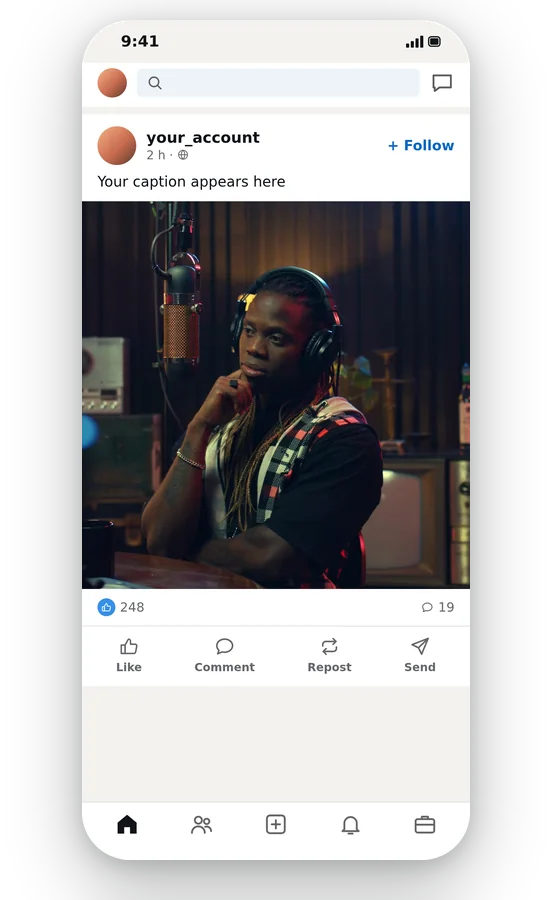
Een kader gekozen voor de feed
In plaats van een brede clip als een dunne streep te laten staan, bepaal je zelf hoeveel schermruimte deze inneemt. Vierkante of verticale indelingen nemen meer ruimte in beslag op een telefoon, en landschap blijft geschikt voor een gesprek. De keuze is aan jou en het voorbeeld toont ze allemaal.
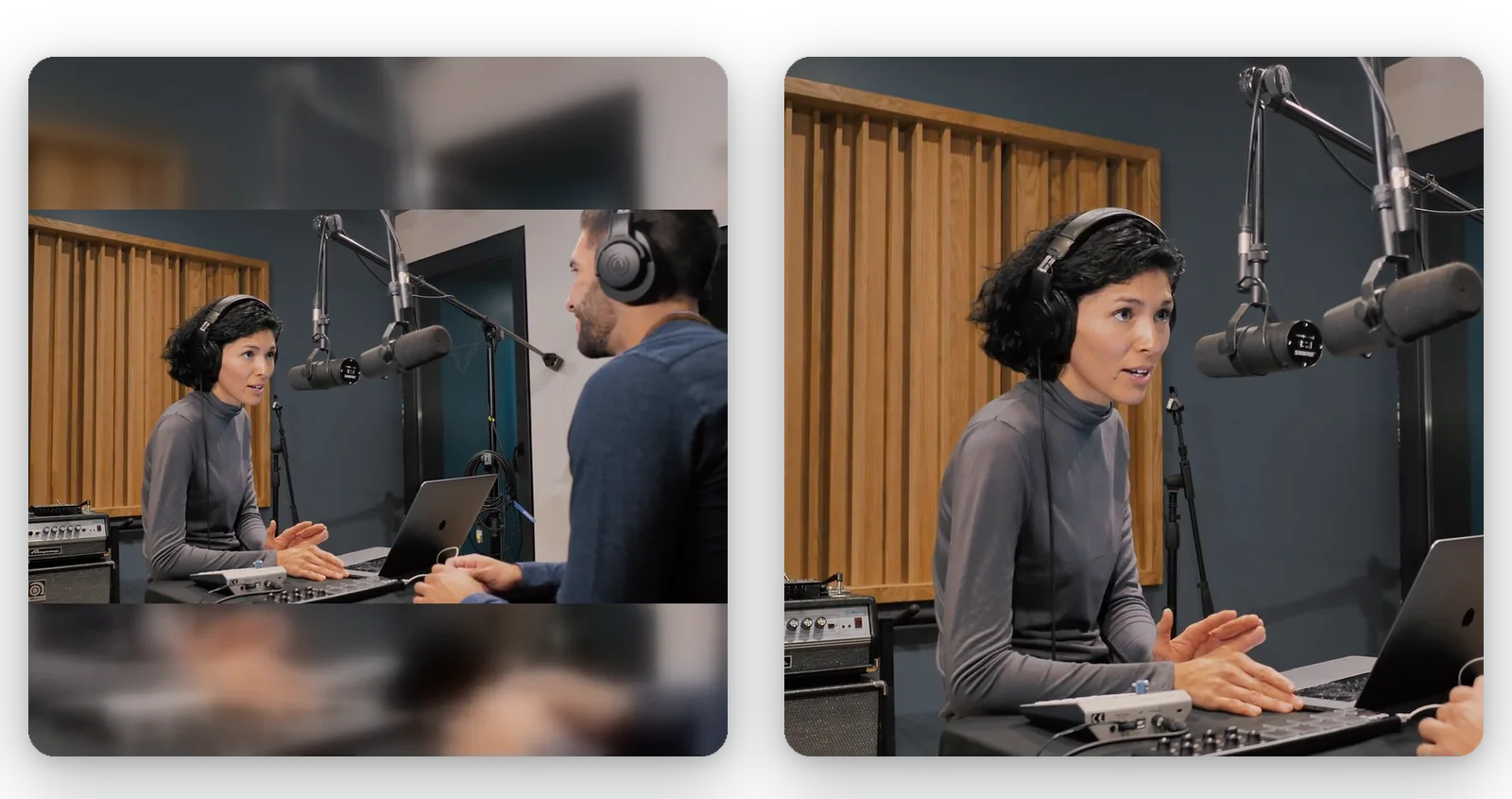
Tekst en dia's blijven leesbaar
Professionele video's bevatten bijschriften, grafieken en logo's bij de randen. Met Passend wordt daar niets van bijgesneden, omdat het hele kader behouden blijft en een vervaagde uitbreiding de rest opvult. Je kunt controleren of elk woord nog steeds op het scherm staat voordat je exporteert.
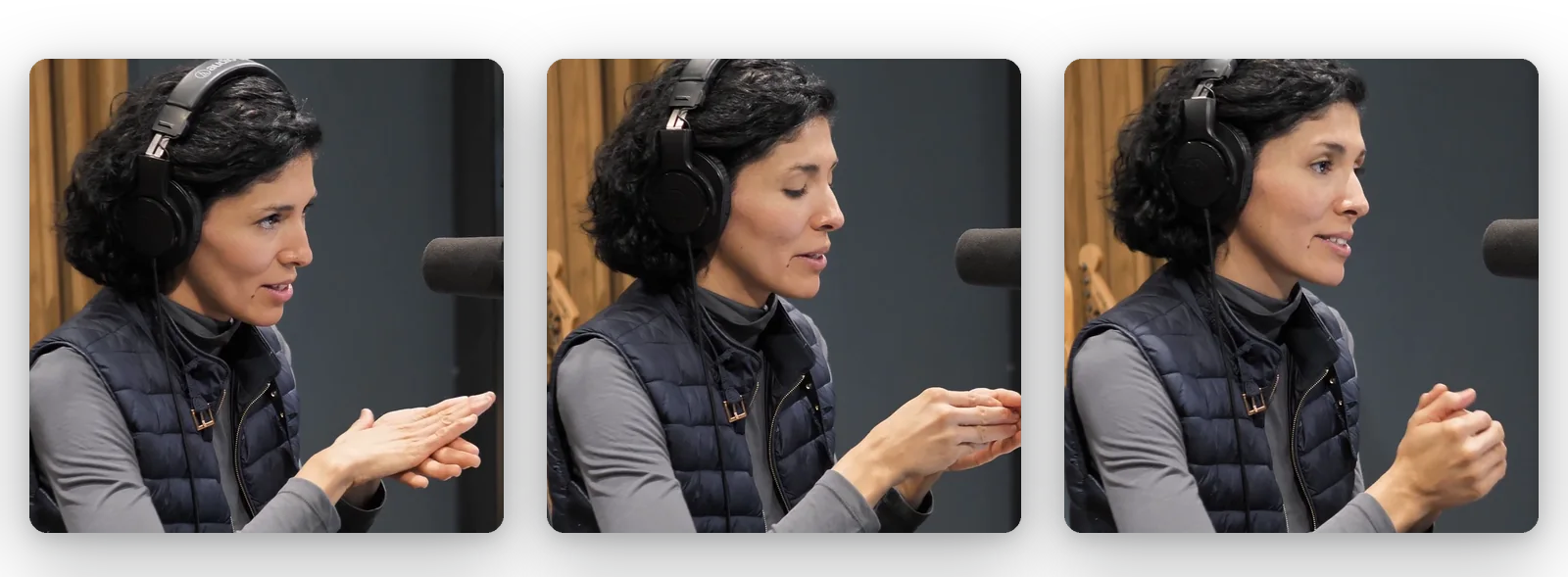
De spreker blijft in beeld
Wanneer je een krapper kader op een presentator wilt, volgt Vullen het hoofdsubject, zodat de persoon niet wordt afgesneden door het nieuwe kader. Dit is een snelle manier om een brede opname om te zetten in een vierkant of verticaal fragment zonder handmatig opnieuw te kaderen.
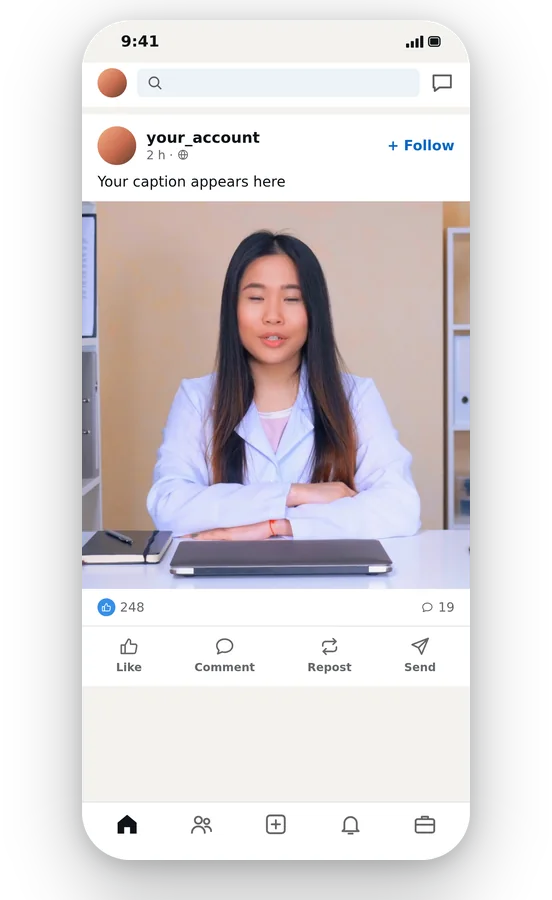
Conversie en formaatwijziging in één stap
MOV- en AVI-uploads komen eruit als een MP4, een ondersteund type op de helppagina van LinkedIn, en het nieuwe kader wordt in dezelfde run toegepast. Niets te installeren, geen tweede tool, en je originele bestand blijft zoals het was voor een andere versie.
Waar formaatwijziging helpt bij een LinkedIn-video
Een webinar of toespraak
Een 16:9-opname van een conferentielezing kan een vierkant fragment worden. Vullen volgt de spreker, Passend houdt de dia's zichtbaar, en je kiest per clip welke van de twee het doel dient.
Een productdemo voor potentiële klanten
Een demo die is opgenomen op een computer is breed en gedetailleerd. Vorm hem om naar 1:1 of 4:5 met Passend zodat de interface compleet blijft, of behoud 16:9 als het scherm precies zo moet blijven als het is opgenomen.
Een bedrijfsaankondiging of vacature
Recruiters en communicatieteams hergebruiken een video die voor een website is gemaakt. Een verticale of vierkante versie past in de feed van mensen die op een telefoon lezen, zonder dat het videoteam om een nieuwe export hoeft te worden gevraagd.
Een korte boodschap van de oprichter
Een op de telefoon gefilmd bericht is vaak al verticaal of per ongeluk liggend. Pas het aan naar de vierkante of 9:16-vorm die bij je bericht past, en controleer of het gezicht gecentreerd blijft.
Een evenementenrecap
Beelden van een conferentie of teamdag, breed gefilmd, kunnen worden omgevormd tot een terugblikclip voor je Pagina. Maak vanuit hetzelfde bestand een 16:9-versie voor de website en een 1:1-versie voor de feed.
Gerelateerde tools
LinkedIn-videoforaten: jouw vragen
Welk kader past bij een video op LinkedIn?
De helpfunctie van LinkedIn accepteert beeldverhoudingen van 1:2.4 tot 2.4:1, dus 16:9, 1:1, 4:5 en 9:16 vallen allemaal binnen dat bereik (bron: linkedin.com/help/linkedin/answer/a1311816). Welke het beste is, hangt af van de inhoud: vierkant voor een compact bericht, liggend voor een presentatie, verticaal voor telefoons.
Is breed 16:9 acceptabel voor LinkedIn?
Ja. 16:9 valt binnen de beeldverhoudingen die de helppagina van LinkedIn accepteert, die variëren van 1:2,4 tot 2,4:1. Als je een ander kader wilt, zoals vierkant, upload dan het 16:9-bestand hier en wijzig het formaat. Passend behoudt het hele beeld, Vullen snijdt het bij.
Is 1080 bij 1350 acceptabel voor een LinkedIn-bericht?
1080 bij 1350 is een 4:5-kader. Dit valt binnen het geaccepteerde bereik voor beeldverhoudingen en resoluties van LinkedIn, volgens de helppagina. Het 4:5-formaat is een van de knoppen hier, zodat je dit direct kunt produceren en het voorbeeld kunt controleren voordat je exporteert.
Werkt 1920 bij 1080 op LinkedIn?
Dat klopt: 1920 bij 1080 is 16:9 en valt binnen het resolutiebereik van 256 bij 144 tot 4096 bij 2304 dat op de helppagina van LinkedIn wordt vermeld. Kies hier 16:9 en een resolutie van 1080p als je video een andere vorm heeft en je deze in dat kader wilt terugbrengen.
Welklot treft een MOV- of AVI-upload?
De helpinfo van LinkedIn vermeldt dat AVI-, QuickTime- en MOV-bestanden niet langer worden ondersteund. Upload ze hier toch maar: de video wordt geleverd als MP4, wat wel op de lijst met ondersteunde typen staat, en het nieuwe kader wordt tijdens dezelfde handeling toegepast.
Hoe bescherm ik dia's en bijschriften tegen het bijsnijden?
Kies Passend. Het hele beeld blijft op het scherm en de overgebleven ruimte wordt opgevuld met een vervaagde uitbreiding van de clip, zodat een grafiek of bijschrift bij de rand nooit wordt afgesneden. Vullen doet het omgekeerde: het bedekt het kader en snijdt het overschot weg.
Wat als mijn opname de limieten van LinkedIn overschrijdt?
Het wijzigen van het formaat verandert het kader, niet de duur, en maakt een bestand alleen lichter aan de zijkant. De help van LinkedIn geeft een limiet van 10 minuten en 5 GB voor pagina's. Om een clip in te korten, gebruik je de videotrimmer; om het gewicht te verminderen zonder de resolutie aan te raken, gebruik je de compressor.
Ziet mijn LinkedIn-video er scherper uit na het herschalen?
Nee. Het kader wijzigen kan geen details creëren die de camera heeft gemist, en vragen om meer pixels dan de bron heeft, spreidt enkel de bestaande pixels. Begin met het schoonste origineel dat je hebt. Automatische resolutie kiest de beste kwaliteit die je abonnement toestaat.
Is het afgewerkte bestand op een of andere manier gemarkeerd?
Bij de gratis download staat het Klipa-logo op de video. Voor een schoon bestand om op je pagina te publiceren heb je een Pass voor die video of een Pro-abonnement nodig. Het proces en de voorbeeldweergave uitproberen kost niets, zodat je eerst het kader kunt beoordelen.
Waarom kiezen voor handmatig kaderen in plaats van automatisch bijsnijden?
Video naar Shorts kiest zelf de staande uitsnede en volgt het onderwerp, zonder iets in te stellen. Deze pagina is voor een bewuste keuze van het kader: vierkant, liggend, 4:5 of staand, met het beeld heel of bijgesneden. Voor dia's en schermen is die controle belangrijk.
Kader je video in voor LinkedIn
Vierkant, liggend of staand, gratis uit te proberen.
Geen creditcard vereist
Een video die past in de feed
Een voor LinkedIn gereed gemaakte video vraagt slechts een paar keuzes: begin met het 1:1 vierkant of stap over op 16:9, 9:16 of 4:5, kies tussen het hele beeld of een uitsnede, controleer het voorbeeld en download een MP4. Als de opname te lang is, kort hem dan in met de videosnijder. Als het bestand te groot is om te uploaden, verlaagt de videocompressor het gewicht terwijl de vorm behouden blijft. Specificaties veranderen, dus werp even een blik op de helppagina van LinkedIn voor een belangrijk bericht.
