

Одно видео — правильный формат для профессиональной ленты
Видео, смонтированное для переговорной или корпоративного сайта, редко хорошо смотрится в социальной ленте. Оно широкое, с полями, а текст находится там, где большой палец пролистывает ленту. Изменение размера видео для LinkedIn означает осознанный выбор кадра: квадратного, горизонтального или вертикального. Эта страница открывается на 1:1, квадратном формате, и позволяет переключиться на 16:9, 9:16 или 4:5.
Что говорит собственная справка LinkedIn
Справка LinkedIn о требованиях к видео для страниц допускает соотношение сторон от 1:2,4 до 2,4:1, разрешение от 256 на 144 до 4096 на 2304 и видео длительностью от 3 секунд до 10 минут при размере файла до 5 ГБ. Там же сказано, что файлы AVI, QuickTime и MOV больше не поддерживаются (источник: linkedin.com/help/linkedin/answer/a1311816). Таким образом, 16:9, 1:1, 4:5 и 9:16 укладываются в допустимый диапазон, и выбор между ними — творческий, а не технический. Требования могут меняться, поэтому перед кампанией проверьте эту страницу.
Почему важно предупреждение о MOV
Записи экрана и ролики с телефона часто имеют формат MOV, а некоторые редакторы экспортируют AVI. Загрузите любой из них сюда, и вы скачаете MP4 — тип, который на странице LinkedIn указан как поддерживаемый. Изменение размера и конвертация происходят за один проход, так что искать отдельный конвертер не нужно.
Как выбрать между квадратом, горизонталью и вертикалью
Квадрат 1:1 даёт компактный, сбалансированный блок в ленте и подходит для говорящей головы или слайда. Горизонтальный 16:9 годится для записанного выступления или демонстрации продукта, у которых уже такая форма. Вертикальный 9:16 занимает на телефоне больше всего высоты. Затем встаёт вопрос о том, что будет с изображением. Режим Вписать сохраняет кадр целиком, а в оставшемся месте делает размытое продолжение, поэтому слайд с текстом никогда не обрежется. Режим Заполнение обрезает под кадр и следит за главным объектом, что подходит для докладчика. Режим Растянуть искажает картинку и нужен только для исправлений.
Перед публикацией
Изменение размера не обрезает видео, не уменьшает его вес и не сделает чётким размытую запись. Для этих задач используйте обрезку или сжатие.

Что выдает инструмент
Как изменить размер видео для LinkedIn
Загрузите видео
Выберите запись из файлов или галереи телефона либо просто перетащите ее на страницу. Подойдет отрывок вебинара, демо или короткое видео с телефона. Максимальный размер файла — 2 ГБ.
Выберите рамку и режим подгонки
Страница открывается в квадратном формате 1:1. Переключитесь на 16:9, 9:16 или 4:5, когда это нужно для поста, оставьте предложенный режим или выберите другой. Задайте разрешение, и живое превью покажет кадр.
Скачай и прикрепи к посту
Сохраните MP4 и прикрепите его при создании публикации в LinkedIn. На бесплатную загрузку наносится логотип Klipa; тариф Pass или Pro предоставляет файл без логотипа.
Что подготовленное видео даёт вашему посту
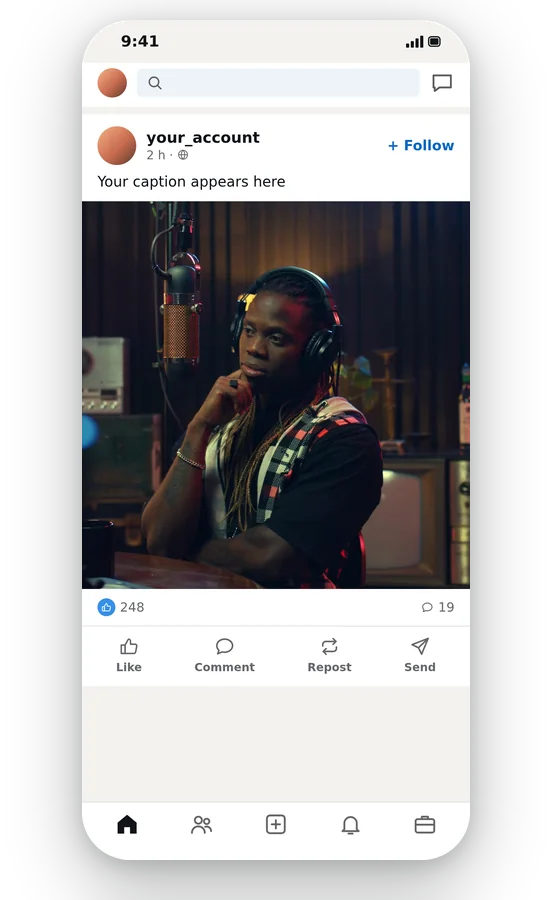
Кадр, оптимизированный для ленты
Вместо того чтобы оставлять широкое видео узкой полосой, вы сами решаете, сколько места на экране оно займет. Квадратные или вертикальные форматы привлекают больше внимания на телефоне, а горизонтальные отлично подходят для выступлений. Выбор за вами, а превью покажет каждый вариант.
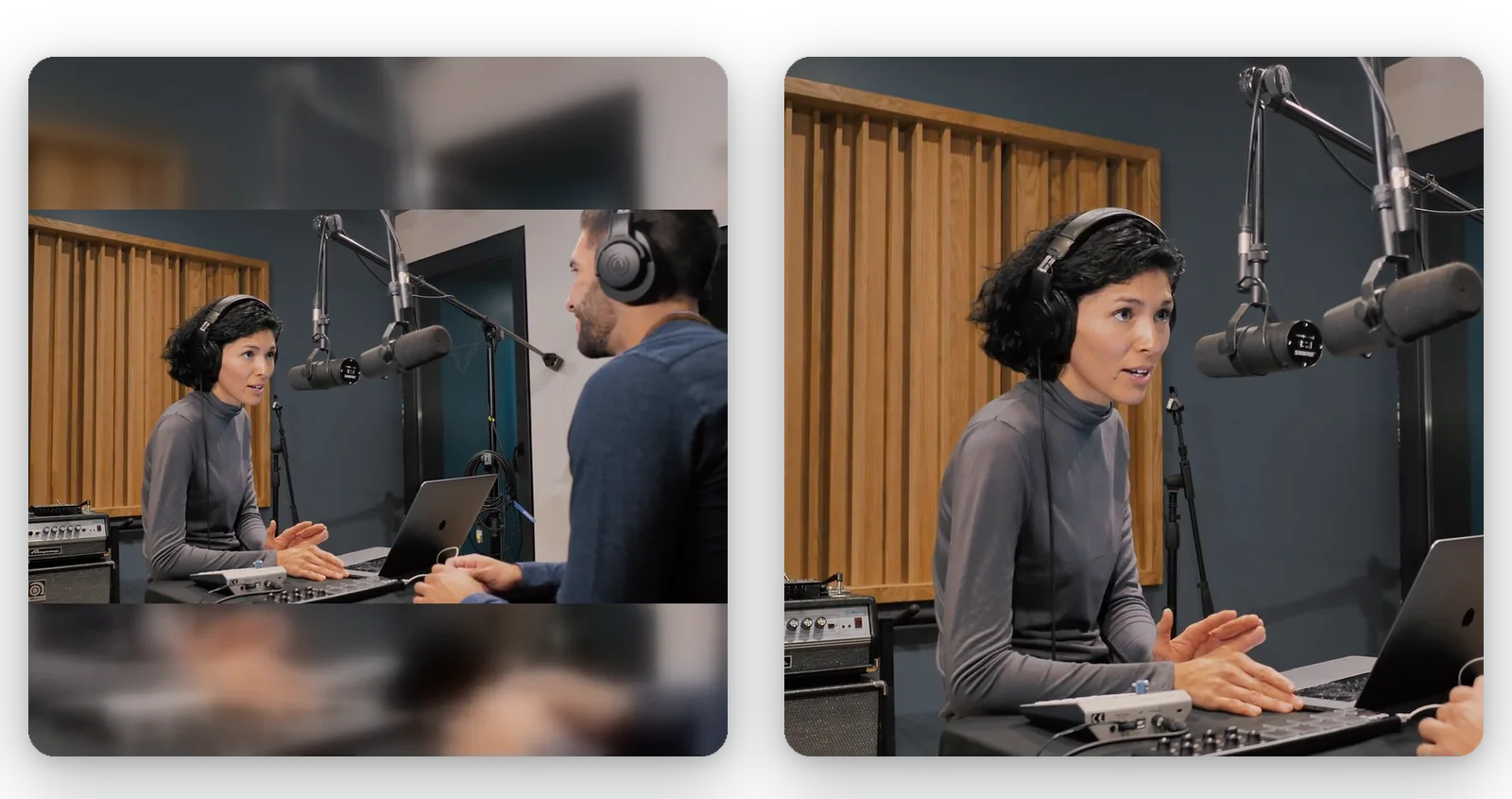
Текст и слайды остаются читаемыми
Профессиональные видео часто содержат субтитры, графики и логотипы у краев. С режимом «По размеру» ничего не обрежется, так как весь кадр сохраняется, а остальное пространство заполняется размытым продолжением. Вы можете убедиться, что каждое слово на месте, перед тем как экспортировать видео.
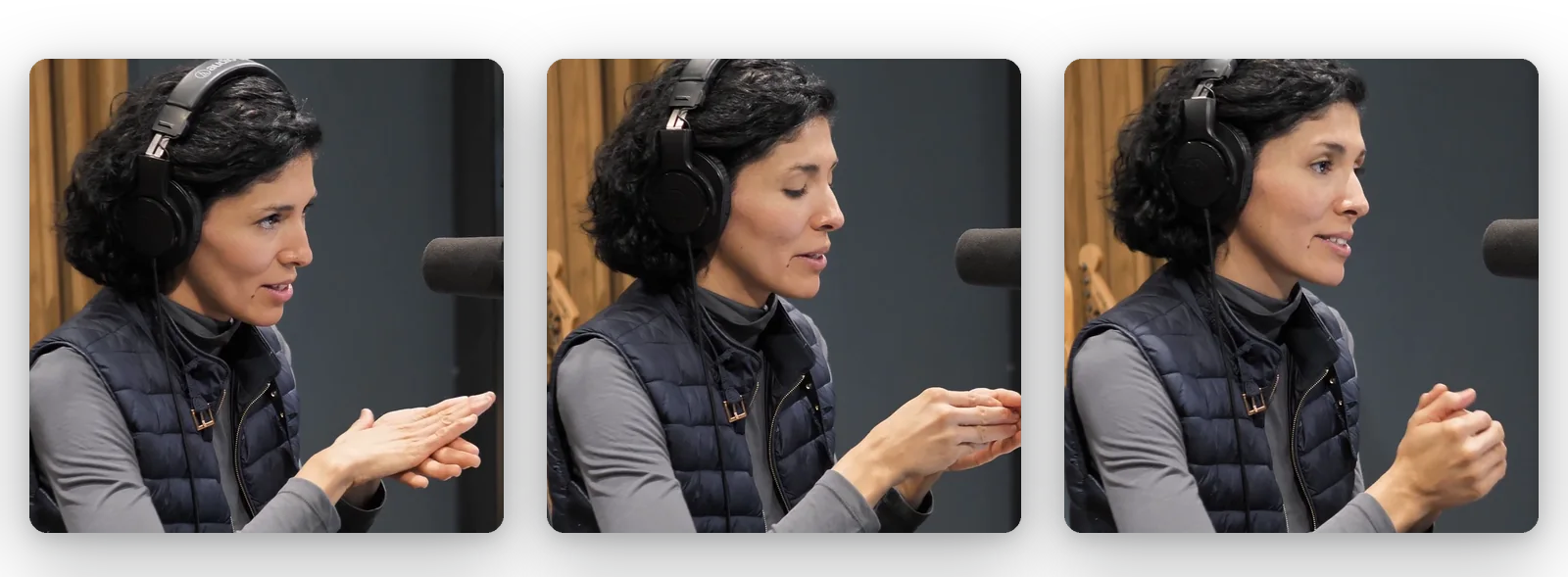
Спикер всегда остается в кадре
Если вы хотите сделать более крупный план на спикере, режим «Заполнение» следит за главным объектом, поэтому человека не обрежет рамкой нового формата. Это быстрый способ превратить широкое видео в квадратный или вертикальный фрагмент без ручного кадрирования.
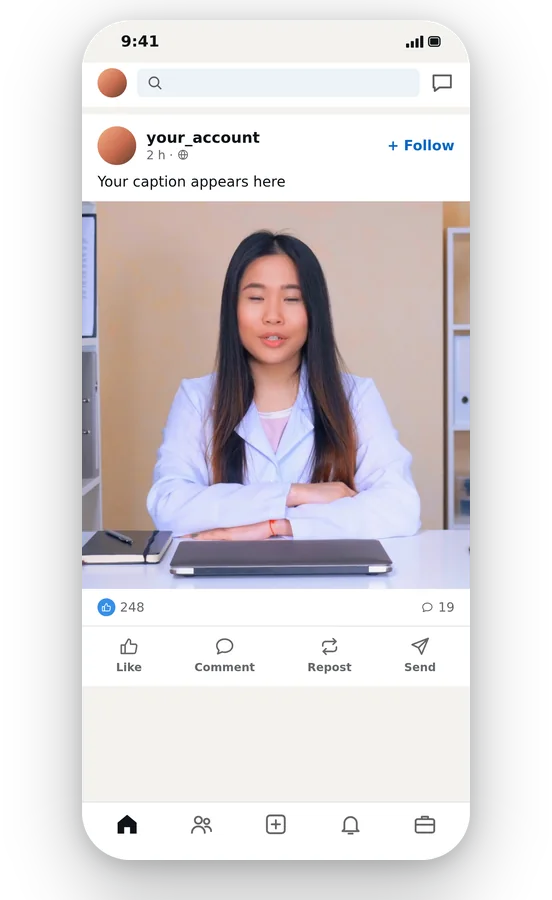
Конвертация и изменение размера в один шаг
Файлы MOV и AVI конвертируются в MP4 (формат, поддерживаемый LinkedIn), а новый размер применяется за один проход. Ничего не нужно устанавливать, сторонние инструменты не требуются, а ваш исходный файл остается нетронутым для других версий.
Где изменение размера помогает видео в LinkedIn
Отрывок из вебинара или выступления
Запись конференции 16:9 может стать квадратным отрывком. «Заполнить» следит за спикером, «Вписать» сохраняет видимость слайдов — выбирайте для каждого клипа то, что лучше доносит мысль.
Демонстрация продукта для клиентов
Запись демоэкрана с компьютера — широкая и детализированная. Измените формат на 1:1 или 4:5 с режимом «Вписать», чтобы интерфейс был виден полностью, или оставьте 16:9, если нужно сохранить экран в оригинальном виде.
Объявление компании или вакансия
Рекрутеры и PR-отделы повторно используют видео с сайта. Вертикальная или квадратная версия отлично подойдет для ленты пользователей, читающих с телефона, без запросов на новый экспорт у видеопродакшена.
Короткое обращение основателя
Видео, снятое на телефон, часто уже вертикальное или случайно оказалось горизонтальным. Переформатируйте его в квадрат или 9:16 под ваш пост и убедитесь, что лицо остается по центру.
Обзор мероприятия
Широкие кадры с конференции или корпоратива можно превратить в дайджест для вашей страницы. Сделайте версию 16:9 для сайта и 1:1 для ленты из одного файла.
Похожие инструменты
Размеры видео для LinkedIn: ваши вопросы
Какой кадр подходит для видео в LinkedIn?
Справка LinkedIn принимает соотношения сторон от 1:2.4 до 2.4:1, поэтому 16:9, 1:1, 4:5 и 9:16 полностью укладываются в этот диапазон (источник: linkedin.com/help/linkedin/answer/a1311816). Что лучше выбрать, зависит от контента: квадрат для компактного поста, горизонтальный формат для выступления, вертикальный — для смартфонов.
Принимает ли LinkedIn широкий формат 16:9?
Да. Формат 16:9 входит в диапазон соотношений сторон, принимаемых в справке LinkedIn (от 1:2.4 до 2.4:1). Если вам нужен другой кадр, например квадратный, загрузите файл 16:9 сюда и измените формат. «По размеру» сохраняет всю картинку, «Заполнение» обрезает ее.
Подходит ли формат 1080 на 1350 для публикации в LinkedIn?
1080 на 1350 — это кадр 4:5. Согласно справочному центру, он входит в допустимый диапазон соотношений сторон и разрешений для LinkedIn. Формат 4:5 доступен в виде одной из кнопок здесь, поэтому вы можете создать его напрямую и проверить превью перед экспортом.
Подходит ли разрешение 1920х1080 для LinkedIn?
Да: разрешение 1920 на 1080 — это 16:9, и оно попадает в диапазон от 256×144 до 4096×2304, указанный в справке LinkedIn. Выберите 16:9 и разрешение 1080p здесь, если ваше видео имеет другой формат и вы хотите вернуть его к этому кадру.
Что ждёт загрузку MOV или AVI?
Справка LinkedIn говорит, что файлы AVI, QuickTime и MOV больше не поддерживаются. Загружайте их сюда: видео будет выдано в формате MP4 из списка поддерживаемых, а новый размер применится за ту же операцию.
Как защитить слайды и субтитры от обрезки?
Выберите «По размеру». Вся картинка останется на экране, а свободное пространство заполнится размытым продолжением клипа, поэтому график или подпись у края никогда не обрежутся. «Заполнение» работает наоборот: оно закрывает кадр и обрезает лишнее.
Что делать, если моя запись превышает лимиты LinkedIn?
Изменение размера меняет кадр, а не длительность, и облегчает файл лишь попутно. Справка LinkedIn устанавливает лимит в 10 минут и 5 ГБ для страниц. Чтобы сократить клип, используйте видеообрезчик; чтобы уменьшить вес без изменения разрешения — компрессор.
Станет ли мое видео для LinkedIn выглядеть резче после изменения размера?
Нет. Смена кадра не создаст детали, которые упустила камера, а запрос большего количества пикселей просто растянет существующие. Начните с самого чистого оригинала, который у вас есть. Автоматическое разрешение подберет лучшее качество, доступное на вашем тарифе.
Ставится ли на готовый файл какая-либо метка?
При бесплатном скачивании на видео будет присутствовать логотип Klipa. Для получения чистого файла для публикации на вашей странице нужен пропуск для этого видео или тариф Pro. Попробовать процесс и превью можно бесплатно — это позволяет сначала оценить кадр.
Почему стоит выбрать ручное кадрирование вместо автоматического?
«Видео в Shorts» сам выбирает вертикальную обрезку, следуя за объектом, и ничего настраивать не нужно. Эта страница нужна для осознанного выбора кадра: квадратного, горизонтального, 4:5 или вертикального, с целым изображением или обрезанным. Для слайдов и экранов такой контроль важен.
Оформите видео для LinkedIn
Квадрат, горизонталь или вертикаль — попробовать можно бесплатно.
Кредитная карта не нужна
Видео, идеально вписанное в ленту
Видео для LinkedIn требует всего нескольких простых шагов: начните с квадрата 1:1 или выберите 16:9, 9:16 или 4:5, определитесь между целым кадром и обрезкой, проверьте превью и скачайте MP4. Если запись слишком длинная, обрежьте ее с помощью видеорезки. Если файл слишком велик для загрузки, видеокомпрессор уменьшит его вес, не изменяя форму. Спецификации меняются, поэтому перед важной публикацией загляните в справочный раздел LinkedIn.
