

Une vidéo, le bon cadre pour un fil professionnel
Une vidéo montée pour une salle de présentation ou pour le site d'une entreprise atterrit rarement bien dans un fil social. Elle est large, elle a des marges, et le texte se trouve là où le pouce fait défiler sans s'arrêter. Redimensionner une vidéo pour LinkedIn, c'est choisir un cadre exprès : carré, paysage ou vertical. Cette page s'ouvre sur le 1:1, le format carré, et permet de passer au 16:9, au 9:16 ou au 4:5.
Ce que détaille la page d'aide de LinkedIn
La page d'aide de LinkedIn sur les caractéristiques vidéo des Pages accepte des rapports de 1:2,4 à 2,4:1, une résolution de 256 par 144 jusqu'à 4096 par 2304, et des vidéos de 3 secondes à 10 minutes, pour un fichier de 5 Go au plus. Elle précise aussi que les fichiers AVI, QuickTime et MOV ne sont plus pris en charge (source : linkedin.com/help/linkedin/answer/a1311816). Le 16:9, le 1:1, le 4:5 et le 9:16 entrent donc tous dans la plage acceptée, et le choix entre eux est créatif, non technique. Les caractéristiques peuvent changer : relisez cette page avant une campagne.
Pourquoi l'avertissement sur le MOV compte
Les enregistrements d'écran et les clips de téléphone sont souvent des MOV, et certains logiciels exportent en AVI. Envoyez l'un ou l'autre ici et ce que vous téléchargez est un MP4, type que la page de LinkedIn cite comme pris en charge. Le changement de cadre et la conversion se font en une seule passe : pas besoin de chercher un convertisseur à part.
Choisir entre carré, paysage et vertical
Le carré 1:1 donne un bloc compact et équilibré dans le fil, et convient à un plan sur une personne ou à une diapositive. Le paysage 16:9 va à une conférence enregistrée ou à une démonstration qui a déjà cette forme. Le vertical 9:16 prend le plus de hauteur sur un téléphone. Reste à décider du sort de l'image. Adapter garde tout le cadre, avec un prolongement flou là où il reste de la place : une diapositive avec du texte n'est jamais coupée. Remplir recadre et suit le sujet principal, ce qui convient à un intervenant. Étirer déforme l'image et ne sert qu'à réparer.
Avant de publier
Redimensionner ne raccourcit pas la vidéo, n'en réduit pas le poids et ne peut pas rendre nette un enregistrement flou. Pour cela, servez-vous de l'outil de découpe ou du compresseur.

Ce que l'outil produit
Comment redimensionner une vidéo pour LinkedIn
Importez votre vidéo
Sélectionnez l'enregistrement dans vos fichiers ou la bibliothèque du téléphone, ou déposez-le simplement sur la page. Un extrait de webinaire, une démo ou un petit clip de téléphone conviennent. Le plus gros fichier accepté fait 2 Go.
Choisissez le cadre et l'ajustement
La page s'ouvre sur le carré 1:1. Passez au 16:9, au 9:16 ou au 4:5 si la publication l'exige, puis gardez le mode suggéré ou changez-en. Réglez la définition.
Téléchargez et joignez-la à votre publication
Enregistrez le MP4 et joignez-le en rédigeant votre publication LinkedIn. Un téléchargement gratuit est marqué du logo Klipa ; un Pass ou un abonnement Pro livre le fichier sans logo.
Ce qu'une vidéo préparée apporte à votre publication
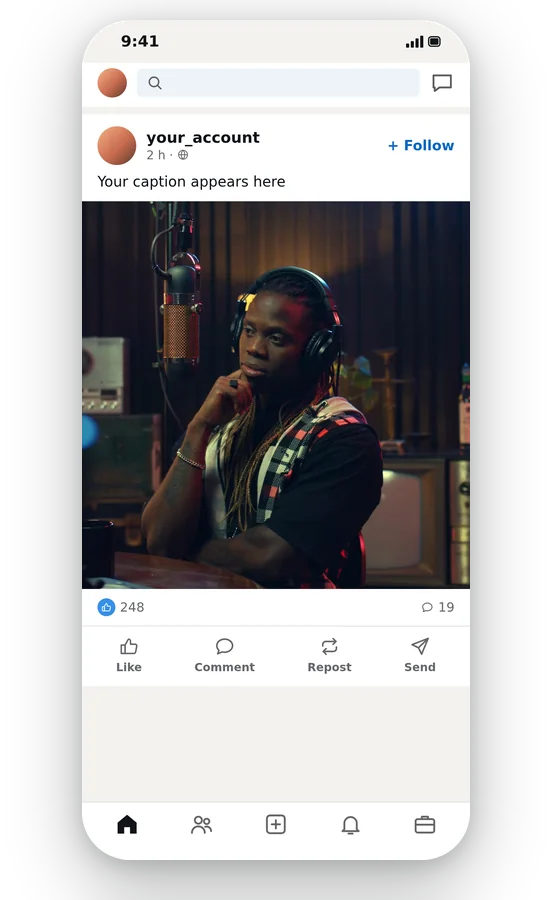
Un cadre choisi pour le fil
Au lieu de laisser un clip large faire figure de mince bande, vous décidez de la part d'écran qu'il occupe. Les formats carré ou vertical prennent plus de place sur un téléphone, et le paysage reste juste pour une conférence. Le choix vous appartient, et l'aperçu montre chacun d'eux.
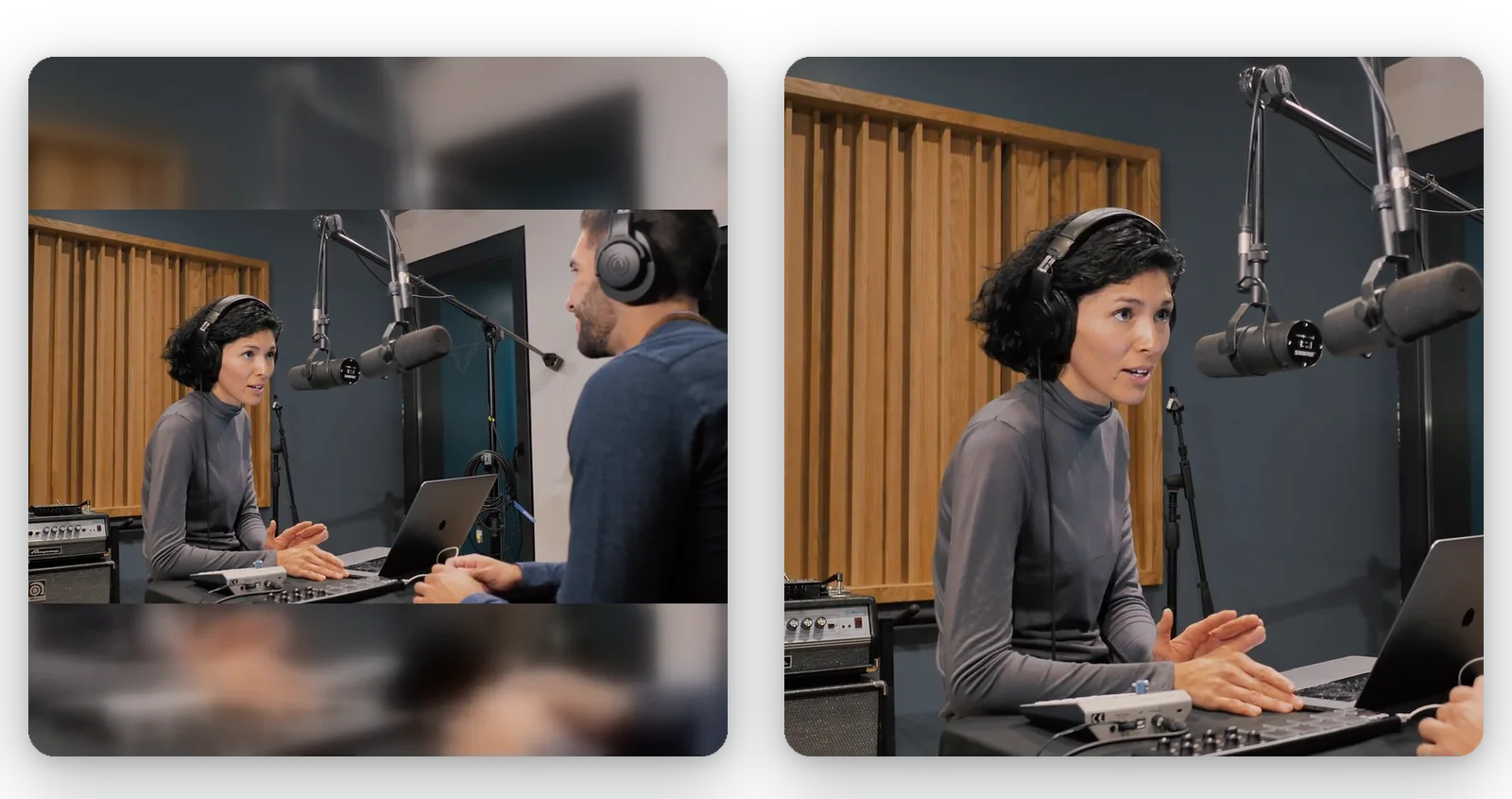
Textes et diapositives restent lisibles
Les vidéos professionnelles portent des sous-titres, des graphiques et des logos près des bords. Avec Adapter, rien de tout cela n'est coupé, puisque le cadre entier reste et qu'un prolongement flou comble le reste. Vous vérifiez que chaque mot est encore à l'écran avant d'exporter.
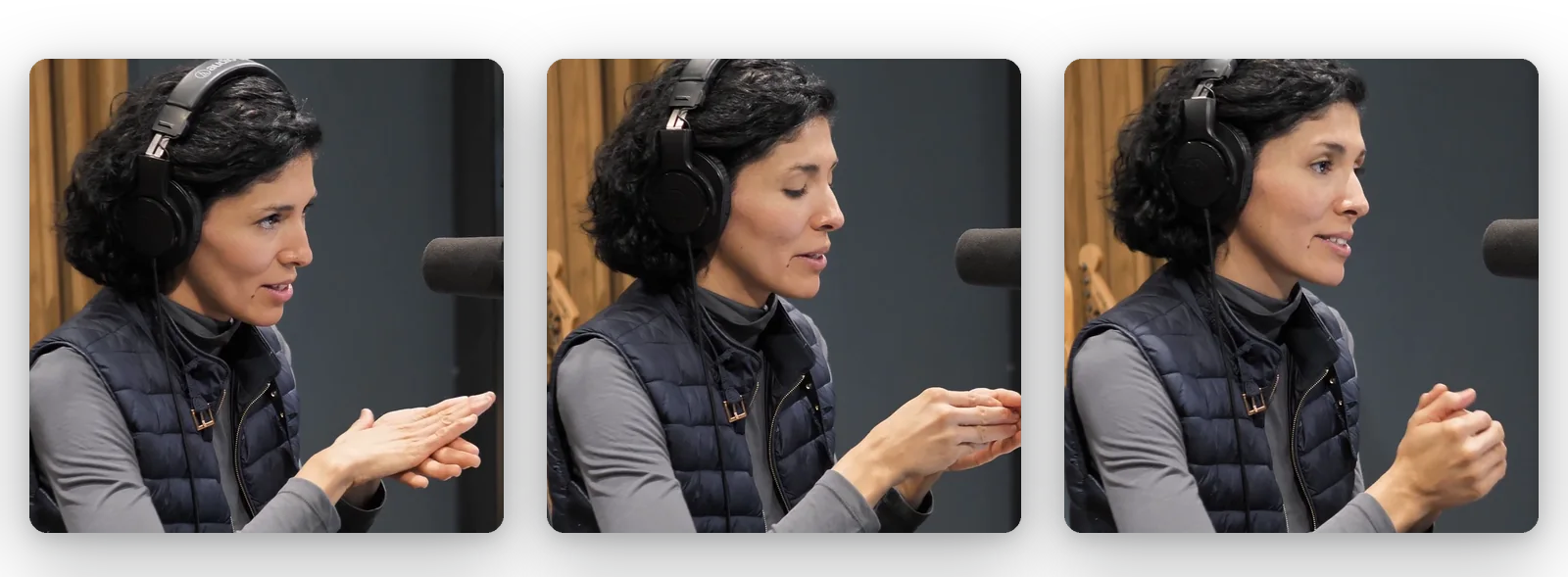
L'intervenant reste dans l'image
Quand vous voulez un cadrage plus serré sur un présentateur, Remplir suit le sujet principal : la personne n'est pas tranchée par le nouveau cadre. C'est un moyen rapide de transformer un enregistrement large en extrait carré ou vertical sans recadrer à la main.
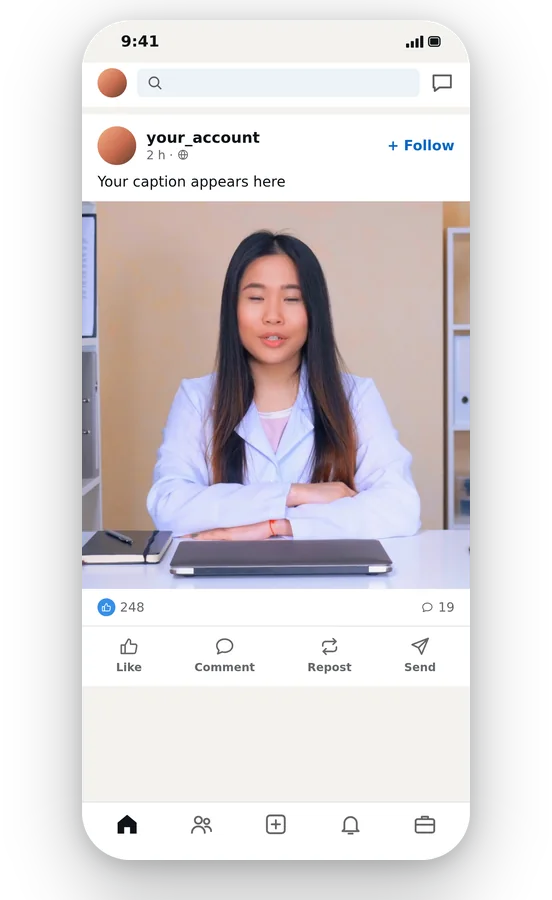
Conversion et redimensionnement en une étape
Les envois MOV et AVI ressortent en MP4, type pris en charge d'après la page d'aide de LinkedIn, et le nouveau cadre est appliqué dans la même passe. Rien à installer, aucun second outil, et votre fichier d'origine reste tel quel pour une autre version.
Où le redimensionnement sert une vidéo LinkedIn
Un extrait de webinaire ou de conférence
Un enregistrement 16:9 d'une conférence peut devenir un extrait carré. Remplir suit l'orateur, Adapter garde les diapositives visibles, et vous choisissez clip par clip ce qui sert le mieux le message.
Une démonstration produit pour des prospects
Une démonstration enregistrée sur ordinateur est large et détaillée. Passez-la en 1:1 ou en 4:5 avec Adapter pour que l'interface reste complète, ou gardez le 16:9 si l'écran doit rester exactement comme enregistré.
Une annonce d'entreprise ou une offre d'emploi
Les recruteurs et les équipes de communication réutilisent une vidéo faite pour un site. Une version verticale ou carrée convient au fil de personnes qui lisent sur téléphone, sans réclamer un nouvel export à l'équipe vidéo.
Un court message du dirigeant
Un message filmé au téléphone est souvent déjà vertical, ou couché par accident. Recadrez-le au carré ou au 9:16 qui correspond à votre publication, et vérifiez que le visage reste centré.
Le récapitulatif d'un événement
Des images d'une conférence ou d'une journée d'équipe, tournées en large, peuvent devenir un clip de synthèse pour votre Page. Faites une version 16:9 pour le site et une version 1:1 pour le fil, à partir du même fichier.
Outils complémentaires
Formats de vidéo LinkedIn : vos questions
Quelle allure donner à un clip d'entreprise dans le fil ?
L'aide de LinkedIn accepte des rapports de 1:2,4 à 2,4:1 : le 16:9, le 1:1, le 4:5 et le 9:16 sont donc tous dans la plage (source : linkedin.com/help/linkedin/answer/a1311816). Le meilleur dépend du contenu : carré pour une publication compacte, paysage pour une conférence, vertical pour les téléphones.
Puis-je publier un enregistrement grand écran ?
Oui. Le 16:9 est dans les rapports que la page d'aide de LinkedIn accepte, de 1:2,4 à 2,4:1. Si vous voulez un autre cadre, comme le carré, envoyez le fichier 16:9 ici et changez de format. Adapter garde toute l'image, Remplir la recadre.
Le 1080 par 1350 convient-il à une publication LinkedIn ?
Le 1080 par 1350 est un cadre 4:5. Il se situe dans la plage de rapports et de résolutions acceptée par LinkedIn d'après la page d'aide. Le 4:5 est l'un des boutons ici : vous pouvez le produire directement et vérifier l'aperçu avant d'exporter.
Le 1920 par 1080 fonctionne-t-il sur LinkedIn ?
Oui : 1920 par 1080 est du 16:9 et tombe dans la plage de résolution de 256 par 144 à 4096 par 2304 indiquée par la page d'aide de LinkedIn. Choisissez le 16:9 et une définition 1080p ici si votre vidéo a une autre forme et que vous voulez la ramener à ce cadre.
Mon MOV passera-t-il en MP4 avant LinkedIn ?
L'aide de LinkedIn indique que les fichiers AVI, QuickTime et MOV ne sont plus pris en charge. Envoyez-les quand même ici : la vidéo est livrée en MP4, qui figure parmi les types pris en charge, et le nouveau cadre est appliqué pendant la même opération.
Comment protéger diapositives et sous-titres du recadrage ?
Choisissez Adapter. L'image entière reste à l'écran et l'espace restant est comblé par un prolongement flou du clip : un graphique ou un sous-titre près du bord n'est jamais coupé. Remplir fait l'inverse : il couvre le cadre et rogne le surplus.
Que faire si mon enregistrement dépasse les limites de LinkedIn ?
Redimensionner change le cadre, pas la durée, et n'allège un fichier qu'en passant. L'aide de LinkedIn donne une limite de 10 minutes et de 5 Go pour les Pages. Pour raccourcir un clip, servez-vous de l'outil de découpe ; pour alléger sans toucher à la définition, du compresseur.
Ma vidéo LinkedIn sera-t-elle plus nette après redimensionnement ?
Non. Changer de cadre ne crée pas ce que la caméra a manqué, et demander plus de pixels que la source n'en a ne fait que répartir ceux qui existent. Commencez par l'original le plus propre dont vous disposez. La définition Automatique retient la meilleure qualité permise par votre offre.
Le résultat final porte-t-il une estampille ?
Sur le téléchargement gratuit, le logo Klipa figure sur la vidéo. Pour un fichier propre à publier sur votre Page, il faut un Pass couvrant cette vidéo ou un abonnement Pro. Essayer le parcours et l'aperçu ne coûte rien : vous jugez d'abord le cadre.
Faut-il un cadre précis plutôt que le recadrage automatique ?
Vidéo vers Shorts choisit seul le recadrage vertical, en suivant le sujet, sans rien à configurer. Cette page sert à choisir délibérément le cadre : carré, paysage, 4:5 ou vertical, image entière ou recadrée. Pour des diapositives et des écrans, ce contrôle compte.
Mettez votre vidéo au bon cadre pour LinkedIn
Carré, paysage ou vertical, à essayer gratuitement.
Aucune carte de crédit requise
Une vidéo qui tient dans le fil
Une vidéo prête pour LinkedIn tient en une poignée de choix : commencer par le carré 1:1 ou passer au 16:9, au 9:16 ou au 4:5, trancher entre l'image entière et un recadrage, vérifier l'aperçu, puis télécharger un MP4. Quand l'enregistrement s'éternise, raccourcissez-le avec l'outil de découpe vidéo. Quand le fichier est trop gros à envoyer, le compresseur vidéo abaisse son poids sans changer la forme. Les caractéristiques évoluant, consultez la page d'aide de LinkedIn avant une publication importante.
