

Jedno wideo, właściwy kadr do profesjonalnego feedu
Wideo zmontowane na potrzeby sali prezentacyjnej lub firmowej strony internetowej rzadko dobrze wypada w mediach społecznościowych. Jest szerokie, ma marginesy, a tekst znajduje się tam, gdzie przewijający kciuk go mija. Zmiana rozmiaru wideo na LinkedIn oznacza świadomy wybór kadru: kwadratowego, poziomego lub pionowego. Ta strona otwiera się na 1:1, formacie kwadratowym, i pozwala zmienić go na 16:9, 9:16 lub 4:5.
Co mówi własna strona pomocy LinkedIna
Strona pomocy LinkedIna dotycząca specyfikacji wideo dla stron firmowych akceptuje proporcje obrazu od 1:2,4 do 2,4:1, rozdzielczość od 256 na 144 do 4096 na 2304 oraz filmy trwające od 3 sekund do 10 minut, w pliku do 5 GB. Informuje też, że pliki AVI, QuickTime i MOV nie są już obsługiwane (źródło: linkedin.com/help/linkedin/answer/a1311816). Formaty 16:9, 1:1, 4:5 i 9:16 mieszczą się więc w dozwolonym zakresie, a wybór między nimi jest decyzją kreatywną, a nie ograniczeniem technicznym. Specyfikacje mogą się zmienić, więc przed kampanią sprawdź tę stronę.
Dlaczego ostrzeżenie o MOV ma znaczenie
Nagrania ekranu i klipy z telefonu to często pliki MOV, a niektóre programy do montażu eksportują AVI. Wgraj tutaj jeden z nich, a pobierzesz plik MP4, czyli typ wymieniony na stronie LinkedIna jako obsługiwany. Zmiana rozmiaru i konwersja odbywają się w jednym przebiegu, więc nie musisz szukać osobnego konwertera.
Wybór między kwadratem, poziomem i pionem
Kwadrat 1:1 daje zwarty, wyważony blok w feedzie i sprawdza się przy mówiącej osobie lub slajdzie. Poziomy format 16:9 pasuje do nagranego wystąpienia lub prezentacji produktu, które mają już taki kształt. Pionowy 9:16 zajmuje na telefonie najwięcej wysokości. Potem pojawia się pytanie, co stanie się z obrazem. Dopasuj zachowuje cały kadr, a wolne miejsce uzupełnia rozmytym tłem, dzięki czemu slajd z tekstem nigdy nie zostanie przycięty. Wypełnij przycina do kadru i podąża za głównym obiektem, co dobrze działa przy osobie mówiącej. Rozciągnij deformuje obraz i służy wyłącznie do napraw.
Zanim opublikujesz
Zmiana rozmiaru nie skraca wideo, nie zmniejsza jego wagi i nie wyostrzy nieostrego nagrania. Do tych zadań użyj narzędzia do przycinania lub kompresora.

Co tworzy to narzędzie
Jak zmienić rozmiar wideo dla LinkedIn
Prześlij wideo
Wybierz nagranie ze swoich plików lub biblioteki telefonu albo po prostu upuść je na stronę. Fragment webinaru, demo lub szybki klip z telefonu – wszystko się sprawdzi. Maksymalny akceptowany plik to 2 GB.
Wybierz kadr i tryb dopasowania
Strona otwiera się w kwadratowym formacie 1:1. Przełącz na 16:9, 9:16 lub 4:5, gdy wymaga tego post, a następnie zachowaj sugerowany tryb lub wybierz inny. Ustaw rozdzielczość, a podgląd na żywo pokaże kadr.
Pobierz i dołącz do swojego postu
Zapisz plik MP4 i dołącz go do swojego posta na LinkedIn. Darmowe pobieranie zawiera logo Klipa; plan Pass lub Pro dostarcza plik bez logo.
Co przygotowane wideo robi dla Twojego postu
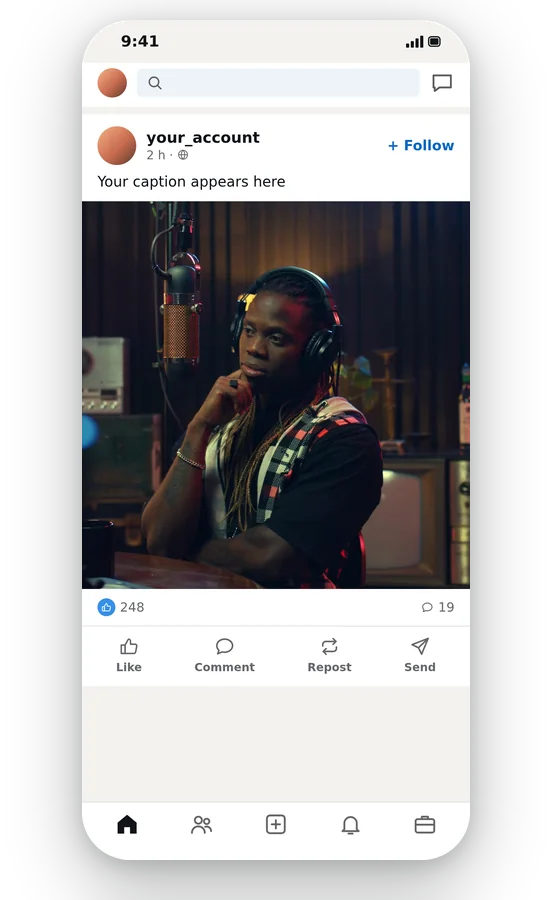
Kadr dobrany pod tablicę
Zamiast pozwalać, by szeroki klip leżał jako cienki pasek, sam decydujesz, ile miejsca na ekranie zajmuje. Kwadratowe lub pionowe formaty zajmują więcej miejsca w telefonie, a poziomy pozostaje w sam raz do przemówienia. Wybór należy do Ciebie, a podgląd pokazuje każdy z nich.
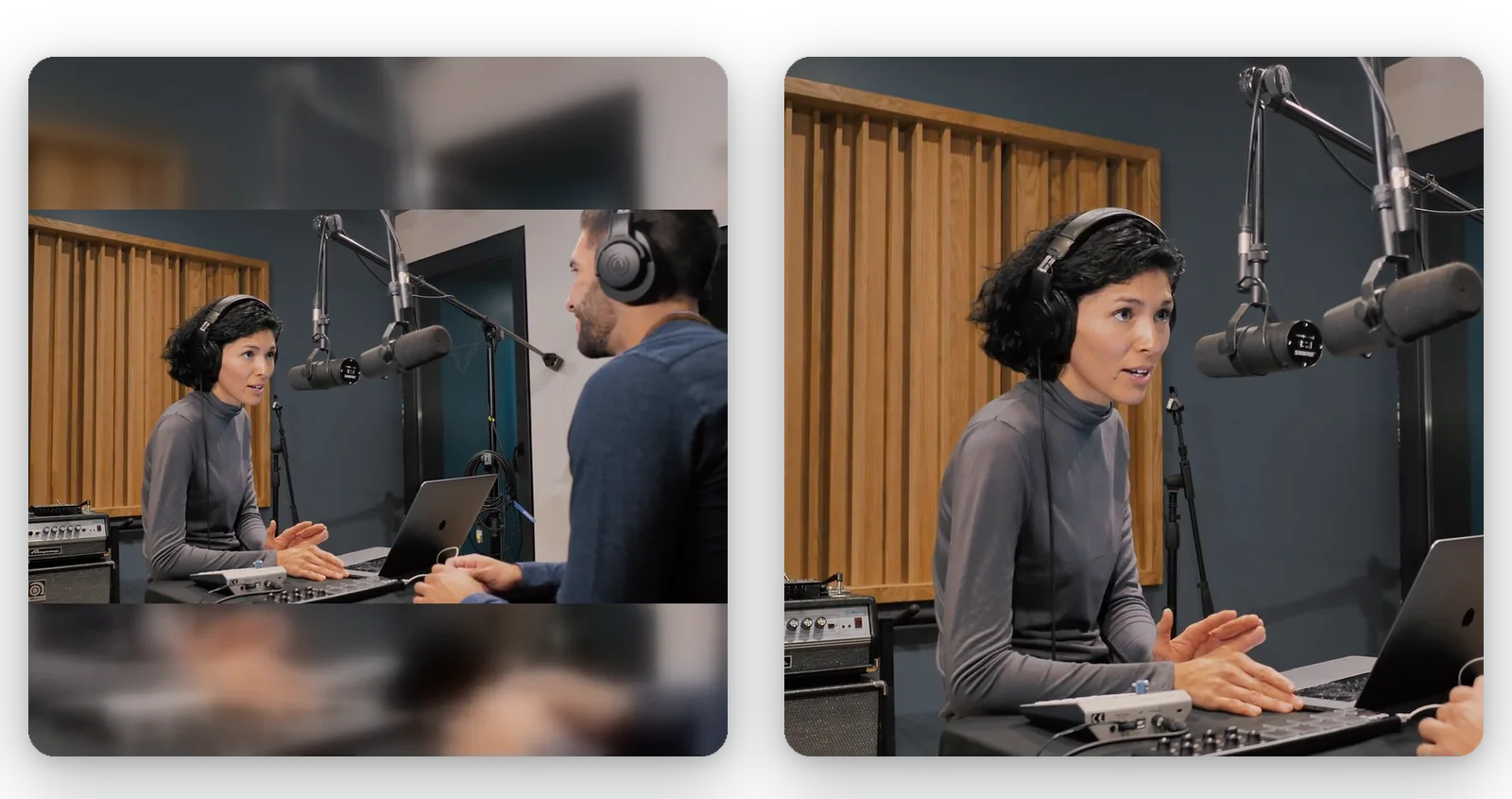
Tekst i slajdy pozostają czytelne
Profesjonalne wideo zawierają napisy, wykresy i logo blisko krawędzi. Dzięki opcji Dopasuj nic z tego nie jest przycinane, ponieważ cały kadr zostaje, a rozmyte przedłużenie wypełnia resztę. Możesz sprawdzić, czy każde słowo nadal jest na ekranie przed wyeksportowaniem.
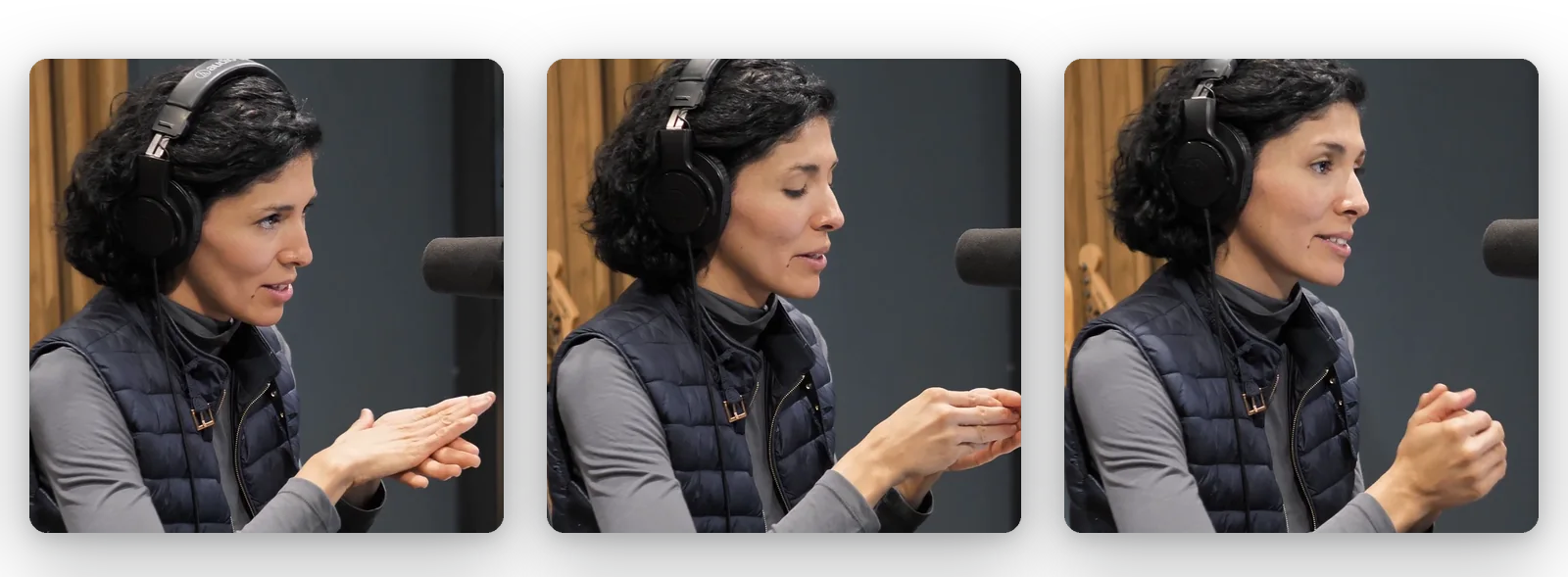
Mówca pozostaje w kadrze
Gdy chcesz ciaśniej przyciąć prezentera, Wypełnij śledzi główny obiekt, dzięki czemu osoba nie zostaje ucięta przez nową ramkę. To szybki sposób na zmianę szerokiego nagrania w kwadratowy lub pionowy wycinek bez ręcznego kadrowania.
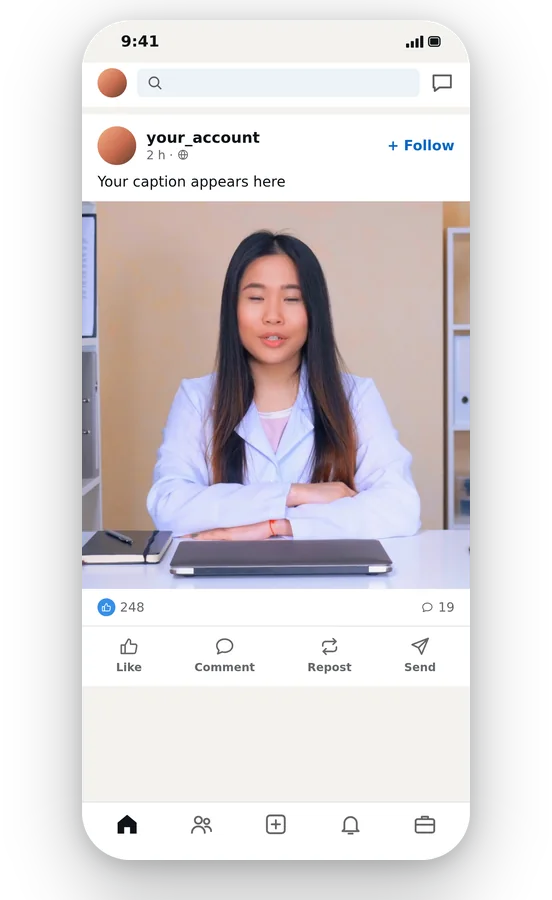
Konwersja i zmiana rozmiaru w jednym kroku
Pliki MOV i AVI wychodzą jako MP4, co jest obsługiwanym typem na stronie pomocy LinkedIna, a nowy kadr nakładany jest w tym samym przebiegu. Nic do instalowania, żadnego drugiego narzędzia, a oryginalny plik zostaje nietknięty na inną wersję.
Gdzie zmiana rozmiaru pomaga wideo na LinkedIn
Fragment webinaru lub przemówienia
Nagranie konferencji w formacie 16:9 może stać się kwadratowym fragmentem. Wypełnij podąża za mówcą, Dopasuj utrzymuje widoczność slajdów – wybierz dla każdego klipu to, co lepiej służy przekazowi.
Demo produktu dla potencjalnych klientów
Demo nagrane na komputerze jest szerokie i szczegółowe. Zmień jego kształt na 1:1 lub 4:5 za pomocą opcji Dopasuj, aby interfejs pozostał nienaruszony, lub zachowaj 16:9, jeśli ekran musi wyglądać dokładnie tak, jak został nagrany.
Ogłoszenie firmowe lub oferta pracy
Rekruterze i zespoły ds. komunikacji wykorzystują ponownie wideo stworzone z myślą o stronie internetowej. Wersja pionowa lub kwadratowa idealnie pasuje do aktualności osób czytających na telefonie, bez konieczności proszenia zespołu wideo o nowy eksport.
Krókka wiadomość od założyciela
Wiadomość nagrana na telefonie jest często od razu pionowa lub przypadkowo pozioma. Zmień jej kadr na kwadrat lub 9:16, aby pasował do Twojego posta, i upewnij się, że twarz pozostaje na środku.
Podsumowanie wydarzenia
Szeroko ujęte materiały z konferencji lub dnia zespołu można przekształcić w klip podsumowujący dla Twojej strony. Stwórz wersję 16:9 na stronę internetową i wersję 1:1 do aktualności z tego samego pliku.
Powiązane narzędzia
Rozmiary wideo na LinkedIn: Twoje pytania
Jaki kadr pasuje do wideo na LinkedIn?
Pomoc LinkedIn akceptuje proporcje obrazu od 1:2.4 do 2.4:1, więc 16:9, 1:1, 4:5 i 9:16 mieszczą się w tym zakresie (źródło: linkedin.com/help/linkedin/answer/a1311816). To, który z nich jest najlepszy, zależy od treści: kwadratowy do kompaktowego posta, poziomy do przemówienia, pionowy na telefony.
Czy szeroki format 16:9 jest akceptowany na LinkedIn?
Tak. 16:9 mieści się w proporcjach obrazu akceptowanych przez stronę pomocy LinkedIn, które wynoszą od 1:2.4 do 2.4:1. Jeśli chcesz mieć inny kadr, na przykład kwadrat, wgraj plik 16:9 tutaj i zmień format. Dopasuj zachowuje cały obraz, Wypełnij go przycina.
Czy rozmiar 1080 na 1350 jest akceptowalny w poście na LinkedIn?
1080 na 1350 to kadr 4:5. Znajduje się on wewnątrz akceptowanego przez stronę pomocy LinkedIn zakresu proporcji obrazu i rozdzielczości. Format 4:5 to jeden z przycisków tutaj, dzięki czemu możesz wyprodukować go bezpośrednio i sprawdzić podgląd przed eksportem.
Czy format 1920x1080 działa na LinkedIn?
Tak jest: 1920 na 1080 to 16:9 i mieści się w zakresie rozdzielczości od 256 na 144 do 4096 na 2304 wymienionym na stronie pomocy LinkedIn. Wybierz 16:9 i rozdzielczość 1080p tutaj, jeśli Twoje wideo jest w innym kształcie i chcesz przywrócić je do tamtego kadru.
Co stanie się z wgranym plikiem MOV lub AVI?
Pomoc LinkedIna mówi, że pliki AVI, QuickTime i MOV nie są już obsługiwane. Wrzuć je tutaj bez obaw: wideo jest dostarczane jako MP4, co znajduje się na liście obsługiwanych typów, a nowy kadr nakładany jest w trakcie tej samej operacji.
Jak chronić slajdy i napisy przed przycięciem?
Wybierz Dopasuj. Cały obraz zostaje na ekranie, a wolna przestrzeń jest wypełniana rozmytym przedłużeniem klipu, więc wykres lub podpis przy krawędzi nigdy nie zostanie obcięty. Wypełnij robi odwrotnie: zakrywa kadr i przycina nadmiar.
Co jeśli moje nagranie przekracza limity LinkedIn?
Zmiana rozmiaru zmienia kadr, a nie czas trwania, i odchudza plik tylko ubocznie. Pomoc LinkedIn podaje limit 10 minut i 5 GB dla stron. Aby skrócić klip, użyj trymera wideo; aby zmniejszyć wagę bez dotykania rozdzielczości, użyj kompresora.
Czy moje wideo na LinkedIn będzie wyglądać ostrzej po zmianie rozmiaru?
Nie. Zmiana kadru nie stworzy detali, których kamera nie uchwyciła, a proszenie o więcej pikseli, niż ma źródło, tylko rozciąga istniejące. Zacznij od najczystszego oryginału, jaki posiadasz. Automatyczna rozdzielczość wybiera najlepszą jakość, na jaką pozwala Twój plan.
Czy gotowy plik jest w jakikolwiek sposób oznaczony?
W darmowym pliku do pobrania logo Klipa znajduje się na wideo. Aby uzyskać czysty plik do publikacji na swojej stronie, potrzebujesz przepustki obejmującej to wideo lub planu Pro. Wypróbowanie procesu i podglądu nic nie kosztuje, co pozwala najpierw ocenić kadr.
Dlaczego wybrać ręczne kadrowanie zamiast automatycznego przycięcia?
Video to Shorts samo wybiera pionowe kadrowanie, śledząc obiekt, bez żadnych ustawień. Ta strona służy do świadomego wyboru kadru: kwadratowego, poziomego, 4:5 lub pionowego, z całym obrazem albo przyciętym. W przypadku slajdów i ekranów ta kontrola ma znaczenie.
Wykaadruj wideo dla LinkedIn
Kwadrat, poziom lub pion, wypróbuj za darmo.
Bez karty kredytowej
Wideo dopasowane do tablicy
Przygotowanie wideo na LinkedIn wymaga kilku prostych decyzji: zacznij od kwadratu 1:1 lub przejdź do 16:9, 9:16 lub 4:5, wybierz między pełnym obrazem a kadrowaniem, sprawdź podgląd, a następnie pobierz plik MP4. Jeśli nagranie jest za długie, przytnij je za pomocą narzędzia do przycinania wideo. Gdy plik jest za duży do wrzucenia, kompresor wideo zmniejszy jego wagę, nie zmieniając kształtu. Specyfikacja stale ewoluuje, więc przed ważną publikacją rzuć okiem na stronę pomocy LinkedIna.
