

วิดีโอเดียว จัดกรอบให้เป๊ะเพื่อฟีดแบบมืออาชีพ
วิดีโอที่ตัดต่อสำหรับห้องนำเสนอหรือเว็บไซต์บริษัท มักไม่ค่อยเหมาะกับฟีดโซเชียล มันกว้าง มีขอบ และข้อความอยู่ตรงจุดที่นิ้วโป้งเลื่อนผ่านไป การปรับขนาดวิดีโอสำหรับ LinkedIn หมายถึงการเลือกเฟรมอย่างตั้งใจ ไม่ว่าจะเป็นจัตุรัส แนวนอน หรือแนวตั้ง หน้านี้เปิดมาที่ 1:1 ซึ่งเป็นรูปทรงจัตุรัส และให้คุณเปลี่ยนเป็น 16:9, 9:16 หรือ 4:5 ได้
สิ่งที่หน้าช่วยเหลือของ LinkedIn ระบุไว้
หน้าช่วยเหลือของ LinkedIn เรื่องข้อกำหนดวิดีโอสำหรับเพจ รองรับอัตราส่วนภาพตั้งแต่ 1:2.4 ถึง 2.4:1 ความละเอียดตั้งแต่ 256 x 144 ถึง 4096 x 2304 และวิดีโอความยาว 3 วินาทีถึง 10 นาที ขนาดไฟล์สูงสุด 5 GB นอกจากนี้ยังระบุว่าไฟล์ AVI, QuickTime และ MOV ไม่รองรับอีกต่อไป (แหล่งที่มา: linkedin.com/help/linkedin/answer/a1311816) ดังนั้น 16:9, 1:1, 4:5 และ 9:16 จึงอยู่ในช่วงที่ยอมรับทั้งหมด และการเลือกระหว่างรูปทรงเหล่านี้เป็นเรื่องความคิดสร้างสรรค์ ไม่ใช่ข้อจำกัดทางเทคนิค ข้อกำหนดอาจเปลี่ยนแปลงได้ จึงควรตรวจสอบหน้านั้นก่อนทำแคมเปญ
ทำไมคำเตือนเรื่อง MOV จึงสำคัญ
การอัดหน้าจอและคลิปจากโทรศัพท์มักเป็นไฟล์ MOV และบางโปรแกรมตัดต่อส่งออกเป็น AVI อัปโหลดไฟล์ชนิดใดชนิดหนึ่งที่นี่ แล้วสิ่งที่ดาวน์โหลดจะเป็นไฟล์ MP4 ซึ่งเป็นชนิดที่หน้าของ LinkedIn ระบุว่ารองรับ การปรับขนาดและการแปลงเกิดขึ้นในขั้นตอนเดียว คุณจึงไม่ต้องหาตัวแปลงไฟล์แยกต่างหาก
การเลือกระหว่างจัตุรัส แนวนอน และแนวตั้ง
จัตุรัส 1:1 ให้บล็อกที่กะทัดรัดและสมดุลในฟีด เหมาะกับภาพผู้พูดหรือสไลด์ แนวนอน 16:9 เหมาะกับการบรรยายที่บันทึกไว้หรือการสาธิตผลิตภัณฑ์ที่มีรูปทรงนั้นอยู่แล้ว แนวตั้ง 9:16 กินความสูงบนโทรศัพท์มากที่สุด จากนั้นก็มาถึงคำถามว่าภาพจะเป็นอย่างไร โหมด พอดี เก็บทั้งเฟรมไว้ โดยมีส่วนต่อขยายแบบเบลอตรงที่มีพื้นที่เหลือ สไลด์ที่มีข้อความจึงไม่ถูกตัด โหมด เติมเต็ม ครอปให้พอดีเฟรมและติดตามตัวแบบหลัก ซึ่งเหมาะกับผู้พูด โหมด ยืด ทำให้ภาพบิดเบี้ยวและมีไว้สำหรับซ่อมแซมเท่านั้น
ก่อนโพสต์
การปรับขนาดไม่ได้ตัดวิดีโอให้สั้นลงหรือลดขนาดไฟล์ และไม่สามารถทำให้การบันทึกที่เบลอคมชัดขึ้น สำหรับงานเหล่านั้น ให้ใช้เครื่องมือตัดวิดีโอหรือเครื่องมือบีบอัด

สิ่งที่เครื่องมือสร้างสรรค์ออกมา
วิธีปรับขนาดวิดีโอสำหรับ LinkedIn
อัปโหลดวิดีโอของคุณ
เลือกวิดีโอจากไฟล์ของคุณหรือคลังในมือถือ หรือแค่วางลงบนหน้าเว็บ ไม่ว่าจะเป็นคลิปสัมมนาออนไลน์ เดโม หรือคลิปมือถือสั้นๆ ก็ใช้ได้หมด ไฟล์ขนาดใหญ่สุดที่รับคือ 2 GB
เลือกเฟรมและโหมดการแสดงผล
หน้าเว็บจะเปิดมาที่ขนาดสี่เหลี่ยม 1:1 เปลี่ยนเป็น 16:9, 9:16 หรือ 4:5 ได้ตามความเหมาะสมของโพสต์ จากนั้นใช้โหมดที่ระบบแนะนำหรือเลือกอันอื่น ตั้งค่าความละเอียด แล้วดูเฟรมได้จากพรีวิวสด
ดาวน์โหลดแล้วแนบไปกับโพสต์ของคุณ
บันทึก MP4 แล้วแนบตอนเขียนโพสต์ LinkedIn ดาวน์โหลดฟรีจะมีโลโก้ Klipa ประทับอยู่ แพ็กเกจ Pass หรือ Pro จะให้ไฟล์ที่ไม่มีโลโก้
วิดีโอที่เตรียมมาช่วยโพสต์ของคุณอย่างไร
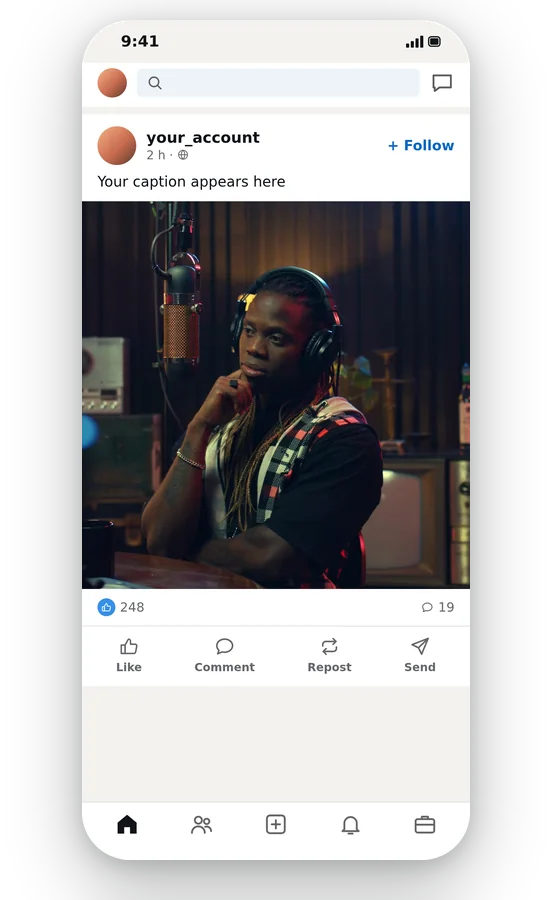
เฟรมที่เลือกมาเพื่อฟีดโดยเฉพาะ
แทนที่จะปล่อยให้คลิปแนวนอนกลายเป็นแถบเล็กๆ คุณสามารถเลือกได้ว่าจะให้มันใช้พื้นที่หน้าจอบัดไหน สัดส่วนแบบสี่เหลี่ยมหรือแนวตั้งจะใช้พื้นที่บนมือถือมากกว่า ส่วนแนวนอนก็ยังเหมาะกับการพูดคุย คุณเลือกได้ตามใจชอบและดูตัวอย่างได้ทุกแบบ
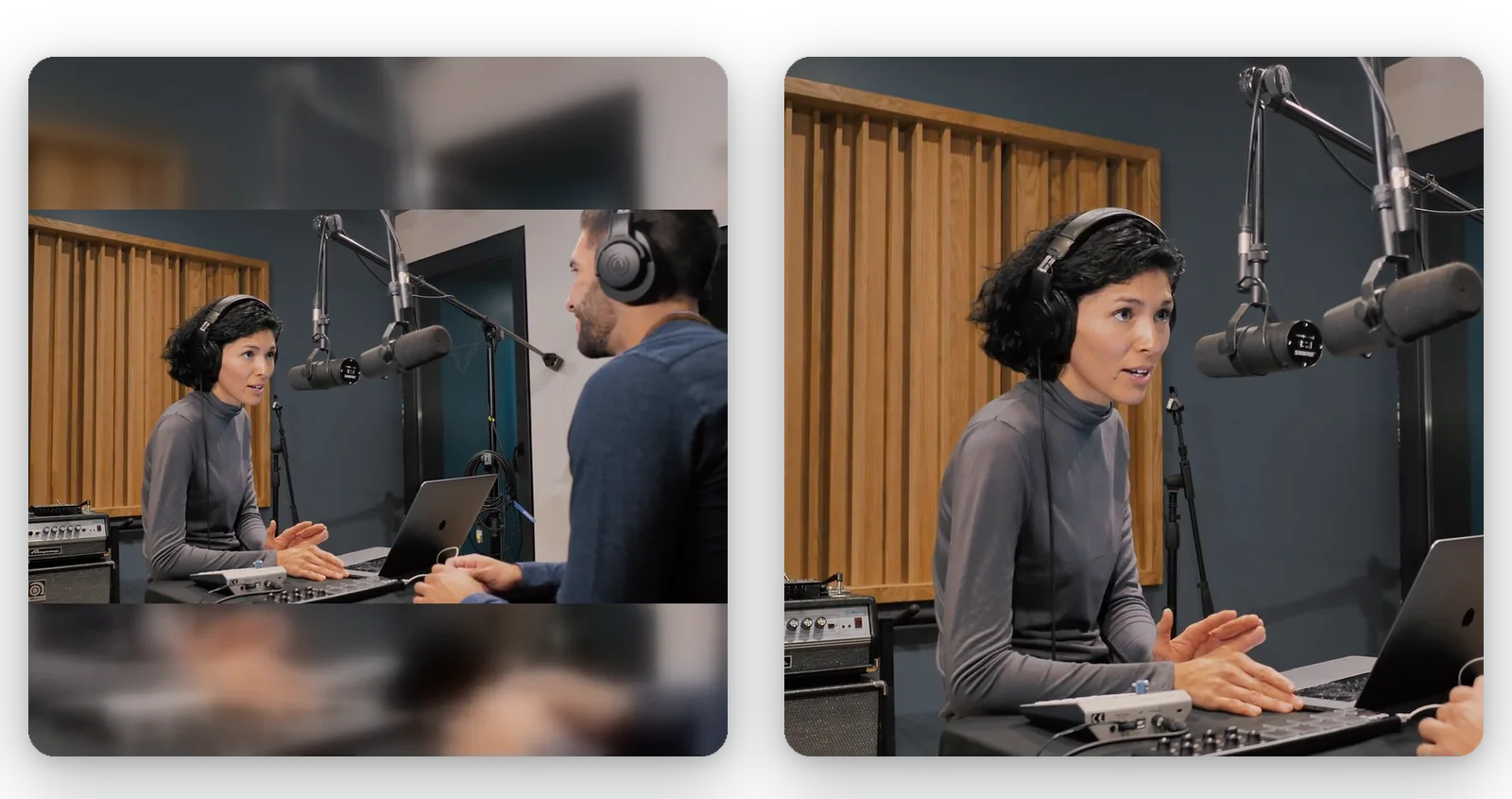
ข้อความและสไลด์ยังอ่านได้ชัดเจน
วิดีโอระดับมืออาชีพมักมีซับไตเติล ชาร์ต และโลโก้อยู่ใกล้ขอบ เมื่อใช้ Fit จะไม่มีอะไรโดนตัดเลยเพราะเฟรมหลักอยู่ครบ และมีส่วนขยายแบบเบลอมาเติมเต็มส่วนที่เหลือ คุณสามารถเช็คดูได้ว่าทุกคำยังอยู่บนจอครบก่อนกดส่งออก
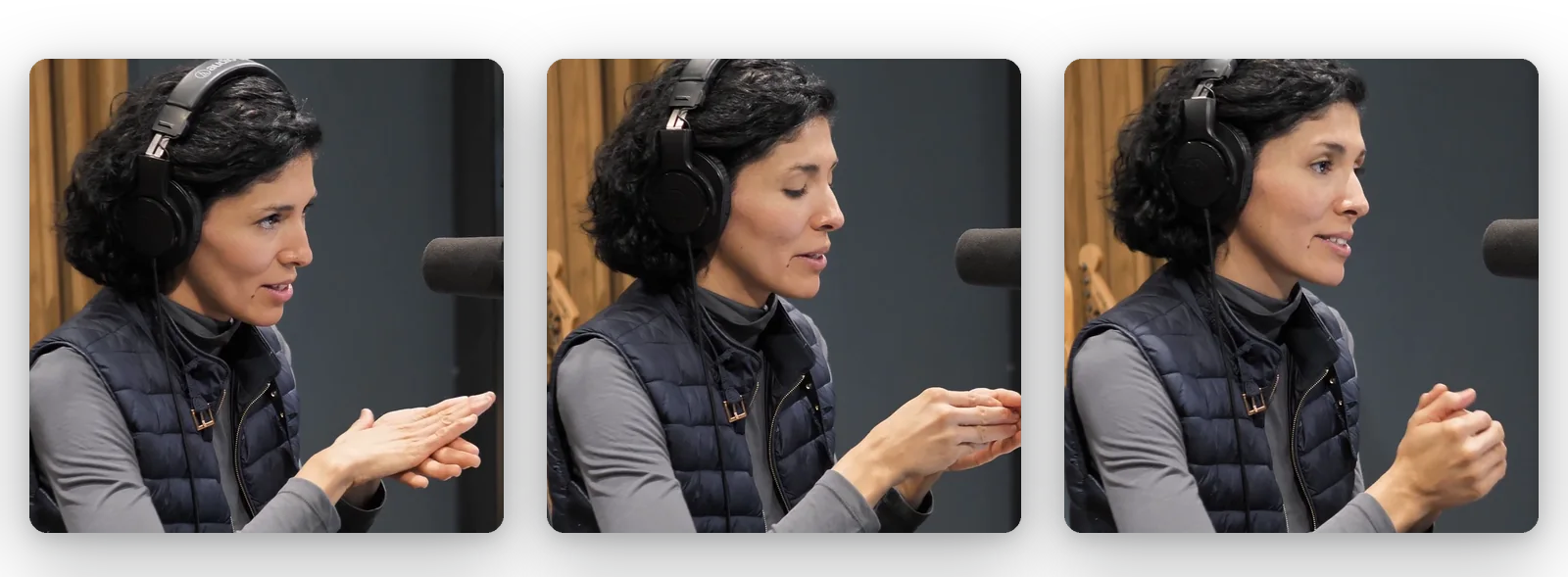
ผู้พูดอยู่ในเฟรมตลอดเวลา
ถ้าคุณต้องการครอบตัดพิธีกรให้กระชับขึ้น Fill จะช่วยติดตามวัตถุหลัก ทำให้ตัวบุคคลไม่ถูกตัดออกจากเฟรมใหม่ เป็นวิธีที่เร็วที่สุดในการเปลี่ยนวิดีโอนแนวกว้างให้เป็นคลิปสั้นสี่เหลี่ยมหรือแนวตั้งโดยไม่ต้องมานั่งจัดเฟรมเอง
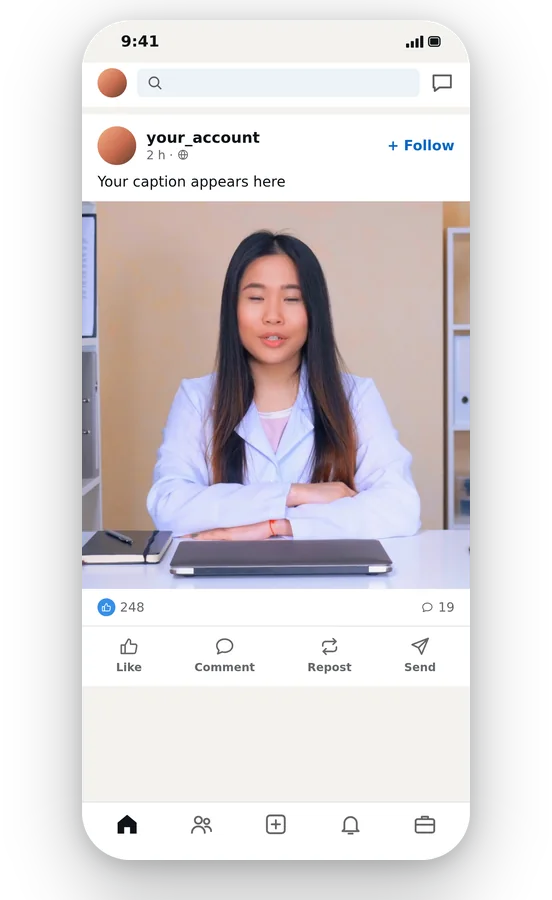
แปลงและปรับขนาดในขั้นตอนเดียว
ไฟล์ MOV และ AVI ที่อัปโหลดจะถูกแปลงเป็น MP4 ซึ่งเป็นรูปแบบที่หน้าช่วยเหลือของ LinkedIn รองรับ และเฟรมใหม่จะถูกปรับในขั้นตอนเดียวกัน ไม่ต้องติดตั้งอะไร ไม่ต้องใช้โปรแกรมเสริม และไฟล์ต้นฉบับของคุณยังอยู่เผื่อทำเวอร์ชันอื่น
การปรับขนาดช่วยวิดีโอ LinkedIn ในกรณีใดบ้าง
ตัดตอนจากเว็บมินาร์หรือการพูดคุย
บันทึกการประชุมขนาด 16:9 สามารถตัดมาเป็นคลิปสี่เหลี่ยมจัตุรัสได้ โหมด Fill จะติดตามวิทยากร ส่วน Fit จะทำให้สไลด์ยังมองเห็นได้ เลือกใช้แบบที่เหมาะกับสารที่คุณต้องการจะสื่อในแต่ละคลิป
วิดีโอสาธิตสินค้าสำหรับลูกค้า
วิดีโอบรรยายที่บันทึกจากหน้าคอมพิวเตอร์จะมีขนาดกว้างและรายละเอียดเยอะ ปรับสัดส่วนเป็น 1:1 หรือ 4:5 ด้วย Fit เพื่อให้อินเทอร์เฟซอยู่ครบ หรือคง 16:9 ไว้ถ้าต้องการให้หน้าจอแสดงผลเหมือนตอนบันทึกเป๊ะๆ
ประกาศของบริษัทหรือโพสต์รับสมัครงาน
ฝ่ายสรรหาและทีมสื่อสารสามารถนำวิดีโอที่ทำไว้สำหรับเว็บไซต์มาใช้ซ้ำได้ เวอร์ชันแนวตั้งหรือสี่เหลี่ยมเหมาะกับฟีดของคนที่อ่านบนมือถือ โดยไม่ต้องรบกวนทีมวิดีโอให้ส่งออกไฟล์ใหม่
ข้อความสั้นๆ จากผู้ก่อตั้ง
วิดีโอที่ถ่ายด้วยมือถือมักเป็นแนวตั้งอยู่แล้ว หรืออาจจะเผลอถ่ายแนวนอน ปรับเฟรมให้เป็นสี่เหลี่ยมหรือ 9:16 ให้เข้ากับโพสต์ของคุณ และเช็คให้แน่ใจว่าหน้าคนยังอยู่ตรงกลาง
สรุปงานอีเวนต์
ฟุตเทจจากงานประชุมหรือกิจรรมบริษัทที่ถ่ายแบบมุมกว้าง สามารถนำมาทำเป็นคลิปสรุปสำหรับเพจของคุณได้ ทำเวอร์ชัน 16:9 สำหรับเว็บไซต์ และเวอร์ชัน 1:1 สำหรับฟีดจากไฟล์เดียวกัน
เครื่องมือที่เกี่ยวข้อง
ขนาดวิดีโอ LinkedIn: คำถามที่พบบ่อย
เฟรมแบบไหนเหมาะกับวิดีโอบน LinkedIn?
ความช่วยเหลือของ LinkedIn รองรับอัตราส่วนภาพตั้งแต่ 1:2.4 ถึง 2.4:1 ดังนั้น 16:9, 1:1, 4:5 และ 9:16 จึงอยู่ในช่วงนี้ทั้งหมด (ที่มา: linkedin.com/help/linkedin/answer/a1311816) แบบไหนดีที่สุดขึ้นอยู่กับเนื้อหา: สี่เหลี่ยมจัตุรัสสำหรับโพสต์กะทัดรัด แนวนอนสำหรับการบรรยาย แนวตั้งสำหรับโทรศัพท์
วิดีโอนอน 16:9 ใช้บน LinkedIn ได้ไหม?
ได้ 16:9 อยู่ในสัดส่วนภาพที่หน้าช่วยเหลือของ LinkedIn ยอมรับ ซึ่งมีตั้งแต่ 1:2.4 ถึง 2.4:1 ถ้าคุณต้องการเฟรมแบบอื่น เช่น สี่เหลี่ยมจัตุรัส ให้อัปโหลดไฟล์ 16:9 ที่นี่แล้วเปลี่ยนฟอร์แมต Fit จะเก็บภาพทั้งหมดไว้ ส่วน Fill จะทำการครอป
ขนาด 1080x1350 ใช้โพสต์บน LinkedIn ได้ไหม?
1080 คูณ 1350 คือเฟรมขนาด 4:5 ซึ่งอยู่ในช่วงสัดส่วนภาพและช่วงความละเอียดที่ LinkedIn ยอมรับตามหน้าช่วยเหลือ ฟอร์แมต 4:5 เป็นหนึ่งในปุ่มกดที่นี่ คุณจึงสร้างมันได้โดยตรงและเช็คตัวอย่างก่อนส่งออกได้เลย
ขนาด 1920x1080 ใช้บน LinkedIn ได้ไหม?
ถูกต้อง: 1920 คูณ 1080 คือ 16:9 และอยู่ในช่วงความละเอียดตั้งแต่ 256 คูณ 144 ไปจนถึง 4096 คูณ 2304 ที่ระบุไว้ในหน้าช่วยเหลือของ LinkedIn เลือก 16:9 และความละเอียด 1080p ที่นี่หากวิดีโอของคุณอยู่ในสัดส่วนอื่นและต้องการเปลี่ยนกลับมาเป็นเฟรมนั้น
ชะตากรรมของไฟล์ MOV หรือ AVI ที่อัปโหลดคืออะไร?
หน้าช่วยเหลือของ LinkedIn ระบุว่าไม่รองรับไฟล์ AVI, QuickTime และ MOV แล้ว แต่อัปโหลดมาที่นี่ได้เลย! วิดีโอจะถูกแปลงเป็น MP4 ซึ่งอยู่ในรายชื่อประเภทที่รองรับ และปรับเฟรมใหม่ให้ในขั้นตอนเดียวกันเลย
จะป้องกันไม่ให้สไลด์และคำบรรยายถูกตัดตอนครอปได้อย่างไร?
เลือก Fit ภาพทั้งหมดจะอยู่บนจอครบถ้วน ส่วนพื้นที่เหลือจะถูกถมด้วยส่วนขยายแบบเบลอของคลิปนั้น ดังนั้นชาร์ตหรือแคปชันที่อยู่ใกล้ขอบจึงไม่มีทางโดนตัดออก ส่วน Fill จะทำตรงกันข้าม คือขยายคลุมเต็มเฟรมแล้วตัดส่วนเกินออก
จะทำอย่างไรถ้าไฟล์บันทึกของฉันเกินขีดจำกัดของ LinkedIn?
การปรับขนาดจะเปลี่ยนกรอบ ไม่ใช่ความยาว และจะช่วยให้ไฟล์เบาลงแค่ทางอ้อมเท่านั้น หน้าช่วยเหลือของ LinkedIn กำหนดขีดจำกัดไว้ที่ 10 นาทีและ 5 GB สำหรับ Pages หากต้องการตัดคลิปให้สั้นลง ให้ใช้เครื่องมือตัดวิดีโอ; หากต้องการลดขนาดไฟล์โดยไม่เปลี่ยนความละเอียด ให้ใช้ตัวบีบอัด
วิดีโอ LinkedIn ของฉันจะดูคมชัดขึ้นหลังจากปรับขนาดไหม?
ไม่ได้ การเปลี่ยนกรอบไม่สามารถสร้างรายละเอียดที่กล้องเก็บมาไม่ทันได้ และการขอพิกเซลเพิ่มมากกว่าที่ต้นฉบับมี ก็แค่ทำให้พิกเซลเดิมถูกเกลี่ยให้กระจายออก เริ่มจากต้นฉบับที่เคลียร์ที่สุดที่คุณมี ระบบความละเอียดอัตโนมัติจะเลือกคุณภาพที่ดีที่สุดเท่าที่แพ็กเกจคุณให้ทำได้
ไฟล์ที่เสร็จแล้วมีลายน้ำประทับอยู่ไหม?
สำหรับการดาวน์โหลดฟรี จะมีโลโก้ Klipa ติดอยู่บนวิดีโอ หากต้องการไฟล์คลีนๆ ไร้โลโก้ไปโพสต์บนเพจ คุณต้องซื้อ Pass สำหรับวิดีโอนั้นหรือสมัครแพ็กเกจ Pro การลองทำและดูตัวอย่างนั้นฟรี ช่วยให้คุณเช็คเฟรมก่อนตัดสินใจได้
ทำไมควรเลือกจัดกรอบเองแทนที่จะให้ระบบตัดให้อัตโนมัติ?
Video to Shorts เลือกการครอปแนวตั้งเองโดยติดตามตัวแบบ โดยไม่มีอะไรต้องตั้งค่า หน้านี้มีไว้สำหรับการเลือกเฟรมอย่างตั้งใจ ไม่ว่าจะเป็นจัตุรัส แนวนอน 4:5 หรือแนวตั้ง โดยเก็บภาพทั้งหมดหรือครอป สำหรับสไลด์และหน้าจอ การควบคุมนี้สำคัญ
จัดเฟรมวิดีโอของคุณสำหรับ LinkedIn
สี่เหลี่ยม แนวนอน หรือแนวตั้ง ทดลองใช้ได้ฟรี
ไม่ต้องใช้บัตรเครดิต
วิดีโอที่พอดีกับฟีด
วิดีโอสำหรับ LinkedIn ใช้การตัดสินใจแค่ไม่กี่อย่าง: เริ่มด้วยสี่เหลี่ยมจัตุรัส 1:1 หรือเปลี่ยนเป็น 16:9, 9:16 หรือ 4:5 เลือกระหว่างภาพเต็มหรือการครอบตัด ตรวจดูตัวอย่าง แล้วดาวน์โหลดเป็น MP4 ถ้ารีวิวมายาวเกินไป ให้ตัดออกด้วย ตัวตัดต่อวิดีโอ ถ้าไฟล์ใหญ่เกินกว่าจะอัปโหลด ตัวบีบอัดวิดีโอ จะช่วยลดขนาดลงโดยไม่เปลี่ยนสัดส่วน ข้อกำหนดต่าง ๆ มีการเปลี่ยนแปลงอยู่เสมอ ลองแวะดูหน้าช่วยเหลือของ LinkedIn ก่อนโพสต์สำคัญ ๆ นะ
