

एक वीडियो, प्रोफेशनल फीड के लिए सही फ्रेम
प्रेज़ेंटेशन रूम या कंपनी की वेबसाइट के लिए एडिट किया गया वीडियो सोशल फ़ीड में शायद ही कभी अच्छा लगता है। वह चौड़ा होता है, उसमें हाशिये होते हैं, और टेक्स्ट वहाँ होता है जहाँ से अँगूठा स्क्रॉल करते हुए गुज़र जाता है। वीडियो को LinkedIn के लिए रीसाइज़ करना यानी सोच-समझकर फ़्रेम चुनना: चौकोर, लैंडस्केप या वर्टिकल। यह पेज 1:1 पर खुलता है, यानी चौकोर फ़ॉर्मैट, और आपको 16:9, 9:16 या 4:5 पर जाने देता है।
LinkedIn का अपना हेल्प पेज क्या बताता है
Pages के लिए वीडियो स्पेसिफ़िकेशन पर LinkedIn का हेल्प पेज 1:2.4 से 2.4:1 तक के आस्पेक्ट रेशियो, 256 गुणा 144 से 4096 गुणा 2304 तक का रेज़ोल्यूशन, और 3 सेकंड से 10 मिनट तक के वीडियो स्वीकार करता है, जिसमें फ़ाइल 5 GB तक की हो सकती है। यह भी कहता है कि AVI, QuickTime और MOV फ़ाइलें अब समर्थित नहीं हैं (स्रोत: linkedin.com/help/linkedin/answer/a1311816)। यानी 16:9, 1:1, 4:5 और 9:16 सभी स्वीकार्य दायरे में आते हैं, और इनमें से चुनना रचनात्मक फ़ैसला है, तकनीकी बाध्यता नहीं। स्पेसिफ़िकेशन बदल सकते हैं, इसलिए किसी कैंपेन से पहले वह पेज देख लें।
MOV की चेतावनी क्यों मायने रखती है
स्क्रीन रिकॉर्डिंग और फ़ोन की क्लिप अक्सर MOV फ़ाइलें होती हैं, और कुछ एडिटर AVI एक्सपोर्ट करते हैं। इनमें से कोई भी यहाँ अपलोड करें और जो आप डाउनलोड करेंगे वह MP4 होगा, जिसे LinkedIn का पेज समर्थित बताता है। रीसाइज़ और कन्वर्ट एक ही बार में हो जाते हैं, इसलिए आपको अलग कन्वर्टर ढूँढने की ज़रूरत नहीं।
चौकोर, लैंडस्केप और वर्टिकल में से चुनना
चौकोर 1:1 फ़ीड में एक सघन, संतुलित ब्लॉक देता है और बोलते हुए चेहरे या स्लाइड के लिए काम करता है। लैंडस्केप 16:9 रिकॉर्ड किए गए भाषण या प्रोडक्ट डेमो के लिए ठीक है जिसका आकार पहले से यही है। वर्टिकल 9:16 फ़ोन पर सबसे ज़्यादा ऊँचाई लेता है। फिर सवाल आता है कि तस्वीर का क्या होगा। फिट पूरा फ़्रेम रखता है, जहाँ जगह बचे वहाँ धुंधला विस्तार जोड़कर, इसलिए टेक्स्ट वाली स्लाइड कभी नहीं कटती। भरें फ़्रेम के हिसाब से क्रॉप करता है और मुख्य विषय का पीछा करता है, जो वक्ता के लिए ठीक रहता है। खेंचें तस्वीर को बिगाड़ता है और सिर्फ़ मरम्मत के लिए है।
पोस्ट करने से पहले
रीसाइज़ करने से वीडियो छोटा नहीं होता, उसका वज़न नहीं घटता, और धुंधली रिकॉर्डिंग साफ़ नहीं हो सकती। इन कामों के लिए कटर या कंप्रेसर इस्तेमाल करें।

टूल क्या तैयार करता है
LinkedIn के लिए वीडियो का आकार कैसे बदलें
अपना वीडियो अपलोड करें
अपनी फाइलों या फोन लाइब्रेरी से रिकॉर्डिंग चुनें, या बस इसे पेज पर छोड़ें। वेबिनार अंश, डेमो या त्वरित फोन क्लिप सभी पात्र हैं। स्वीकार की जाने वाली सबसे बड़ी फाइल 2 GB है।
फ़्रेम और फ़िट मोड चुनें
पेज वर्गाकार 1:1 पर खुलता है। जब पोस्ट की मांग हो तो 16:9, 9:16 या 4:5 पर स्विच करें, फिर सुझाए गए मोड को रखें या दूसरा चुनें। रिज़ॉल्यूशन सेट करें, और लाइव प्रीव्यू फ्रेम दिखाता है।
डाउनलोड करें और अपनी पोस्ट के साथ जोड़ें
MP4 सहेजें और अपनी LinkedIn पोस्ट लिखते समय इसे संलग्न करें। निःशुल्क डाउनलोड पर Klipa लोगो होता है; Pass या Pro प्लान बिना लोगो वाली फ़ाइल देता है।
तैयार किया गया वीडियो आपकी पोस्ट के लिए क्या करता है
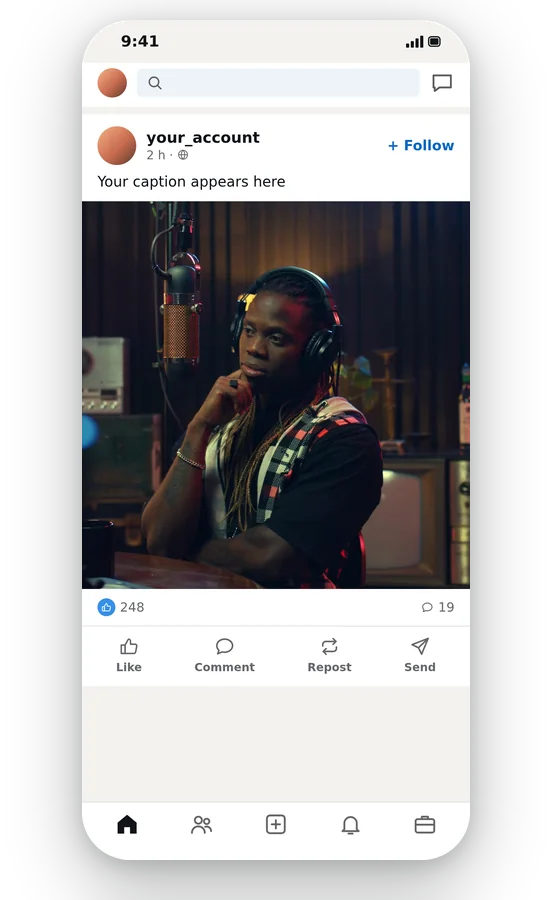
फ़ीड के लिए चुना गया फ्रेम
चौड़ी क्लिप को पतली पट्टी के रूप में बैठने देने के बजाय, आप तय करते हैं कि यह स्क्रीन का कितना उपयोग करती है। चौकोर या लंबवत फ़ॉर्मेट फ़ोन पर अधिक जगह लेते हैं, और लैंडस्केप एक बात के लिए सही रहता है। चुनाव आपका है, और प्रीव्यू प्रत्येक को दिखाता है।
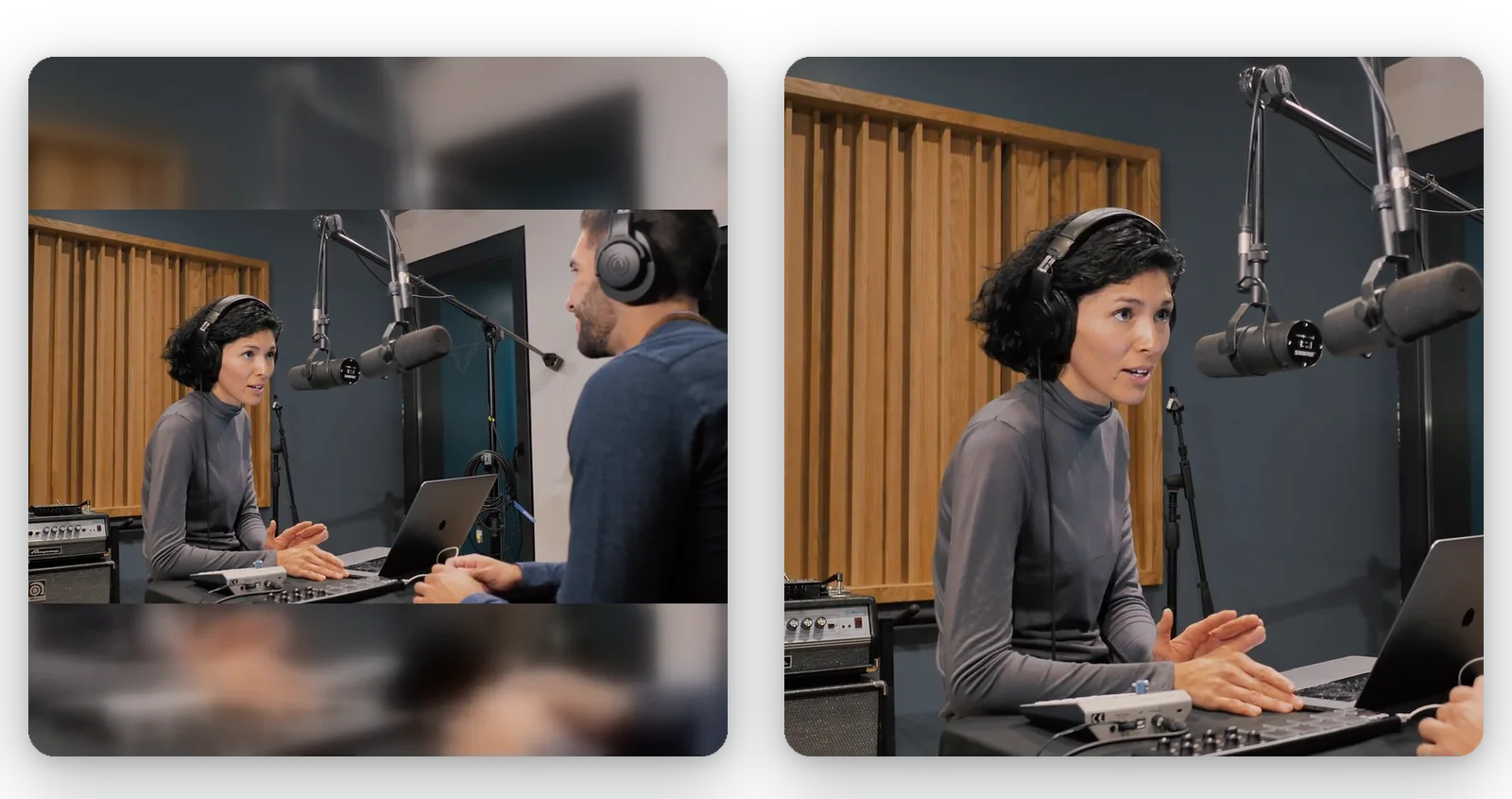
टेक्स्ट और स्लाइड पढ़ने योग्य रहते हैं
पेशेवर वीडियो में किनारों के पास कैप्शन, चार्ट और लोगो होते हैं। Fit के साथ, इनमें से कुछ भी क्रॉप नहीं होता है, क्योंकि पूरा फ़्रेम रहता है और एक धुंधला एक्सटेंशन बाकी हिस्सों को भर देता है। एक्सपोर्ट करने से पहले आप देख सकते हैं कि हर शब्द अभी भी स्क्रीन पर है या नहीं।
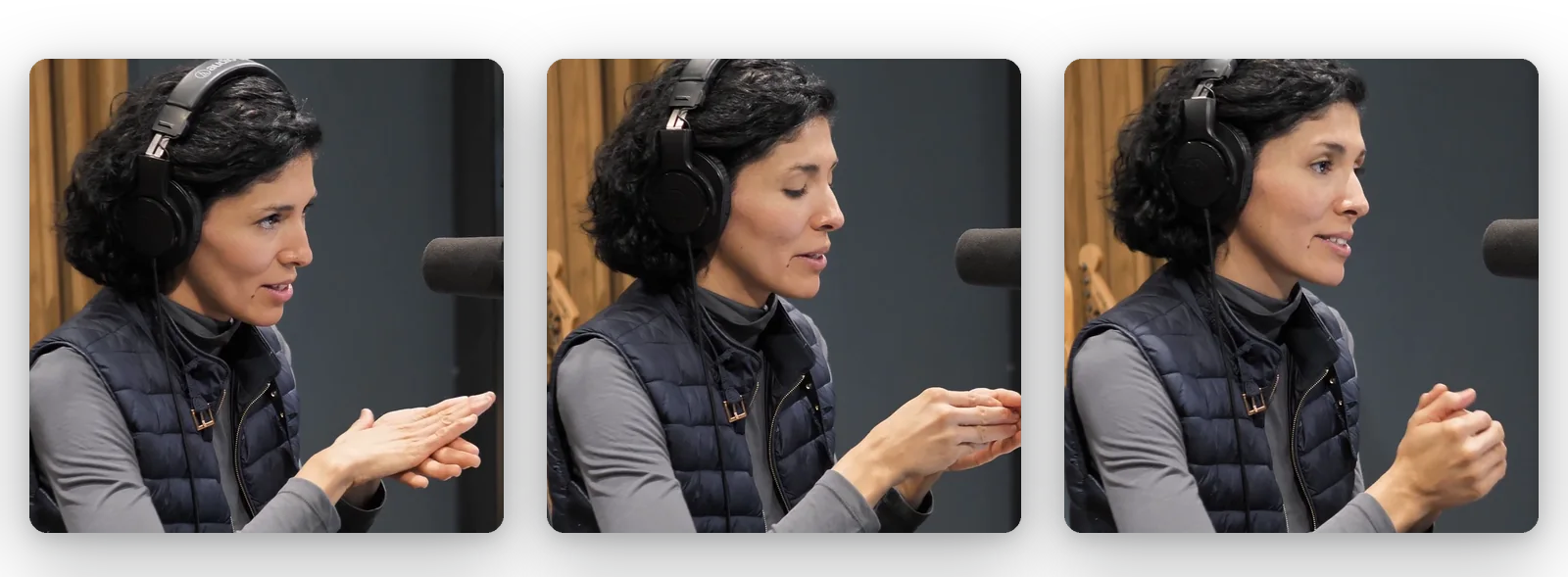
वक्ता तस्वीर में बना रहता है
जब आप प्रजेंटर पर टाइट क्रॉप चाहते हैं, तो Fill मुख्य विषय का अनुसरण करता है, ताकि व्यक्ति नए फ्रेम से कटे नहीं। यह हाथ से रीफ्रेम किए बिना चौड़ी रिकॉर्डिंग को चौकोर या वर्टिकल हिस्से में बदलने का एक त्वरित तरीका है।
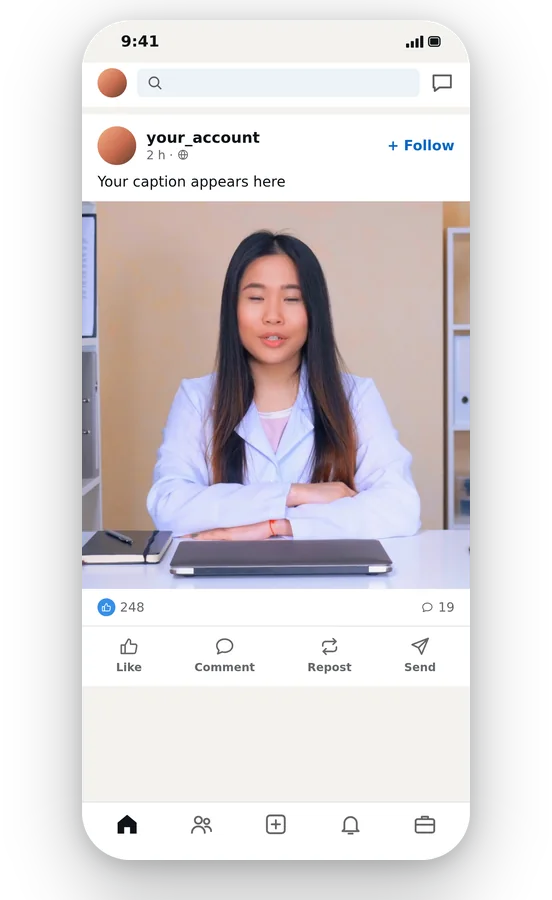
एक ही स्टेप में कन्वर्शन और साइज़ बदलना
MOV और AVI अपलोड MP4 के रूप में बाहर आते हैं, जो LinkedIn के हेल्प पेज पर एक समर्थित प्रकार है, और नया फ्रेम एक ही बार में लागू हो जाता है। कुछ भी इंस्टॉल नहीं करना, कोई दूसरा टूल नहीं, और आपकी ओरिजिनल फाइल दूसरे वर्शन के लिए वैसी ही रहती है जैसी वह थी।
जहाँ साइज़ बदलना LinkedIn वीडियो के लिए मददगार है
वेबिनार या टॉक का अंश
कॉन्फ्रेंस टॉक की 16:9 रिकॉर्डिंग एक वर्गाकार अंश (excerpt) बन सकती है। 'फिल' स्पीकर का पीछा करता है, 'फिट' स्लाइड को दिखाई देता रखता है, और आप प्रति क्लिप चुनते हैं कि दोनों में से कौन सा संदेश पहुँचाता है।
संभावित ग्राहकों के लिए प्रोडक्ट डेमो
कंप्यूटर पर रिकॉर्ड किया गया डेमो चौड़ा और विस्तृत होता है। इसे 'फिट' के साथ 1:1 या 4:5 में बदलें ताकि इंटरफ़ेस पूरा रहे, या यदि स्क्रीन को बिल्कुल वैसे ही रहने की आवश्यकता है जैसे रिकॉर्ड किया गया था तो 16:9 रखें।
कंपनी की घोषणा या जॉब पोस्ट
र्रूटर्स और संचार टीमें वेबसाइट के लिए बनाए गए वीडियो का दोबारा इस्तेमाल करती हैं। एक वर्टिकल या वर्गाकार वर्ज़न वीडियो टीम से नए एक्सपोर्ट की मांग किए बिना, फोन पर पढ़ने वाले लोगों की फीड में फिट बैठता है।
फाउंडर का छोटा संदेश
फोन पर फिल्माया गया संदेश अक्सर पहले से ही वर्टिकल होता है, या गलती से साइड में होता है। इसे अपनी पोस्ट से मेल खाने वाले वर्गाकार या 9:16 शेप में दोबारा फ्रेम करें, और जांच लें कि चेहरा बीच में रहे।
एक इवेंट रीकैप
चौड़ा शूट किया गया कॉन्फ्रेंस या टीम डे का फुटेज, आपके पेज के लिए रीकैप क्लिप में ढाला जा सकता है। एक ही फाइल से वेबसाइट के लिए 16:9 वर्ज़न और फीड के लिए 1:1 वर्ज़न बनाएं।
संबंधित टूल्स
LinkedIn वीडियो साइज़: आपके सवाल
LinkedIn पर वीडियो के लिए कौन सा फ्रेम सही है?
LinkedIn की सहायता 1:2.4 से 2.4:1 तक के आस्पेक्ट रेशियो को स्वीकार करती है, इसलिए 16:9, 1:1, 4:5 और 9:16 सभी रेंज के भीतर हैं (स्रोत: linkedin.com/help/linkedin/answer/a1311816)। कौन सा सबसे अच्छा है यह कंटेंट पर निर्भर करता है: कॉम्पैक्ट पोस्ट के लिए चौकोर, बात के लिए लैंडस्केप, फोन के लिए वर्टिकल।
क्या LinkedIn पर चौड़ा 16:9 स्वीकार्य है?
हाँ। 16:9 उन आस्पेक्ट रेशियो के भीतर है जिन्हें LinkedIn का सहायता पेज स्वीकार करता है, जो 1:2.4 से 2.4:1 तक चलते हैं। यदि आप कोई अलग फ़्रेम चाहते हैं, जैसे कि चौकोर, तो 16:9 फ़ाइल यहाँ अपलोड करें और फ़ॉर्मेट बदलें। Fit पूरी तस्वीर रखता है, Fill इसे क्रॉप करता है।
क्या LinkedIn पोस्ट के लिए 1080 बाई 1350 स्वीकार्य है?
1080 बाय 1350 एक 4:5 फ़्रेम है। सहायता पृष्ठ के अनुसार, यह LinkedIn के स्वीकृत आस्पेक्ट-रेशियो रेंज और रिज़ॉल्यूशन रेंज के अंदर बैठता है। 4:5 फ़ॉर्मेट यहाँ के बटनों में से एक है, ताकि आप इसे सीधे तैयार कर सकें और एक्सपोर्ट करने से पहले प्रीव्यू देख सकें।
क्या LinkedIn पर 1920 गुणा 1080 काम करता है?
यह करता है: 1920 बाय 1080 16:9 है और LinkedIn के सहायता पृष्ठ द्वारा सूचीबद्ध 256 बाय 144 से 4096 बाय 2304 तक के रिज़ॉल्यूशन रेंज के भीतर आता है। यदि आपका वीडियो दूसरे आकार में है और आप उसे उस फ़्रेम पर वापस लाना चाहते हैं तो यहाँ 16:9 और 1080p रिज़ॉल्यूशन चुनें।
MOV या AVI अपलोड का क्या होता है?
LinkedIn की मदद कहती है कि AVI, QuickTime और MOV फाइलें अब समर्थित नहीं हैं। उन्हें यहाँ वैसे भी अपलोड करें: वीडियो MP4 के रूप में डिलीवर किया जाता है, जो समर्थित प्रकारों की सूची में है, और नया फ्रेम उसी ऑपरेशन के दौरान लागू होता है।
क्रॉप से स्लाइड्स और कैप्शन को कैसे बचाएं?
Fit चुनें। पूरी तस्वीर स्क्रीन पर रहती है और बची हुई जगह क्लिप के धुंधले एक्सटेंशन से भर जाती है, ताकि किनारे के पास का कोई चार्ट या कैप्शन कभी न कटे। Fill इसका उल्टा करता है: यह फ़्रेम को कवर करता है और अतिरिक्त हिस्से को ट्रिम करता है।
क्या हो अगर मेरी रिकॉर्डिंग LinkedIn की सीमा से ज़्यादा हो?
रीसाइज करने से फ्रेम बदलता है, अवधि नहीं, और फाइल केवल एक तरफ से हल्की होती है। LinkedIn की हेल्प पेजेस के लिए 10 मिनट और 5 GB की सीमा देती है। क्लिप को छोटा करने के लिए, वीडियो कटर का इस्तेमाल करें; रेजोल्यूशन को छुए बिना वजन कम करने के लिए, कंप्रेसर का इस्तेमाल करें।
साइज़ बदलने के बाद क्या मेरा LinkedIn वीडियो ज़्यादा शार्प दिखेगा?
नहीं। फ्रेम बदलने से वे डिटेल्स नहीं बन सकतीं जो कैमरे से छूट गई थीं, और सोर्स जितने पिक्सल्स हैं उससे ज्यादा मांगने पर केवल मौजूदा पिक्सल्स फैल जाते हैं। अपने पास मौजूद सबसे साफ ओरिजिनल से शुरुआत करें। ऑटोमैटिक रेजोल्यूशन आपके प्लान के मुताबिक सबसे बढ़िया क्वालिटी चुनता है।
क्या तैयार फ़ाइल पर किसी तरह की मुहर होती है?
मुफ़्त डाउनलोड पर, Klipa का लोगो वीडियो पर होता है। आपके पेज पर पब्लिश करने के लिए एक साफ़ फ़ाइल के लिए, आपको उस वीडियो को कवर करने वाले Pass या Pro प्लान की आवश्यकता है। प्रोसेस और प्रीव्यू आज़माने में कुछ खर्च नहीं होता है, जिससे आप पहले फ़्रेम का आकलन कर सकते हैं।
ऑटोमैटिक क्रॉप के बजाय मैनुअल फ्रेमिंग क्यों चुनें?
वीडियो से Shorts विषय का पीछा करते हुए वर्टिकल क्रॉप खुद चुनता है, कुछ सेट करने की ज़रूरत नहीं। यह पेज सोच-समझकर फ़्रेम चुनने के लिए है: चौकोर, लैंडस्केप, 4:5 या वर्टिकल, तस्वीर पूरी रखकर या क्रॉप करके। स्लाइड और स्क्रीन के लिए यह नियंत्रण मायने रखता है।
LinkedIn के लिए अपने वीडियो को फ़्रेम करें
चौकोर, लैंडस्केप या वर्टिकल, आज़माने के लिए मुफ़्त।
क्रेडिट कार्ड की ज़रूरत नहीं
फ़ीड में फ़िट होने वाला वीडियो
LinkedIn के लिए तैयार वीडियो में कुछ ही चुनाव करने होते हैं: 1:1 चौकोर से शुरुआत करें या 16:9, 9:16 या 4:5 पर जाएँ, पूरी तस्वीर और क्रॉप के बीच निर्णय लें, पूर्वावलोकन देखें, फिर MP4 डाउनलोड करें। जब रिकॉर्डिंग लंबी हो जाए, तो इसे वीडियो कटर से ट्रिम करें। जब फ़ाइल अपलोड करने के लिए बहुत बड़ी हो, तो वीडियो कंप्रेसर इसका वज़न कम कर देता है और आकार को वैसा ही छोड़ देता है। स्पेसिफिकेशन बदलते रहते हैं, इसलिए किसी महत्वपूर्ण पोस्ट से पहले LinkedIn के सहायता पेज पर एक नज़र डाल लें।
