

Reels, Stories या फीड पोस्ट: हर एक को सही फ्रेम दें
वीडियो को Instagram के लिए रीसाइज़ करने के लिए पहले तय करें कि वह कहाँ दिखेगा, फिर Klipa को फ़्रेम नए सिरे से बनाने दें। यह पेज 9:16 पर खुलता है, यानी Reels और Stories का लंबा वर्टिकल आकार, और फ़ीड पोस्ट के लिए एक टैप में आप 4:5 या 1:1 पर जा सकते हैं। आपका स्रोत वीडियो हॉरिज़ॉन्टल, वर्टिकल या चौकोर हो सकता है, और बची हुई जगह कभी काली पट्टियों से नहीं भरी जाती।
एक वीडियो, पोस्ट करने की कई जगहें
Reel या Story फ़ोन की स्क्रीन को ऊपर से नीचे तक भरती है, इसलिए उसे लंबा फ़्रेम चाहिए। फ़ीड पोस्ट एक अलग मामला है, और वर्टिकल 4:5 तथा चौकोर 1:1 वे दो आकार हैं जो Klipa इसके लिए देता है। अगर आप वाइडस्क्रीन क्लिप जैसी है वैसी अपलोड करते हैं, तो ऐप को उसे ऐसे फ़्रेम में ठूँसना पड़ता है जिसके लिए वह बनी नहीं थी, और जो मिलता है वह आपकी कल्पना जैसा नहीं भी हो सकता। पहले रीसाइज़ करने से वह चुनाव फिर आपके हाथ में आ जाता है, और प्रीव्यू एक्सपोर्ट से पहले दिखा देता है कि नतीजा कैसा लगेगा।
सब कुछ रखें, या फ़्रेम भरें
दो मोड उस सवाल का जवाब देते हैं जो लोग सबसे ज़्यादा पूछते हैं: वीडियो को क्रॉप किए बिना Instagram पर कैसे फिट करें। फिट आपके वीडियो का हर पिक्सल स्क्रीन पर रखता है और किनारों को, या ऊपर और नीचे को, आपकी अपनी फ़ुटेज की हल्की धुंधली कॉपी से भर देता है। कोई किनारा नहीं खोता और अनुपात सही रहता है। भरें बिना किसी पट्टी के पूरे फ़्रेम को ढक देता है: फ़ालतू किनारे काट दिए जाते हैं, और AI उस व्यक्ति या चीज़ का पीछा करता है जो सबसे ज़रूरी है, ताकि कटाई एक्शन पर पड़े। Klipa आपका वीडियो देखकर इनमें से एक सुझाता है, और चुनाव आपका ही रहता है। तीसरा मोड, खेंचें, तस्वीर को दबाकर या खींचकर ठीक उसी फ़ॉर्मैट में लाता है, जो स्क्रीन पर किसी व्यक्ति के लिए शायद ही कभी ठीक बैठता है।
एक चौकोर, या हर जगह के लिए एक संस्करण
चौकोर पोस्ट कर रहे हैं? 1:1 चुनें और फिट रखें ताकि पूरा दृश्य उसके अंदर दिखे। क्या वही वीडियो Reel और पोस्ट दोनों के रूप में जाना है? हर आकार के लिए एक संस्करण तैयार करें: पेज उनमें से हर एक को उसी फ़ाइल से बनाता है।
जहाँ रीसाइज़ करना रुक जाता है
रीसाइज़ करने से फ़्रेम बदलता है, स्रोत की गुणवत्ता नहीं। छोटी, धुंधली क्लिप बड़े फ़्रेम में भी छोटी और धुंधली रहती है, क्योंकि कोई ब्योरा जोड़ा नहीं जाता। यह भारी फ़ाइल को हल्का करने के लिए भी नहीं है: अगर आपका वीडियो अपलोड करने के लिए बहुत बड़ा है, तो उसे इसके बजाय कंप्रेस करें। और अगर आप चाहते हैं कि लैंडस्केप वीडियो वर्टिकल बन जाए और बोलने वाले का अपने-आप पीछा करे, तो वीडियो से Shorts इसी के लिए बना है। यहाँ आप आकार चुनते हैं, और तय करते हैं कि कुछ कटेगा या नहीं।

टूल क्या तैयार करता है
Instagram के लिए 3 चरणों में वीडियो का साइज़ कैसे बदलें
अपना वीडियो अपलोड करें
अपने फ़ोन या कंप्यूटर से कोई क्लिप जोड़ें। MP4, MOV, AVI, MKV और WebM स्वीकार किए जाते हैं, 2 GB तक। क्षैतिज, खड़ी या चौकोर फ़ुटेज, तीनों एक अच्छी शुरुआत हैं।
Instagram फॉर्मेट चुनें
रील्स और स्टोरीज़ के लिए पेज 9:16 पर खुलता है। फीड पोस्ट के लिए 4:5 या 1:1 पर स्विच करें। आपका फुटेज देखने के बाद Klipa 'फिट' या 'फिल' का सुझाव देता है, और एक्सपोर्ट करने से पहले आप इसे बदल सकते हैं।
पूर्वावलोकन करें, फिर डाउनलोड करें
पूर्वावलोकन में फ्रेम को देखें, फिर अपने चुने हुए आकार में एक MP4 एक्सपोर्ट करें, जो आपके फोन या कंप्यूटर से Instagram पर अपलोड होने के लिए तैयार है।
Klipa के साथ अपने Instagram वीडियो का साइज़ क्यों बदलें?
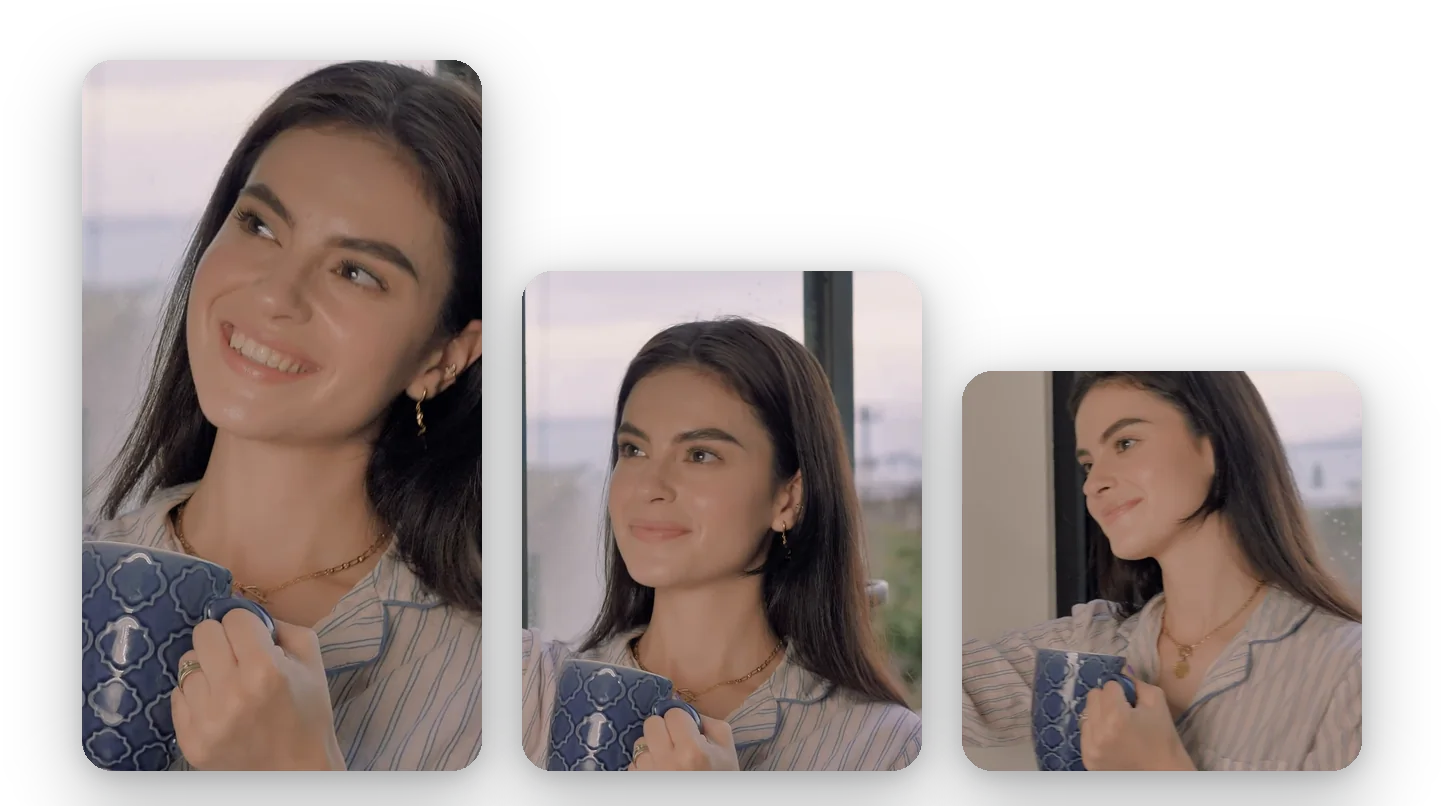
हर प्लेसमेंट के लिए सही फ्रेम
एक तरफ़ रील्स और स्टोरीज़, दूसरी तरफ़ फ़ीड पोस्ट: पेज 9:16, 4:5 और 1:1 को एक साथ सूचीबद्ध करता है, ताकि आप अपने एडिटिंग सॉफ़्टवेयर को फिर से खोले बिना, अपने मोंटाज को फिर से किए बिना या हर बार नए सिरे से शुरू किए बिना प्रत्येक प्लेसमेंट के लिए एक वर्शन तैयार कर सकें।
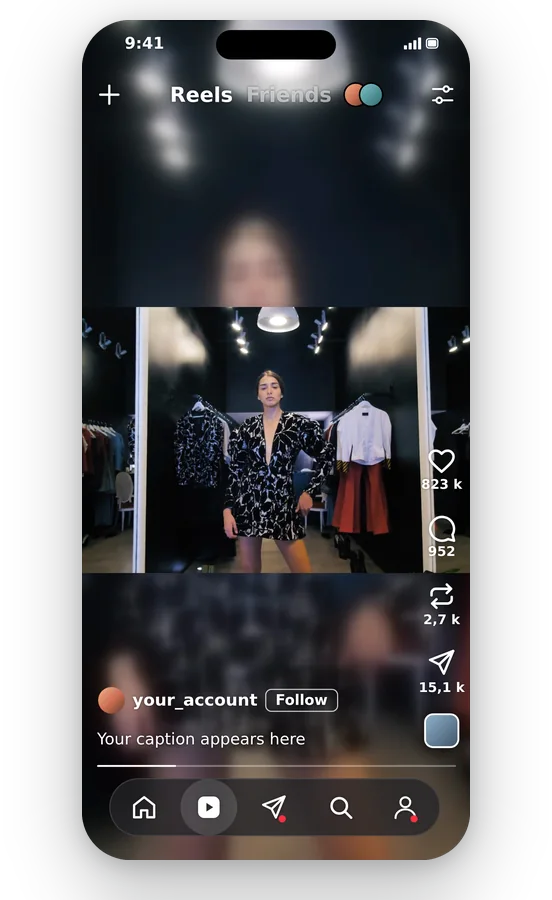
जब आप नहीं चाहते, तब कुछ भी क्रॉप नहीं होता
Fit आपके वीडियो के हर पिक्सल को स्क्रीन पर छोड़ता है और अतिरिक्त जगह को खुद फुटेज के हल्के से धुंधले वर्शन से भर देता है। आप एक ही क्लिक में क्रॉप करने की समस्या को एक बार में हल कर लेते हैं, और बाद में छिपाने के लिए कोई काली पट्टी नहीं होती है।
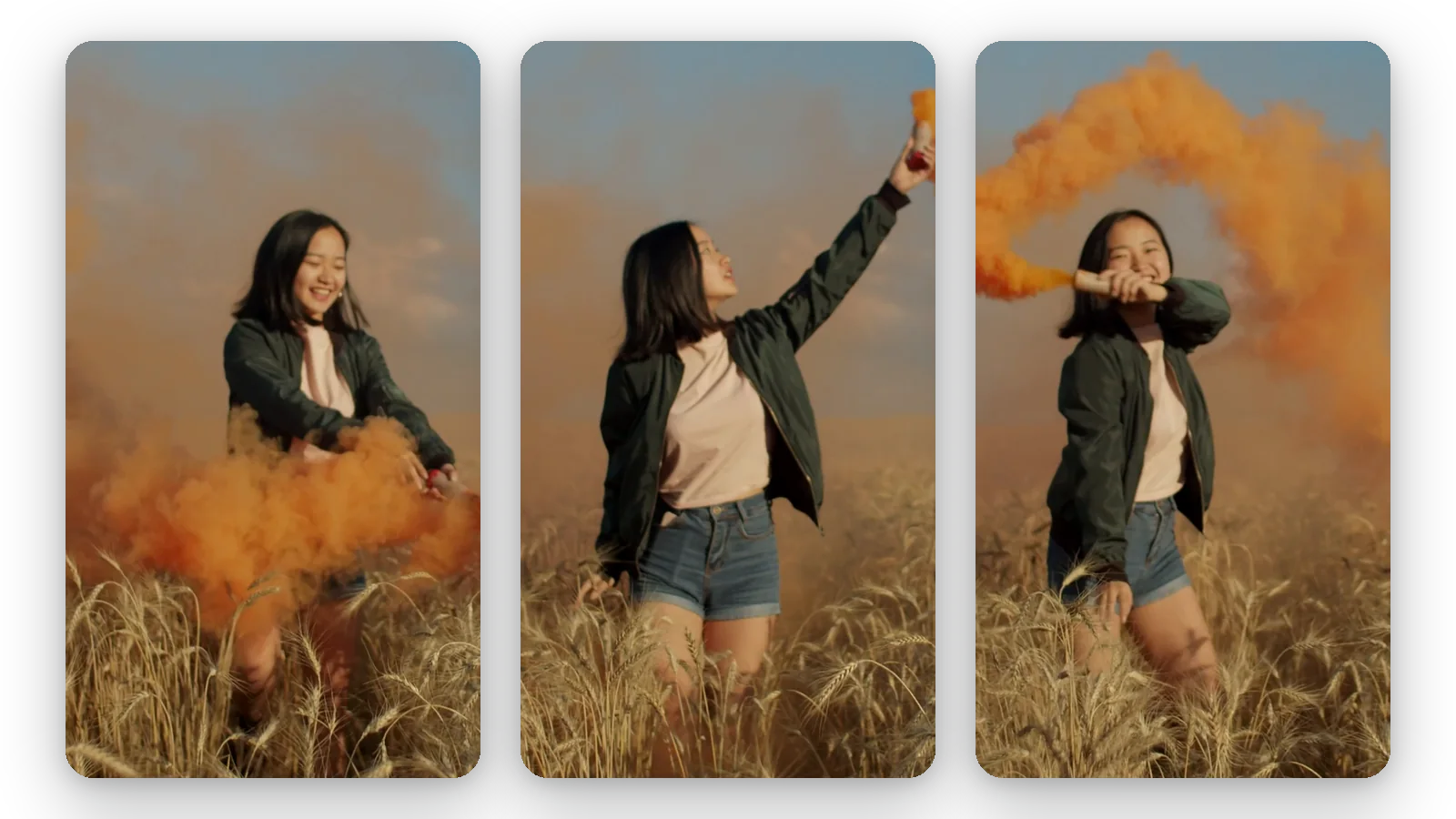
फ्रेम के भीतर रहने वाला विषय
पूरी स्क्रीन को कवर करने के लिए Fill चुनें और AI मुख्य सब्जेक्ट को फॉलो करता हुआ उसे बीच के करीब रखता है। एक चेहरा, कोई प्रोडक्ट या डिश नजर आती रहती है जबकि फ्रेम से केवल फालतू किनारे गायब होते हैं, जो कि छोटे फोन की स्क्रीन पर आप बिल्कुल चाहते हैं।
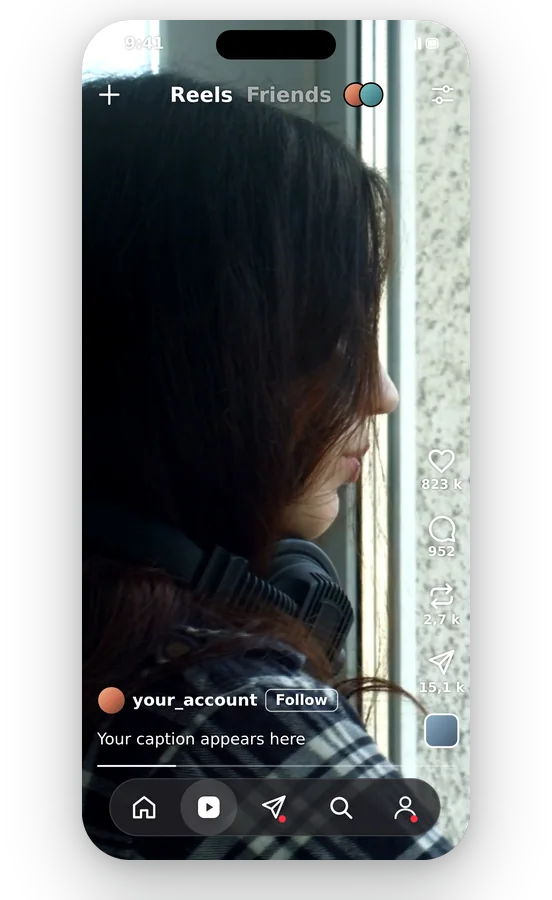
ऑनलाइन, बिना कुछ इंस्टॉल किए
अपलोड करें, प्रीव्यू करें, डाउनलोड करें: यह सब आपके ब्राउज़र में, फोन या कंप्यूटर पर, बिना कुछ इंस्टॉल किए होता है। जो आपको वापस मिलता है वह एक सादा MP4 है जिसे कोई भी फोन, कंप्यूटर या एडिटिंग ऐप खोल लेगा।
Instagram के लिए वीडियो का आकार कब बदलें
हॉरिजॉन्टल वीडियो को रील में बदलें
कैमरा या कंप्यूटर पर साइड में शूट किया गया क्लिप वर्टिकल स्क्रीन को नहीं भरता है। 9:16 चुनें और धुंधले बैकग्राउंड पर पूरी तस्वीर या सब्जेक्ट-ट्रैक्ड क्रॉप में से एक चुनें।
लैंडस्केप क्लिप से स्टोरी तैयार करें
वाइडस्क्रीन में रिकॉर्ड किया गया ट्यूटोरियल, इवेंट या ट्रिप स्टोरी बन सकता है। पेज खुलते ही 9:16 फ्रेम पहले से चुना होता है, इसलिए आपको केवल इसे भरने का तरीका चुनना होता है।
फ़ीड में एक वर्गाकार (square) पोस्ट करें
गायब जगह के काम को धुंधलापन (blur) करते हुए, वर्ग के अंदर पूरा दृश्य देखने के लिए 1:1 पर स्विच करें और Fit रखें। आपके द्वारा पहले ही कहीं और पोस्ट किए गए क्लिप का उपयोग करने का एक साफ तरीका।
एक 4:5 पोस्ट बनाएं जो ज़ूम न हो
यदि कोई वर्टिकल वीडियो पोस्ट करने पर क्रॉप या ज़ूम किया हुआ दिखता है, तो पहले से इसका साइज़ 4:5 कर लें और प्रीव्यू की जांच करें। बाद में पता चलने के बजाय आप तय करते हैं कि फ्रेम के अंदर क्या रहेगा।
एक वीडियो को अलग-अलग फॉर्मेट में इस्तेमाल करें
किसी दुकान, स्टूडियो या क्रिएटर को अक्सर रील, स्टोरी और पोस्ट के रूप में एक ही वीडियो की आवश्यकता होती है। एक ही फाइल और एक ही पेज का उपयोग करके इसे प्रति शेप एक बार एक्सपोर्ट करें, फिर प्रत्येक वर्ज़न को वहाँ प्रकाशित करें जहाँ वह संबंधित है।
संबंधित टूल्स
Instagram के लिए वीडियो का साइज़ बदलना: अक्सर पूछे जाने वाले सवाल
अपलोड से Reel तक: Klipa मेरी क्लिप के साथ क्या करता है?
अपना वीडियो अपलोड करें, रील या स्टोरी के लिए 9:16 फ्रेम रखें, या पोस्ट के लिए 4:5 या 1:1 पर स्विच करें। फिर Fit या Fill चुनें, प्रीव्यू पर एक नज़र डालें और MP4 सेव करें। पूरी चीज़ आपके ब्राउज़र में चलती है, इंस्टॉल करने के लिए कुछ नहीं है।
Instagram पर 4:3 बनाम 16:9: कौन सा बेहतर है?
यह पेज लंबे 9:16 को सबसे पहले रखता है, फिर 4:5 और चौकोर 1:1, क्योंकि Instagram के लिए यही वे आकार हैं जिनके इर्द-गिर्द इसे बनाया गया है। 4:3 और 16:9 सूची में नहीं हैं: इनमें से किसी भी आकार में शूट की गई क्लिप इन्हीं तीन फ़्रेमों में से किसी एक में लाई जाती है, सब कुछ रखने के लिए फिट या स्क्रीन ढकने के लिए भरें के साथ। मौजूदा नियमों के लिए Instagram की अपनी हेल्प पढ़ें।
क्या Instagram Reels 9:16 या 4:5 की होती हैं?
रील्स और स्टोरीज के लिए Klipa का शुरुआती पॉइंट 9:16 है, और यह फ़ीड पोस्ट के लिए 4:5 और 1:1 प्रदान करता है। इंस्टाग्राम यह बदल सकता है कि वह क्या स्वीकार करता है, इसलिए वर्तमान विनिर्देशों (specifications) के लिए इसके सहायता केंद्र की जाँच करें, फिर यहाँ मेल खाने वाला शेप चुनें। एक्सपोर्ट करने से पहले पूर्वावलोकन फ्रेम दिखाता है।
मैं Instagram को मेरी तस्वीर के किनारों को काटने से कैसे रोकूँ?
Fit चुनें। आपका पूरा वीडियो दिखाई देता है, और इसके आस-पास की जगह आपके अपने फ़ुटेज की धुंधली कॉपी से भर जाती है, इसलिए कोई भी किनारा कटता नहीं है और कुछ भी डिस्टर्ब नहीं होता है। इसके विपरीत, Fill पूरे फ़्रेम को कवर करने के लिए जानबूझकर किनारों को क्रॉप करता है।
1:1 क्लिप पब्लिश करने के लिए मैं क्या चुनूँ?
1:1 चुनें, फिर ब्लर किए गए बैकग्राउंड के साथ पूरी सीन को रखने के लिए Fit चुनें, या सब्जेक्ट-ट्रैक्ड क्रॉप के साथ पूरे स्क्वायर को कवर करने के लिए Fill चुनें। फुटेज देखने के बाद Klipa दोनों में से एक का सुझाव देता है; उनके बीच स्विच करें और प्रीव्यू स्क्वायर को फिर से ड्रा कर देता है।
Instagram ने मेरे वीडियो को ज़ूम क्यों कर दिया?
आमतौर पर ऐसा इसलिए होता है क्योंकि इसका आकार उस फ्रेम से अलग होता है जिसमें यह दिखाई जाती है, इसलिए इसका कुछ हिस्सा कट जाता है या बड़ा हो जाता है। इसे पहले उस फॉर्मेट में रीसाइज करें जिसे आप इस्तेमाल करेंगे, जैसे कि 4:5, और प्रीव्यू चेक करें। इस तरह फ्रेमिंग आपका फैसला होती है, न कि पब्लिश करने के बाद कोई हैरानी।
Reel की फ़ाइल अपलोड करने के लिए बहुत बड़ी है: साइज़ बदलें या कंप्रेस करें?
आकार बदलने से फ़्रेम बदल जाता है और रास्ते में फ़ाइल हल्की भी हो सकती है, लेकिन इसका उद्देश्य कभी भी कोई विशेष वज़न तय करना नहीं होता है। यदि आपकी समस्या ऐसी क्लिप है जो अपलोड करने के लिए बहुत भारी है, तो वीडियो कंप्रेसर का उपयोग करें: यह रिज़ॉल्यूशन को वैसे ही रखते हुए वज़न को कम करता है। जब आकार गलत हो तो आकार बदलें, जब वज़न ज़्यादा हो तो कंप्रेस करें।
क्या बड़ा फ्रेम मेरे वीडियो की क्वालिटी में सुधार करेगा?
नहीं। बड़ा फ़्रेम वह डिटेल वापस नहीं ला सकता जो कभी फ़िल्मी नहीं की गई थी: सोर्स रिज़ॉल्यूशन से आगे जाने से केवल वे पिक्सेल खिंचते हैं जो पहले से मौजूद हैं। ज़्यादा शार्प परिणाम के लिए, पहले से ही उच्च गुणवत्ता में ऑरिजिनल फ़िल्म या एक्सपोर्ट करें।
मेरी रील के मुफ्त वर्शन पर क्या होता है?
हाँ: रिसाइज़ किए गए वीडियो पर Klipa का लोगो आता है। इसे बिना लोगो के साफ़ डाउनलोड करने के लिए, उस वीडियो के लिए पास लें या Pro प्लान लें। फैसला करने से पहले आप पेज को आज़मा सकते हैं और प्रीव्यू में रिजल्ट देख सकते हैं।
मुझे Video to Shorts कब चुनना चाहिए?
Video to Shorts वह टूल है जो अपने दम पर वर्टिकल जाता है, वक्ता या विषय को ट्रैक करता है। यह पेज तब के लिए है जब आप स्टीयर करना चाहते हैं: आप इंस्टाग्राम फ़ॉर्मेट का नाम देते हैं, फिर ब्लर बैकग्राउंड पर पूरी तस्वीर और क्रॉप के बीच चयन करते हैं। उस एक तक पहुँचें जो काम से मेल खाता है।
अपने Instagram वीडियो का आकार अभी बदलें
रील्स, स्टोरीज, 4:5 या वर्गाकार: एक अपलोड, सही फ्रेम, कोई काली पट्टी नहीं।
क्रेडिट कार्ड की ज़रूरत नहीं
पब्लिश करने से पहले सही शेप
Instagram पर Reel, Story और फीड पोस्ट अलग-अलग तरह से दिखते हैं, इसलिए हर एक को अलग से तैयार करना सही रहता है। फॉर्मेट चुनें, पूरी तस्वीर रखने या फ्रेम भरने में से फैसला करें, और फिर एक्सपोर्ट करें। अगर फाइल बहुत बड़ी निकलती है, तो उसे वीडियो कम्प्रेशर से गुजारें। अगर आप किसी लैंडस्केप वीडियो को वर्टिकल बनाना चाहते हैं और चाहते हैं कि सब्जेक्ट अपने आप ट्रैक हो, तो Video to Shorts आज़माएं। हर मामले में, डाउनलोड होने से पहले प्रीव्यू आपको फ्रेम दिखा देता है, ताकि आप बिना किसी हैरानी के मोड को एडजस्ट करके दोबारा एक्सपोर्ट कर सकें।
