

Reels، أو القصص، أو منشورات الموجز: امنح كل واحد منها الإطار المناسب
لتغيير مقاس فيديو ليناسب Instagram، حدّد أولاً أين سيظهر، ثم دع Klipa يعيد تشكيل الإطار. تفتح هذه الصفحة على 9:16، الشكل العمودي الطويل لـ Reels وStories، وبنقرة واحدة تنتقل إلى 4:5 أو 1:1 لمنشورات الخلاصة. يمكن أن يكون الأصل أفقياً أو عمودياً أو مربعاً، ولا تُملأ المساحة المتبقية بأشرطة سوداء أبداً.
فيديو واحد وعدة أماكن لنشره
يملأ Reel أو Story شاشة الهاتف من الأعلى إلى الأسفل، فهو يحتاج إلى إطار طولي. أما منشور الخلاصة فحالة مختلفة، والشكلان 4:5 الطولي و1:1 المربع هما الشكلان اللذان يقدمهما Klipa لها. إذا رفعت مقطعاً عريضاً كما هو، فسيضطر التطبيق إلى حشره في إطار لم يُصنع له، وقد لا تكون النتيجة ما تصورته. تغيير المقاس أولاً يعيد إليك هذا القرار، وتعرض المعاينة شكل النتيجة قبل التصدير.
الاحتفاظ بكل شيء أو ملء الإطار
يجيب وضعان عن السؤال الأكثر شيوعاً: كيف تُلائم فيديو مع Instagram دون اقتصاص. احتواء يُبقي كل بكسل من فيديوك على الشاشة ويملأ الجانبين، أو الأعلى والأسفل، بنسخة ضبابية ناعمة من لقطاتك أنت. لا تضيع أي حافة وتبقى النسب سليمة. تعبئة يغطي الإطار كله دون أي شريط: تُقصّ الحواف الزائدة، ويتتبع الذكاء الاصطناعي من أو ما هو الأهم، فيقع القص على الحدث. يقترح Klipa أحدهما بعد أن ينظر في فيديوك، ويبقى القرار لك. أما الوضع الثالث، مدّ، فيضغط الصورة أو يسحبها لتناسب الصيغة بالضبط، وهو نادراً ما يناسب شخصاً يظهر على الشاشة.
مربع، أو نسخة لكل مكان نشر
هل تنشر مربعاً؟ اختر 1:1 وأبقِ على احتواء لترى المشهد كاملاً داخله. هل يجب أن يخرج الفيديو نفسه كـ Reel وكمنشور؟ جهّز نسخة لكل شكل: تُنتج الصفحة كلاً منها من الملف نفسه.
أين يتوقف تغيير المقاس
تغيير المقاس يغيّر الإطار، لا جودة المصدر. يبقى المقطع الصغير الباهت صغيراً وباهتاً في إطار أكبر، لأنه لا تُضاف أي تفاصيل. كما أنه لا يهدف إلى تخفيف الملف الثقيل: إذا كان فيديوك أكبر من أن يُرفع، فاضغطه بدلاً من ذلك. وإذا أردت أن يتحول فيديو أفقي إلى عمودي يتتبع المتحدث تلقائياً، فإن تحويل الفيديو إلى Shorts مصمم لذلك. أما هنا فأنت تختار الصيغة وتقرر هل يُقصّ شيء أم لا.

ما تنتجه الأداة
كيف تغير مقاس فيديو لـ Instagram في 3 خطوات
ارفع فيديو الخاص بك
أضف مقطعاً من هاتفك أو حاسوبك. تنسيقات MP4 وMOV وAVI وMKV وWebM مقبولة، حتى 2 جيجابايت. اللقطات الأفقية أو العمودية أو المربعة تشكل جميعها نقطة بداية ممتازة.
اختر صيغة إنستغرام
تفتح الصفحة على مقاس 9:16 لمنشورات Reels وStories. انتقل إلى 4:5 أو 1:1 لمنشورات الخلاصة (Feed). تقترح Klipa وضع الاحتواء (Fit) أو التعبئة (Fill) بعد تحليل لقطاتك، ويمكنك التغيير قبل التصدير.
معاينة ثم تحميل
بص على الإطار في المعاينة، وبعدين صدّر ملف MP4 بالأبعاد اللي اخترتها، وجاهز للرفع على انستجرام من موبايلك أو كمبيوترك.
لماذا تعيد ضبط مقاس فيديوهات Instagram باستخدام Klipa؟
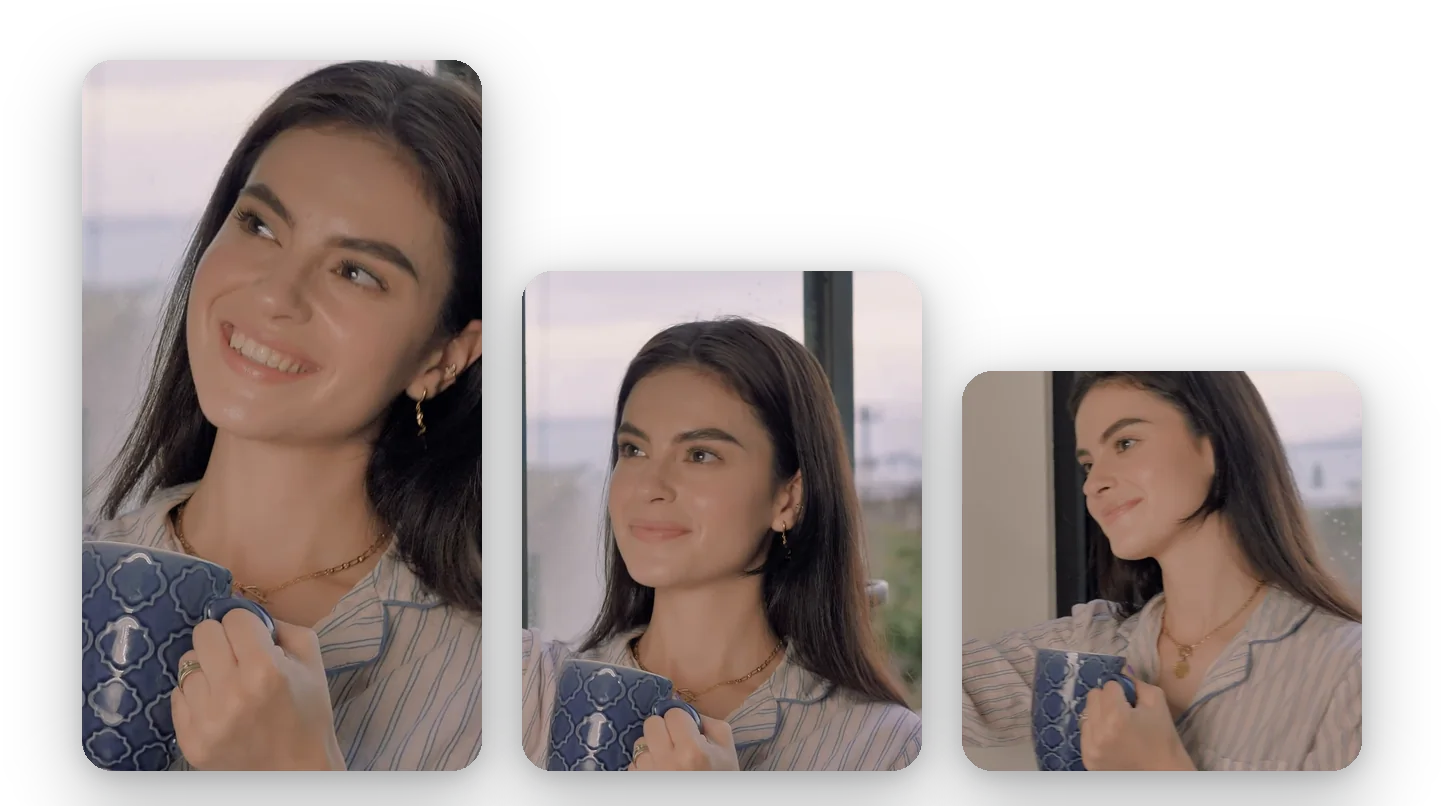
الإطار المناسب لكل موضع نشر
Reels و Stories من جهة، ومنشورات الخلاصة من جهة أخرى: تدرج الصفحة 9:16 و4:5 و1:1 معاً، بحيث يمكنك إعداد نسخة لكل موضع دون إعادة فتح برنامج التحرير الخاص بك، أو إعادة عمل المونتاج أو البدء من الصفر في كل مرة.
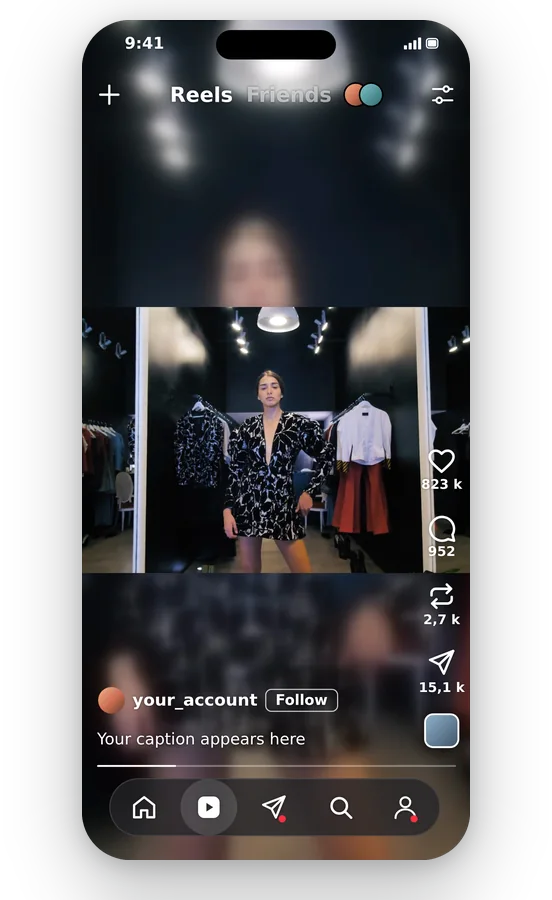
لا قص عندما لا تريد ذلك
تترك ملاءمة (Fit) كل بكسل من فيديوك على الشاشة وتملأ المساحة الإضافية بنسخة ضبابية ناعمة من اللقطات نفسها. أنت تحسم مسألة الاقتصاص مرة واحدة، بنقرة واحدة، ولا توجد أشرطة سوداء لإخفائها بعد ذلك.
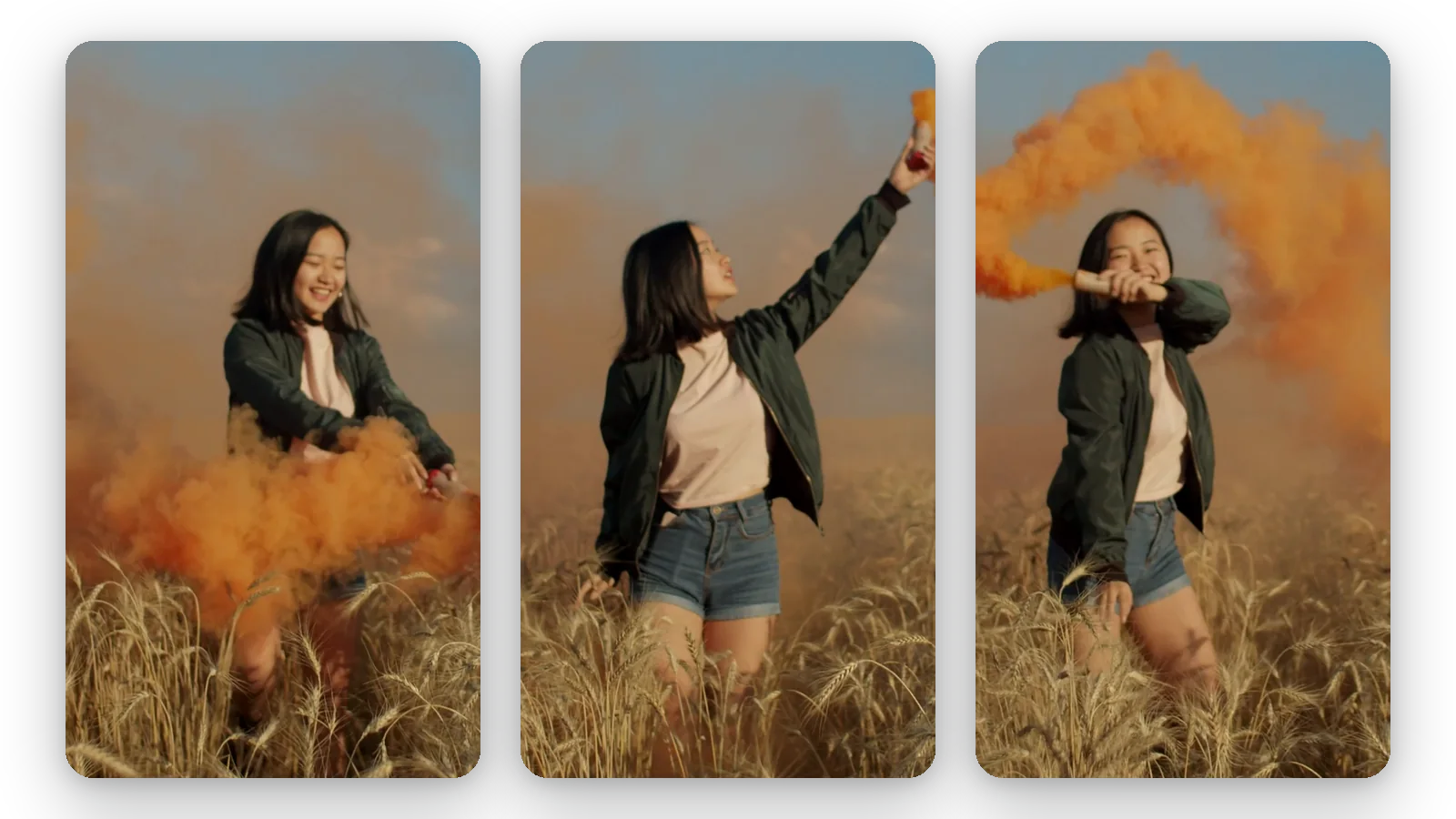
يبقى العنصر الأساسي داخل الإطار
اختر التعبئة (Fill) لتغطية الشاشة بأكملها حيث تتبع الذكاء الاصطناعي الموضوع الأساسي، وتبقيه قرب المنتصف. يظل الوجه أو المنتج أو الطبق ظاهراً بينما تختفي الأطراف الزائدة وحدها من الإطار، وهو تماماً ما تحتاجه على شاشة الهاتف الصغيرة.
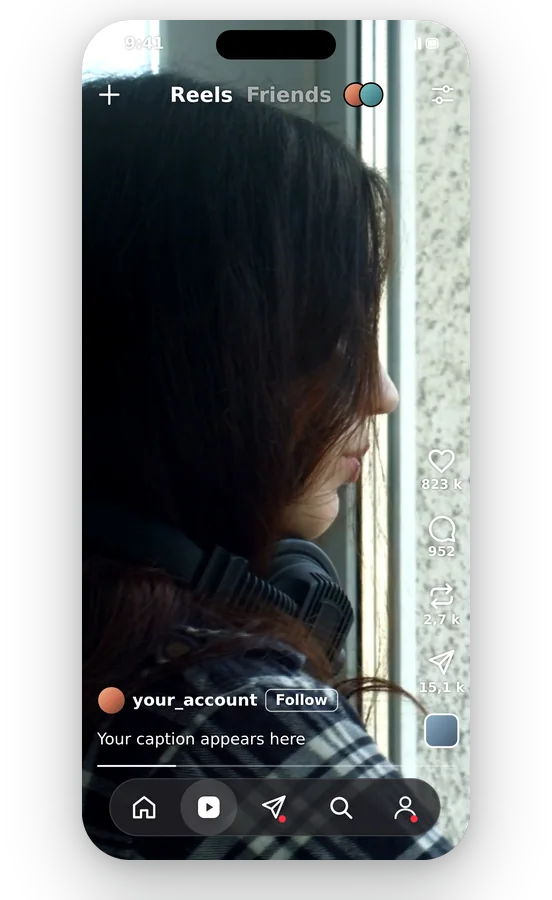
عبر الإنترنت، دون الحاجة لأي تثبيت
ارفع، عاين، نزل: كل ذلك يحدث في متصفحك، على هاتفك أو حاسوبك، ودون الحاجة لتثبيت أي شيء. ما تحصل عليه بالمقابل هو ملف MP4 عادي يفتحه أي هاتف أو حاسوب أو تطبيق تعديل.
متى تحتاج لتغيير مقاس فيديو لإنستغرام
حول فيديو أفقياً إلى Reel
المقطع المصور بشكل أفقي على كاميرا أو حاسوب لا يملأ الشاشة العمودية. اختر 9:16 وحدد ما بين الصورة كاملة على خلفية ضبابية أو قص يركز على الموضوع.
جهز Story من مقطع عرضي
شرح، إيفنت أو رحلة مسجلة بعرض الشاشة ممكن تتحول لـ Story. إطار 9:16 بيكون مختار لوحده أول ما الصفحة تفتح، فمش عليك غير إنك تختار طريقة ملء الشاشة.
انشر فيديو مربعاً في الخلاصات
اتحول لـ 1:1 واحتفظ بالتظبيط عشان تشوف المشهد كامل جوه مربع، مع التغبيش اللي بيعوض المساحة الناقصة. طريقة نظيفة عشان تعيد استخدام مقطع نشرته في حتة تاني.
أنشئ منشوراً بأبعاد 4:5 بدون تقريب
إذا بدا الفيديو العمودي مقصوصاً أو مكبراً عند النشر، فقم بتغيير حجمه إلى 4:5 مسبقاً وتفقد المعاينة. أنت من يقرر ما يبقى داخل الإطار بدلاً من تفاجئك بالنتيجة لاحقاً.
إعادة استخدام فيديو واحد عبر مختلف الصيغ
يحتاج المتجر أو الاستوديو أو صانع المحتوى غالباً إلى نفس الفيديو ليكون Reel وStory ومنشوراً. قم بتصديره مرة واحدة لكل مقاس، باستخدام نفس الملف وبنفس الصفحة، ثم انشر كل نسخة في مكانها المناسب.
أدوات ذات صلة
تغيير مقاس فيديو لـ Instagram: الأسئلة الشائعة
من التحميل إلى Reel: ماذا يفعل Klipa بمقطعي؟
قم بتحميل الفيديو، واحتفظ بإطار 9:16 لـ Reel أو Story، أو انتقل إلى 4:5 أو 1:1 للمنشور. ثم اختر ملاءمة (Fit) أو ملء (Fill)، وألقِ نظرة على المعاينة واحفظ ملف MP4. يعمل الأمر برمته في متصفحك، دون الحاجة لتثبيت أي شيء.
4:3 مقابل 16:9 على Instagram: أيهما أفضل؟
تضع هذه الصفحة 9:16 الطولي أولاً، ثم 4:5 و1:1 المربع، لأنها الأشكال التي بُنيت حولها الصفحة من أجل Instagram. لا يوجد 4:3 و16:9 في القائمة: يُنقل المقطع المصوَّر بأحدهما إلى أحد هذه الإطارات الثلاثة، مع احتواء للإبقاء على كل شيء أو تعبئة لتغطية الشاشة. للاطلاع على القواعد الحالية، اقرأ مساعدة Instagram نفسها.
هل إنستغرام Reels بدقة 9:16 أم 4:5؟
نقطة بداية Klipa لـ Reels و Stories هي 9:16، وهي توفر 4:5 و1:1 لمنشورات الخلاصة. يمكن لـ Instagram تغيير ما يقبله، لذا تحقق من مركز المساعدة الخاص به للتعرف على المواصفات الحالية، ثم اختر الشكل المطابق هنا. تعرض المعاينة الإطار قبل التصدير.
كيف أمنع Instagram من اقتطاع أطراف صورتي؟
اختر Fit. يظل الفيديو بأكمله مرئياً، والمساحة حوله مملوءة بنسخة ضبابية من لقطاتك الخاصة، بحيث لا يتم قص أي حافة ولا يتم تشويه أي شيء. على النقيض من ذلك، يقوم Fill بقص الحافات عمداً لتغطية الإطار بأكمله.
ماذا أختر لنشر مقطع بأبعاد 1:1؟
حدد 1:1، ثم اختر الاحتواء (Fit) للحفاظ على المشهد كاملاً مع خلفية ضبابية، أو التعبئة (Fill) لتغطية المربع بالكامل بقص يتتبع الموضوع. يقترح Klipa أحد الخيارين بعد تحليل لقطاتك؛ بدل بينهما ليعيد رسم المربع في المعاينة.
لماذا قام إنستغرام بتقريب الفيديو الخاص بي؟
غالباً يرجع ذلك لاختلاف شكل الفيديو عن الإطار المعروض فيه، مما يتسبب في قص جزء منه أو تكبيره. قم بتغيير حجمه أولاً للصيغة التي ستستخدمها، مثل 4:5، وتفقد المعاينة. بهذه الطريقة يكون تحديد الإطار قرارك أنت، وليس مفاجأة بعد النشر.
ملف Reel كبير جداً على التحميل: هل أغير مقاسه أم أضغطه؟
يؤدي تغيير الحجم إلى تعديل الإطار وقد يجعل الملف أخف وزناً في طريقه، لكنه لا يستهدف وزناً معيناً أبداً. إذا كانت مشكلتك في مقطع ثقيل جداً بحيث يصعب رفعه، استخدم ضغط الفيديو: فهو يقلل الوزن مع الاحتفاظ بالدقة. قم بتغيير الحجم عندما يكون الشكل خاطئاً، واضغطه عندما يكون الوزن هو المشكلة.
هل سيعمل الإطار الأكبر على تحسين جودة فيديوهاتي؟
لا. لا يمكن لإطار أكبر استعادة التفاصيل التي لم يتم تصويرها أبداً: تجاوز دقة الأصل يؤدي فقط إلى تمديد البكسلات الموجودة بالفعل. للحصول على نتيجة أكثر حة، قم بتصوير أو تصدير الأصل بجودة أعلى في المقام الأول.
ما الموجود في النسخة المجانية من Reel الخاص بي؟
نعم: يحمل الفيديو المُعاد ضبطه شعار Klipa. لتحميله نظيفاً بدون شعار، احصل على Pass لذلك الفيديو أو اشتراك Pro. لا يزال بإمكانك تجربة الصفحة ومعاينة النتيجة قبل اتخاذ القرار.
متى يجب أن أختار Video to Shorts بدلاً من ذلك؟
Video to Shorts هي الأداة التي تنتقل عمودياً بمفردها، مع تتبع المتحدث أو الموضوع. هذه الصفحة مخصصة للوقت الذي تريد فيه التوجيه: تسمي تنسيق Instagram، ثم تختار بين الصورة الكاملة فوق خلفية ضبابية واقتصاص. اختر ما يناسب المهمة.
غيّر مقاس فيديو إنستغرام الآن
ريلز، ستوريز، 4:5 أو مربع: رفعة واحدة، الإطار المناسب، ومن غير خطوط سودة.
لا حاجة بطاقة ائتمان
الشكل المناسب قبل النشر مباشرة
يعرض إنستغرام مقاطع الريلز (Reels) والقصص (Stories) ومنشورات الخلاصة (feed post) بطرق مختلفة، لذا من الأفضل تجهيز كل واحد منها على حدة. اختر التنسيق، وحدد ما إذا كنت تريد الاحتفاظ بالصورة كاملة أو ملء الإطار، ثم قم بالتصدير. إذا تبين أن الملف كبير جداً، فمرره عبر مضغط الفيديو. وإذا كنت تفضل تحويل فيديو أفقي إلى عمودي مع تتبع الموضوع تلقائياً، جرب الفيديو إلى Shorts. في كلتا الحالة، تعرض لك المعاينة الإطار قبل تحميل أي شيء، لكي تتمكن من تعديل الوضع وإعادة التصدير دون مفاجآت.
