

Rolki, Stories lub post w feedzie: nadaj każdemu właściwą ramkę
Aby zmienić rozmiar wideo na Instagram, zdecyduj, gdzie ma się pojawić, a następnie pozwól Klipie przekształcić kadr. Ta strona otwiera się na formacie 9:16, wysokim formacie pionowym Reels i Stories, a jedno dotknięcie przenosi Cię na 4:5 lub 1:1 dla postów w feedzie. Twój materiał może być poziomy, pionowy lub kwadratowy, a wolne miejsce nigdy nie jest wypełniane czarnymi pasami.
Jedno wideo, kilka miejsc publikacji
Reel lub Story zajmuje cały ekran telefonu od góry do dołu, więc potrzebuje wysokiego kadru. Post w feedzie to inna sprawa, a pionowy format 4:5 i kwadrat 1:1 to dwa kształty, które Klipa dla niego oferuje. Jeśli wgrasz szeroki klip bez zmian, aplikacja musi wcisnąć go w kadr, do którego nie został stworzony, a efekt może nie być taki, jak sobie wyobrażałeś. Wcześniejsza zmiana rozmiaru oddaje ten wybór w Twoje ręce, a podgląd pokazuje wynik przed eksportem.
Zachowaj wszystko albo wypełnij kadr
Dwa tryby odpowiadają na najczęstsze pytanie: jak dopasować wideo do Instagrama bez przycinania. Dopasuj zostawia na ekranie każdy piksel filmu, a boki lub górę i dół wypełnia delikatnie rozmytą kopią Twojego materiału. Żaden brzeg nie ginie, a proporcje pozostają wierne. Wypełnij pokrywa cały kadr bez żadnego pasa: nadmiarowe krawędzie są obcinane, a AI śledzi osobę lub rzecz, która jest najważniejsza, więc kadr trafia w akcję. Klipa proponuje jeden z trybów po obejrzeniu Twojego wideo, ale decyzja należy do Ciebie. Trzeci tryb, Rozciągnij, ściska lub rozciąga obraz do dokładnego formatu, co rzadko pasuje do osoby na ekranie.
Kwadrat albo jedna wersja na każde miejsce publikacji
Publikujesz kwadrat? Wybierz 1:1 i zostaw tryb Dopasuj, aby zobaczyć całą scenę w środku. Czy to samo wideo ma wyjść zarówno jako Reel, jak i post? Przygotuj po jednej wersji dla każdego formatu: strona tworzy je wszystkie z tego samego pliku.
Gdzie kończy się zmiana rozmiaru
Zmiana rozmiaru zmienia kadr, a nie jakość materiału źródłowego. Mały, miękki klip pozostaje mały i miękki w większym kadrze, bo nie dodaje się żadnych detali. Nie ma też na celu odchudzenia ciężkiego pliku: jeśli wideo jest zbyt duże, by je wgrać, skompresuj je. A jeśli chcesz, by poziome wideo stało się pionowym, które samo podąża za mówiącym, stworzono do tego Video to Shorts. Tutaj wybierasz format i decydujesz, czy cokolwiek zostanie przycięte.

Co tworzy to narzędzie
Jak zmienić rozmiar wideo dla Instagrama w 3 krokach
Prześlij wideo
Dodaj klip z telefonu lub komputera. Obsługiwane są formaty MP4, MOV, AVI, MKV i WebM do 2 GB. Materiał poziomy, pionowy lub kwadratowy to świetny punkt wyjścia.
Wybierz format na Instagram
Strona otwiera się w formacie 9:16 dla Reels i relacji. Przełącz na 4:5 lub 1:1 dla posta w aktualnościach. Po przeanalizowaniu Twojego materiału Klipa sugeruje opcję Dopasuj lub Wypełnij, a przed eksportem możesz ją zmienić.
Wyświetl podgląd i pobierz
Sprawdź kadr w podglądzie, a następnie wyeksportuj plik MP4 w wybranym kształcie, gotowy do przesłania na Instagram z telefonu lub komputera.
Dlaczego warto zmienić rozmiar filmów na Instagram z Klipa?
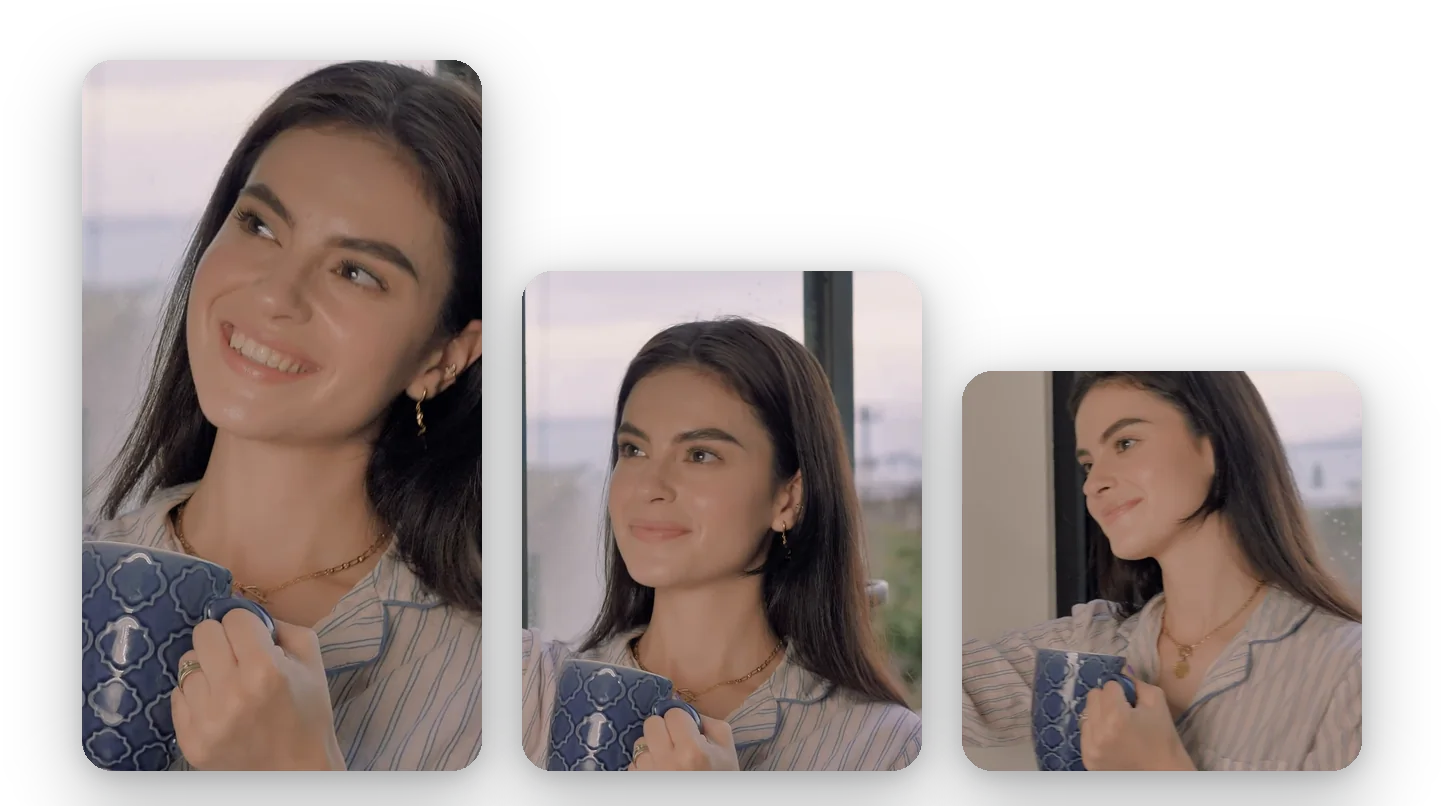
Odpowiedni kadr dla każdego miejsca publikacji
Reels i Stories z jednej strony, posty w aktualnościach z drugiej: strona wymienia 9:16, 4:5 i 1:1 razem, dzięki czemu możesz przygotować wersję dla każdego miejsca bez ponownego otwierania oprogramowania do edycji, przerabiania montażu czy zaczynania od zera za każdym razem.
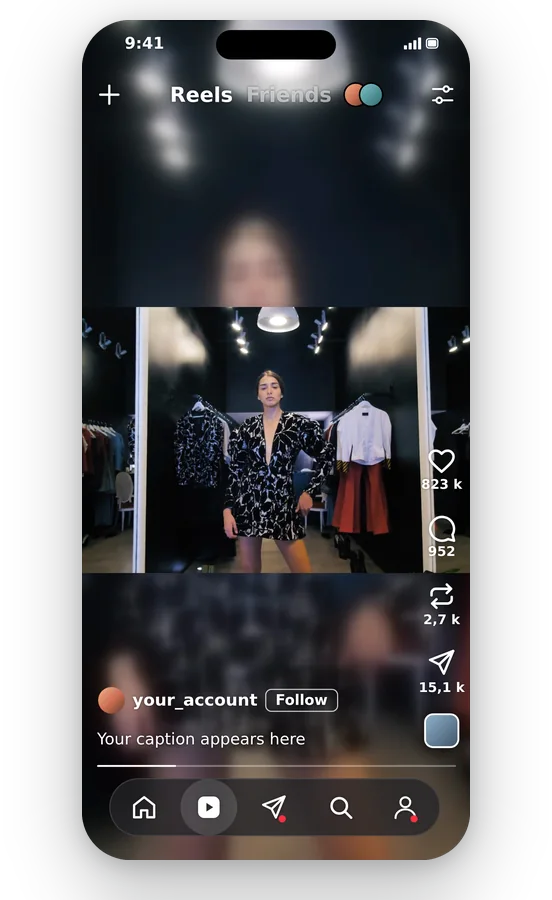
Żadnych przycięć, jeśli tego nie chcesz
Dopasuj pozostawia każdy piksel Twojego wideo na ekranie i wypełnia wolną przestrzeń delikatnie rozmytą wersją samego materiału. Rozwiązujesz kwestię przycięcia raz, jednym kliknięciem, a potem nie musisz ukrywać żadnych czarnych pasów.
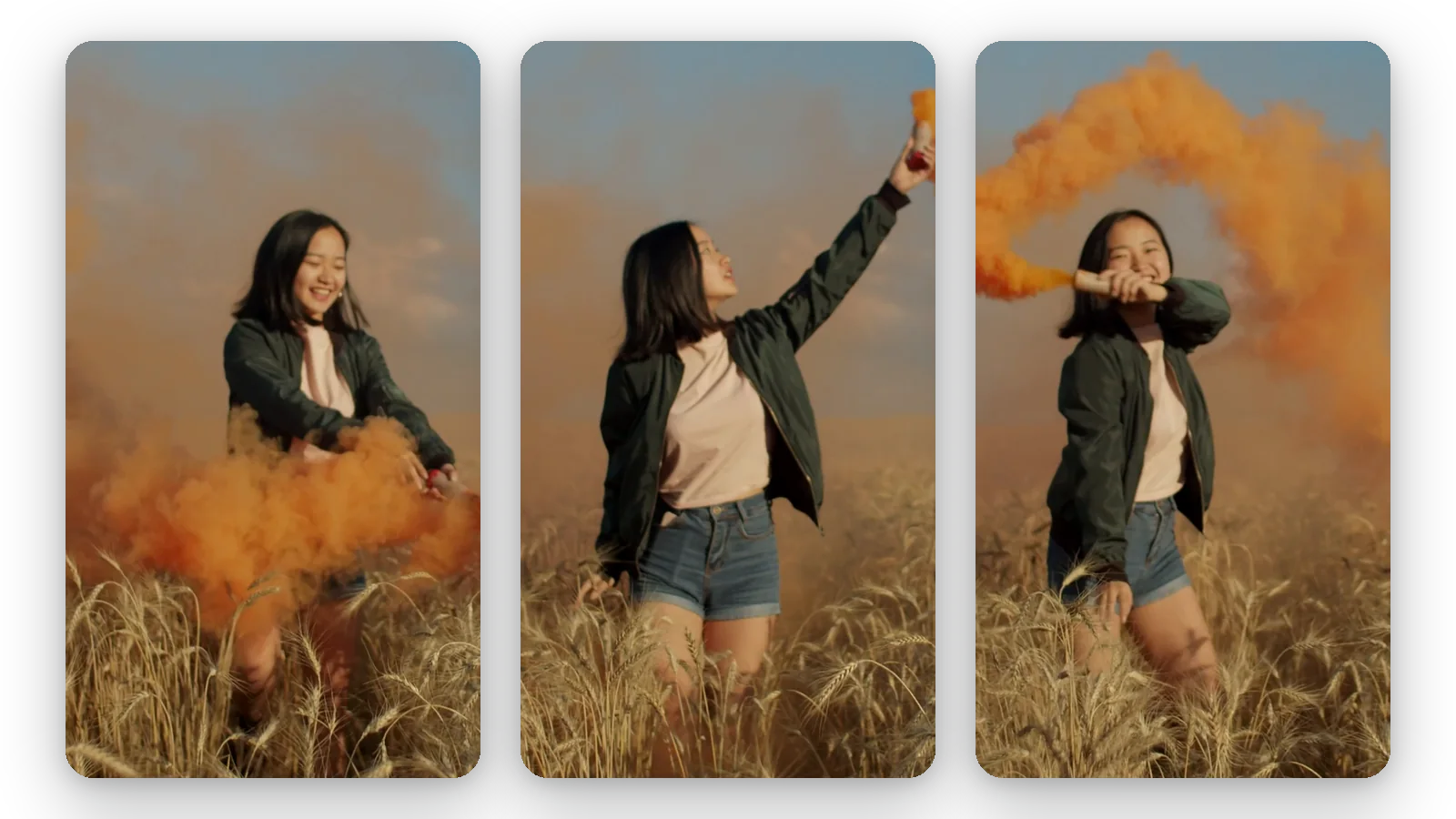
Obiekt pozostaje w kadrze
Wybierz opcję Wypełnij, aby zapełnić cały ekran, a sztuczna inteligencja śledzi główny obiekt, utrzymując go blisko środka. Twarz, produkt lub danie pozostają widoczne, podczas gdy z kadru znikają tylko nadmiarowe krawędzie, co jest dokładnie tym, czego chcesz na małym ekranie telefonu.
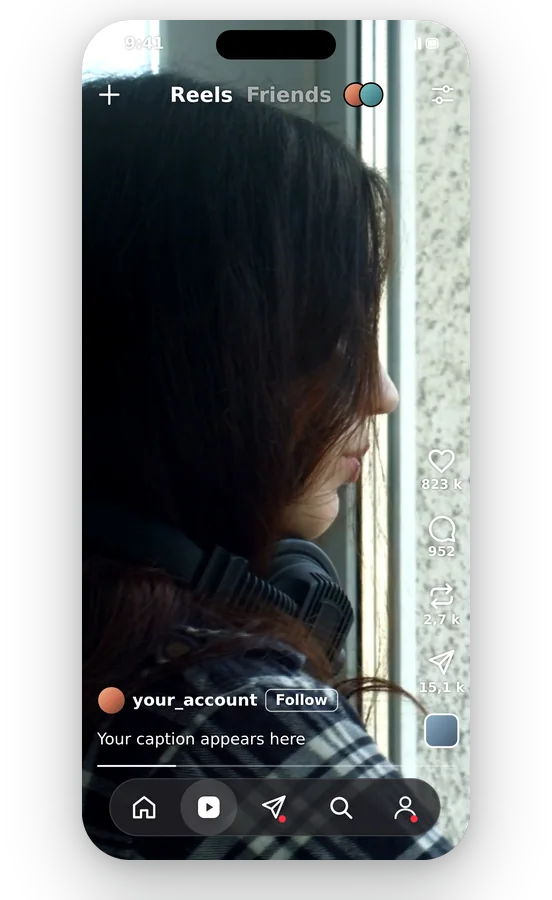
Online, bez niczego do instalowania
Prześlij, podejrzyj, pobierz: wszystko odbywa się w Twojej przeglądarce, na telefonie lub komputerze, bez niczego do instalacji. Otrzymujesz zwykły plik MP4, który otworzy każdy telefon, komputer czy aplikacja do edycji.
Kiedy zmienić rozmiar wideo dla Instagrama
Przekształć poziome wideo w Rolkę
Klip nagrany w poziomie na aparacie lub komputerze nie wypełnia pionowego ekranu. Wybierz 9:16 i zdecyduj pomiędzy pełnym obrazem na rozmytym tle a kadrem śledzącym obiekt.
Przygotuj Relację z poziomego klipu
Poradnik, wydarzenie lub wycieczka nagrane w poziomie mogą stać się materiałem na Story. Kadr 9:16 jest już domyślnie zaznaczony po otwarciu strony, więc wybierasz tylko sposób jego wypełnienia.
Opublikuj kwadrat w aktualnościach
Przełącz się na 1:1 i pozostaw opcję Dopasuj, aby zobaczyć całą scenę w kwadracie, gdzie rozmycie wypełnia brakującą przestrzeń. To czysty sposób na ponowne wykorzystanie klipu opublikowanego gdzie indziej.
Stwórz post 4:5 bez zbędnego przybliżenia
Jeśli pionowe wideo po opublikowaniu wyglądało na przycięte lub przybliżone, zmień jego rozmiar wcześniej na 4:5 i sprawdź podgląd. Sama decydujesz, co pozostaje w kadrze, zamiast odkrywać to po fakcie.
Użyj jednego wideo w różnych formatach
Sklep, studio lub twórca często potrzebują tego samego wideo jako Reel, relacja i post. Wyeksportuj je raz dla każdego kształtu, używając tego samego pliku i tej samej strony, a następnie opublikuj każdą wersję tam, gdzie jej miejsce.
Powiązane narzędzia
Zmiana rozmiaru wideo dla Instagrama: często zadawane pytania
Od przesłania do Rolki: co Klipa robi z moim klipem?
Wrzuć wideo, zostaw kadr 9:16 na Rolkę lub Relację albo przełącz na 4:5 lub 1:1 dla posta. Następnie wybierz Dopasuj lub Wypełnij, rzuć okiem na podgląd i zapisz plik MP4. Całość działa w przeglądarce, bez niczyjej instalacji.
4:3 kontra 16:9 na Instagramie: co wygrywa?
Ta strona stawia na pierwszym miejscu wysoki format 9:16, potem 4:5 i kwadrat 1:1, ponieważ wokół tych kształtów zbudowano ją dla Instagrama. Formatów 4:3 i 16:9 nie ma na liście: klip nagrany w którymkolwiek z nich jest wprowadzany do jednego z tych trzech kadrów, z trybem Dopasuj, by zachować wszystko, lub Wypełnij, by pokryć ekran. Aktualne zasady znajdziesz w pomocy Instagrama.
Czy Instagram Reels ma format 9:16 czy 4:5?
Punktem wyjścia Klipy dla Reels i Stories jest format 9:16, a dla postów w feedzie oferuje ona 4:5 oraz 1:1. Instagram może zmieniać swoje wymagania, dlatego sprawdź aktualne specyfikacje w ich centrum pomocy, a następnie wybierz odpowiedni kształt tutaj. Podgląd pokazuje kadr jeszcze przed eksportem.
Jak powstrzymać Instagram przed obcinaniem krawędzi mojego obrazu?
Wybierz Dopasuj. Całe wideo pozostaje widoczne, a przestrzeń wokół niego jest wypełniana rozmytą kopią Twojego nagrania, dzięki nic nie jest obcięte i nic nie jest zniekształcone. Wypełnienie z kolei celowo przycina krawędzie, aby wypełnić cały kadr.
Co wybrać, aby opublikować kwadratowy klip 1:1?
Wybierz 1:1, a następnie Dopasuj, aby zachować całą scenę z rozmytym tłem, lub Wypełnij, aby zapełnić cały kwadrat kadrem śledzącym obiekt. Klipa proponuje jedną z tych opcji po przeanalizowaniu materiału; przełączaj się między nimi, a podgląd odświeży kwadrat.
Dlaczego Instagram przybliżył moje wideo?
Zazwyczaj dlatego, że jego kształt różni się od kadru, w którym jest wyświetlany, przez co jego część zostaje przycięta lub powiększona. Zmień najpierw jego rozmiar na format, którego użyjesz, np. 4:5, i sprawdź podgląd. W ten sposób to Ty decydujesz o kadrze, a nie jesteś zaskoczony po publikacji.
Plik Rolki jest za duży do przesłania: zmienić rozmiar czy skompresować?
Zmiana rozmiaru modyfikuje kadr i może przy okazji nieco odchudzić plik, ale jej celem nigdy nie jest osiągnięcie konkretnej wagi. Jeśli Twoim problemem jest klip, który jest za ciężki do wrzucenia, użyj kompresora wideo: zmniejszy on wagę pliku, zachowując rozdzielczość bez zmian. Zmieniaj rozmiar, gdy kształt jest zły, kompresuj, gdy waga jest za duża.
Czy większa ramka poprawi jakość mojego wideo?
Nie. Większy kadr nie przywróci detalów, które nigdy nie były nagrane: wykraczanie poza rozdzielczość źródłową jedynie rozciąga piksele, które już istnieją. Aby uzyskać ostrzejszy wynik, sfilmuj lub wyeksportuj oryginał w wyższej jakości od samego początku.
Co znajduje się w darmowej wersji mojej Rolki?
Tak: zmieniony film ma logo Klipa. Aby pobrać czysty plik bez logo, kup jednorazową przepustkę na ten film lub plan Pro. Możesz przetestować stronę i sprawdzić wynik w podglądzie przed podjęciem decyzji.
Kiedy zamiast tego wybrać opcję Wideo na Shorts?
„Wideo na Shortsy” to narzędzie, które automatycznie zmienia orientację na pionową, śledząc mówcę lub obiekt. Ta strona jest dla Ciebie, jeśli chcesz samodzielnie sterować procesem: podajesz format Instagrama, a następnie wybierasz pomiędzy pełnym obrazem na rozmytym tle a przycięciem. Sięgnij po opcję, która najlepiej pasuje do zadania.
Zmień rozmiar wideo dla Instagrama teraz
Reels, Stories, 4:5 lub kwadrat: jedno wgranie, właściwy kadr, bez czarnych pasów.
Bez karty kredytowej
Odpowiedni format przed publikacją
Instagram wyświetla Reels, Stories i posty w aktualnościach w różny sposób, dlatego warto przygotować każdy format osobno. Wybierz proporcje, zdecyduj między zachowaniem całego obrazu a wypełnieniem klatki, a następnie wyeksportuj. Jeśli plik okaże się za ciężki, przepuść go przez kompresor wideo. Jeśli wolisz zmienić poziome wideo w pionowe z automatycznym śledzeniem obiektu, wypróbuj Video to Shorts. W każdym przypadku podgląd pokazuje kadr przed pobraniem, dzięki czemu możesz dostosować tryb i wyeksportować ponownie bez niespodzianek.
