

Reels, Stories или пост в ленте: подбери правильный формат для каждого
Чтобы изменить размер видео для Instagram, решите, где оно появится, а затем позвольте Klipa перестроить кадр. Эта страница открывается на 9:16, высоком вертикальном формате Reels и Stories, а одно касание переносит вас на 4:5 или 1:1 для публикаций в ленте. Исходник может быть горизонтальным, вертикальным или квадратным, и оставшееся место никогда не заливается чёрными полосами.
Одно видео, несколько мест для публикации
Reel или Story занимает экран телефона сверху донизу, поэтому нужен высокий кадр. Публикация в ленте — другой случай, и для неё Klipa предлагает два формата: вертикальный 4:5 и квадратный 1:1. Если загрузить широкоформатный ролик как есть, приложению придётся втиснуть его в кадр, для которого он не предназначен, и результат может оказаться не таким, как вы представляли. Предварительное изменение размера возвращает этот выбор вам, а предпросмотр показывает, как будет выглядеть результат, до экспорта.
Сохранить всё или заполнить кадр
Два режима отвечают на самый частый вопрос: как вписать видео в Instagram без обрезки. Режим Вписать оставляет на экране каждый пиксель видео, а стороны или верх и низ заполняет слегка размытой копией вашего же материала. Ни один край не теряется, а пропорции остаются верными. Режим Заполнение закрывает весь кадр без единой полосы: лишние края обрезаются, а ИИ следит за тем, кто или что важнее всего, так что обрезка приходится на действие. Klipa предлагает один из режимов, изучив ваше видео, но выбор остаётся за вами. Третий режим, Растянуть, сжимает или вытягивает картинку до точного формата, что редко подходит для человека на экране.
Квадрат или по версии на каждое размещение
Публикуете квадрат? Выберите 1:1 и оставьте режим «Вписать», чтобы увидеть всю сцену внутри него. Нужно, чтобы одно и то же видео вышло и как Reel, и как публикация? Подготовьте по одной версии на формат: страница создаёт каждую из них из одного и того же файла.
Где заканчивается изменение размера
Изменение размера меняет кадр, а не качество исходника. Маленький, мягкий ролик остаётся маленьким и мягким в большем кадре, потому что никакие детали не добавляются. Оно также не ставит целью облегчить тяжёлый файл: если видео слишком большое для загрузки, сожмите его. А если вы хотите, чтобы горизонтальное видео стало вертикальным и само следовало за говорящим, для этого создан «Видео в Shorts». Здесь вы выбираете формат и сами решаете, будет ли что-то обрезано.

Что выдает инструмент
Как изменить размер видео для Instagram за 3 шага
Загрузите видео
Добавьте ролик с телефона или компьютера. Поддерживаются MP4, MOV, AVI, MKV и WebM размером до 2 ГБ. Горизонтальные, вертикальные или квадратные видео — всё подойдет.
Выберите формат для Instagram
Страница открывается в формате 9:16 для Reels и историй. Переключитесь на 4:5 или 1:1 для поста в ленте. Klipa сама предложит «Вписать» или «Заполнить» после анализа видео, но вы можете изменить выбор перед экспортом.
Предпросмотр и скачивание
Оцените кадр в превью, затем экспортируйте MP4 в выбранном формате, готовый к публикации в Instagram с телефона или компьютера.
Зачем менять размер видео для Instagram с помощью Klipa?
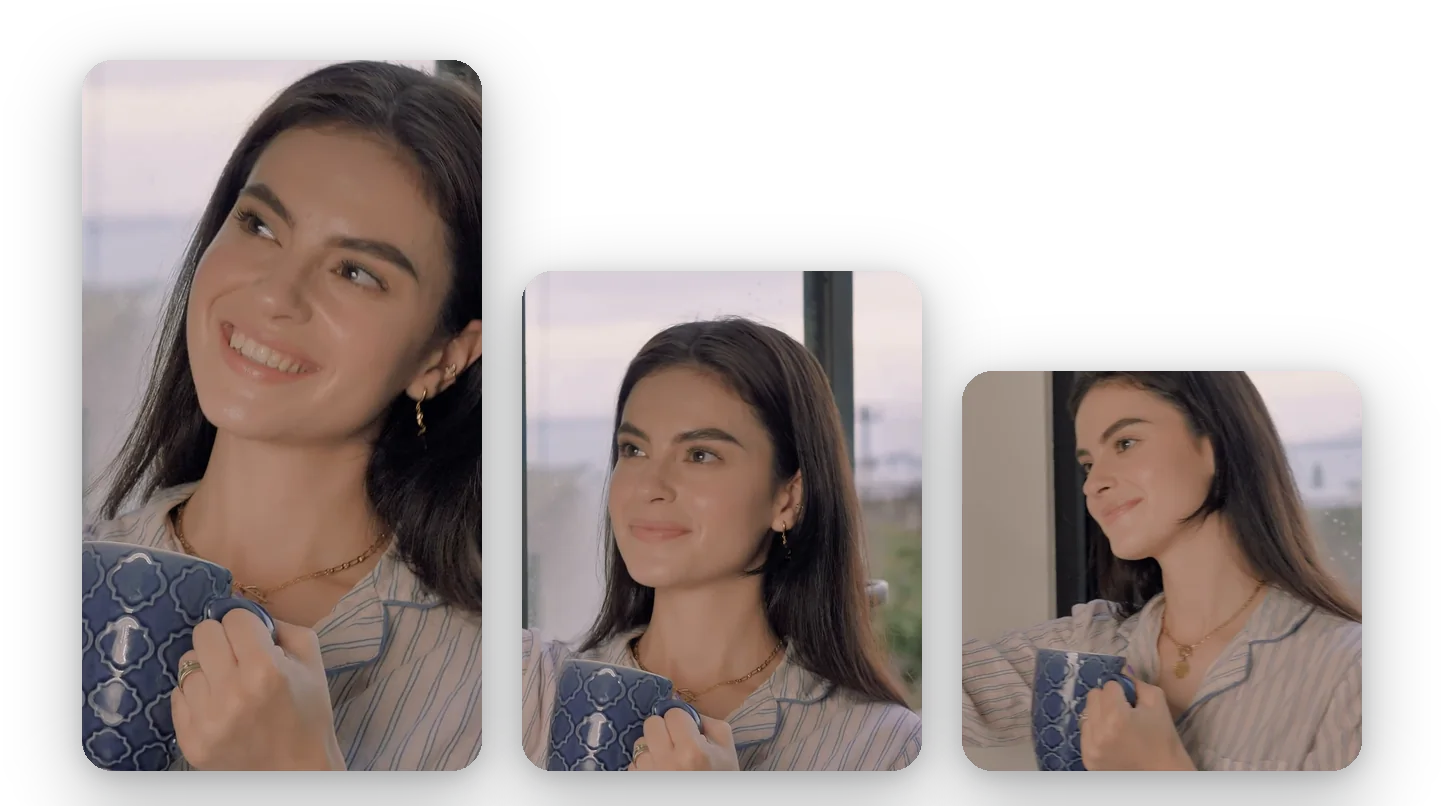
Правильный формат под каждое размещение
Reels и Stories с одной стороны, посты в ленте с другой: на странице собраны форматы 9:16, 4:5 и 1:1, поэтому вы можете подготовить версию для каждого размещения без повторного открытия видеоредактора, переделки монтажа или работы с нуля.
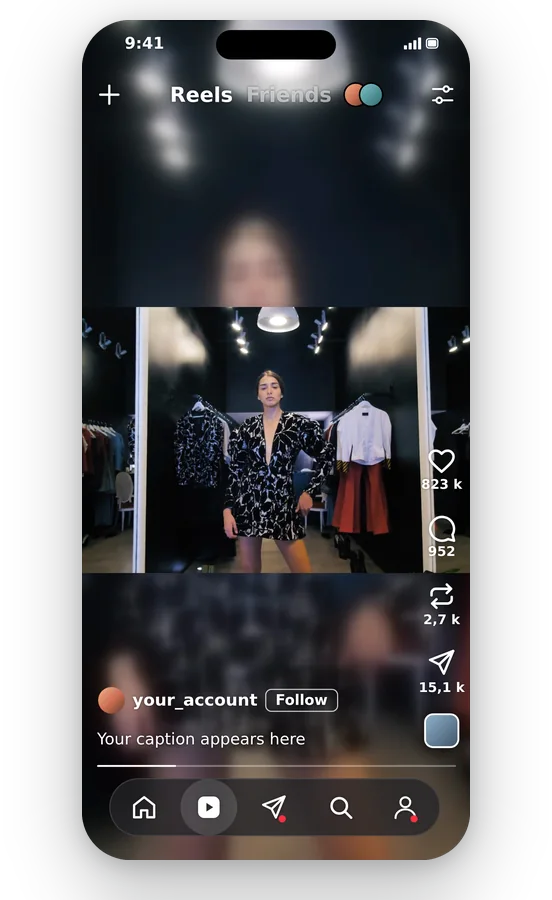
Без обрезки, если вы этого не хотите
Режим «По размеру» сохраняет каждый пиксель вашего видео на экране, а свободное пространство заполняет размытой версией этого же ролика. Вы решаете вопрос кадрирования в один клик, и вам больше не придется прятать черные полосы.
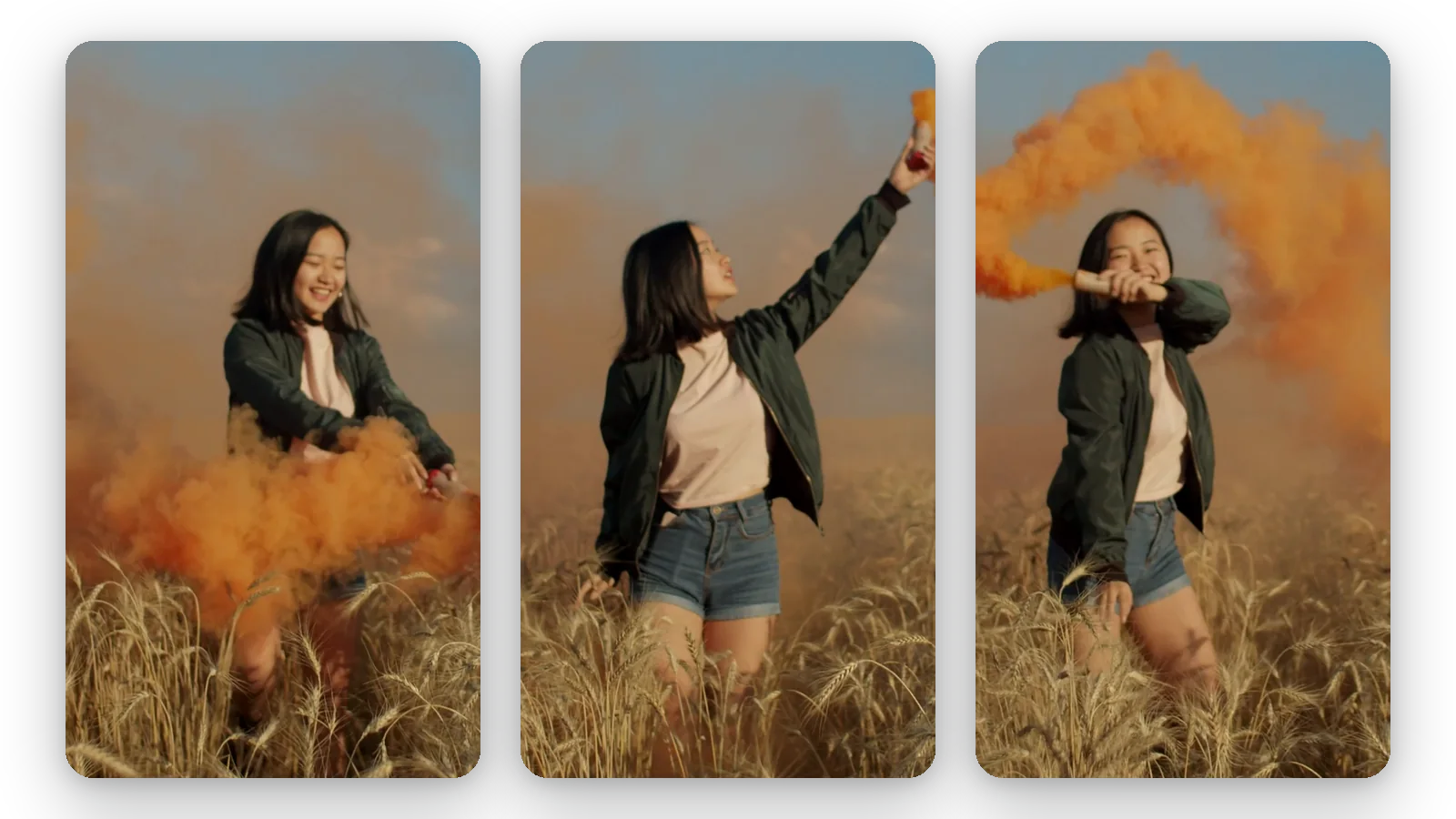
Объект всегда остается в кадре
Выберите режим «Заполнить», чтобы занять весь экран, а ИИ проследит за главным объектом, удерживая его ближе к центру. Лицо, товар или блюдо останутся на виду, а за кадром окажутся лишь лишние края — именно то, что нужно для маленького экрана телефона.
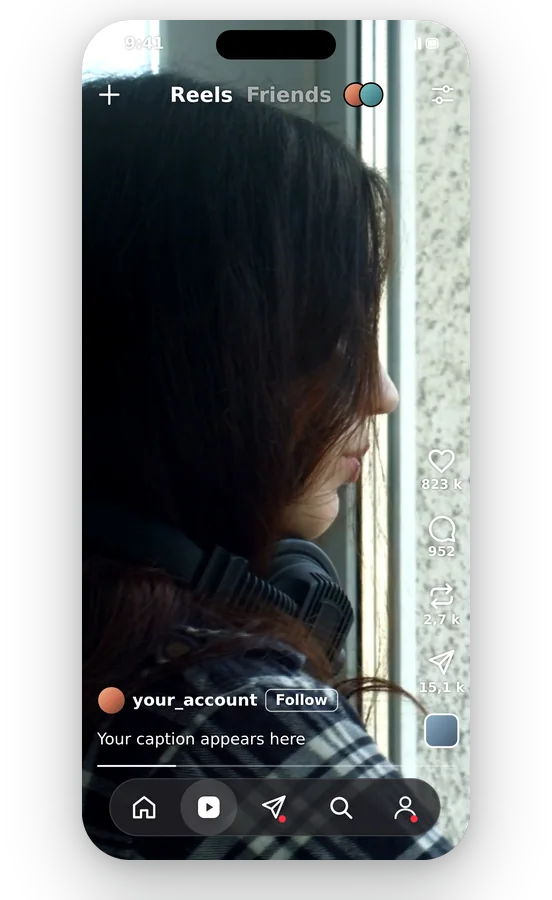
Онлайн, без установки программ
Загрузка, превью, скачивание — все происходит в браузере на телефоне или компьютере, ничего не нужно устанавливать. На выходе вы получаете стандартный MP4, который откроет любой телефон, компьютер или редактор.
Когда стоит изменить размер видео для Instagram
Преврати горизонтальное видео в Рилс
Ролик, снятый горизонтально на камеру или компьютер, не заполняет вертикальный экран. Выберите 9:16 и решите: оставить всю картинку на размытом фоне или обрезать по объекту.
Подготовьте Stories из горизонтального ролика
Записанные в горизонтальном формате туториал, репортаж или отчет о поездке легко превратить в Stories. Формат 9:16 уже выбран при открытии страницы, осталось только настроить заполнение.
Опубликовать квадрат в ленте
Переключитесь на 1:1 и выберите «Вписать», чтобы поместить всю сцену в квадрат, а размытие заполнит пустое пространство. Удобный способ переиспользовать ролик, опубликованный в другом месте.
Сделай пост 4:5 без зума
Если вертикальное видео выглядит обрезанным или приближенным после публикации, измените его размер на 4:5 заранее и проверьте превью. Вы сами решаете, что попадет в кадр, вместо неприятных сюрпризов.
Используйте одно видео на разных платформах
Магазинам, студиям и авторам часто требуется одно и то же видео в формате Reels, истории и поста. Экспортируйте его под каждый формат с помощью одной страницы и публикуйте там, где нужно.
Похожие инструменты
Изменение размера видео для Instagram: часто задаваемые вопросы
От загрузки до Reels: что Klipa делает с моим клипом?
Загрузите видео, оставьте формат 9:16 для Reels или Сторис, либо переключитесь на 4:5 или 1:1 для обычного поста. Затем выберите «По размеру» или «Заполнение», взгляните на превью и сохраните MP4. Всё работает в браузере, ничего не нужно скачивать.
4:3 против 16:9 в Instagram: что лучше?
Эта страница ставит на первое место высокий 9:16, затем 4:5 и квадрат 1:1, потому что именно вокруг этих форматов она построена для Instagram. Форматов 4:3 и 16:9 в списке нет: ролик, снятый в любом из них, переносится в один из этих трёх кадров, при этом «Вписать» сохраняет всё, а «Заполнение» закрывает экран. Актуальные правила смотрите в справке самого Instagram.
Какой формат у Reels: 9:16 или 4:5?
Для Reels и Stories в Klipa по умолчанию используется формат 9:16, а для постов в ленте предлагаются 4:5 и 1:1. Требования Instagram могут меняться, поэтому проверяйте актуальные спецификации в справочном центре, а затем выбирайте подходящий формат здесь. Предпросмотр покажет кадр перед экспортом.
Как сделать так, чтобы Instagram не обрезал края моего изображения?
Выберите «По размеру». Все видео останется в кадре, а пустое пространство вокруг него заполнится размытой копией вашего же ролика, поэтому ни один край не обрежется и ничего не исказится. «Заполнение», напротив, специально обрезает края, чтобы заполнить весь кадр.
Что выбрать для публикации ролика 1:1?
Выберите 1:1, затем укажите «По размеру», чтобы сохранить всю сцену целиком с размытым фоном, или «Заполнить», чтобы закрыть весь квадрат кадрированием с отслеживанием объекта. Klipa предложит один из двух вариантов после анализа вашего видео; переключайтесь между ними, и превью обновится.
Почему Instagram приблизил моё видео?
Обычно потому, что его пропорции отличаются от кадра, в котором он отображается, поэтому часть видео обрезается или увеличивается. Сначала измените размер под нужный формат (например, 4:5) и проверьте превью. Так компоновка останется под вашим контролем, а не станет сюрпризом после публикации.
Файл Reels слишком большой для загрузки: изменить размер или сжать?
Изменение размера меняет кадр и может попутно сделать файл легче, но оно никогда не преследует цель добиться определенного веса. Если ваша проблема в том, что клип слишком тяжелый для загрузки, воспользуйтесь видеокомпрессором: он уменьшает вес при сохранении разрешения. Меняйте размер, если не подходит формат, и сжимайте, если файл слишком тяжелый.
Улучшит ли качество видео больший размер рамки?
Нет. Больший кадр не вернет детали, которые изначально не были сняты: увеличение разрешения выше исходного лишь растягивает уже существующие пиксели. Для более четкого результата изначально снимайте или экспортируйте оригинал в высоком качестве.
Что есть в бесплатной версии моего Reels?
Да, на видео после изменения размера будет логотип Klipa. Чтобы скачать ролик без него, оформите суточный пропуск (Pass) или подписку Pro. Вы можете протестировать страницу и посмотреть результат в превью, прежде чем принимать решение.
Когда лучше выбрать «Видео в Shorts»?
Инструмент «Видео в Shorts» автоматически переводит видео в вертикальный формат, отслеживая спикера или объект. Эта страница — для тех случаев, когда вы хотите управлять процессом сами: вы выбираете формат Instagram, а затем решаете, разместить ли картинку целиком на размытом фоне или обрезать ее. Используйте тот вариант, который лучше подходит для задачи.
Измените размер видео для Instagram прямо сейчас
Reels, Stories, 4:5 или квадрат: одна загрузка, нужный кадр и никаких черных полос.
Кредитная карта не нужна
Нужный формат перед публикацией
Instagram отображает Reels, Stories и посты в ленте по-разному, поэтому каждый формат лучше готовить отдельно. Выбери пропорции, реши, оставить ли картинку целиком или заполнить кадр, а затем экспортируй. Если файл окажется слишком тяжелым, пропусти его через видеокомпрессор. Если нужно превратить горизонтальное видео в вертикальное с автоматическим отслеживанием объекта, попробуй Видео в Shorts. В любом случае превью покажет тебе кадр до того, как что-либо скачается, так что ты сможешь изменить режим и сделать повторный экспорт без сюрпризов.
