

Reels, Stories หรือโพสต์ในฟีด: จัดกรอบให้เหมาะกับแต่ละแบบ
หากต้องการปรับขนาดวิดีโอสำหรับ Instagram ให้ตัดสินใจก่อนว่าวิดีโอจะแสดงที่ไหน แล้วปล่อยให้ Klipa จัดรูปทรงเฟรมใหม่ หน้านี้เปิดมาที่ 9:16 ซึ่งเป็นแนวตั้งสูงของ Reels และ Stories และแตะครั้งเดียวก็ย้ายไปที่ 4:5 หรือ 1:1 สำหรับโพสต์ในฟีดได้ ไฟล์ต้นฉบับจะเป็นแนวนอน แนวตั้ง หรือสี่เหลี่ยมจัตุรัสก็ได้ และพื้นที่ที่เหลือจะไม่ถูกเติมด้วยแถบสีดำ
วิดีโอเดียว หลายที่ให้โพสต์
Reel หรือ Story เต็มหน้าจอโทรศัพท์จากบนลงล่าง จึงต้องการเฟรมแนวตั้งสูง โพสต์ในฟีดเป็นอีกกรณีหนึ่ง และ 4:5 แนวตั้งกับ 1:1 สี่เหลี่ยมจัตุรัสคือสองรูปทรงที่ Klipa มีให้ หากอัปโหลดคลิปจอกว้างทั้งอย่างนั้น แอปต้องบีบให้เข้ากับเฟรมที่ไม่ได้ถูกสร้างมาเพื่อมัน และผลที่ได้อาจไม่ตรงกับที่คุณนึกไว้ การปรับขนาดก่อนทำให้การตัดสินใจนี้กลับมาอยู่ในมือคุณ และตัวอย่างจะแสดงผลลัพธ์ก่อนส่งออก
เก็บทุกอย่างไว้ หรือเติมเต็มเฟรม
สองโหมดตอบคำถามที่คนถามบ่อยที่สุด คือจะทำให้วิดีโอพอดีกับ Instagram โดยไม่ครอปได้อย่างไร โหมด พอดี เก็บทุกพิกเซลของวิดีโอไว้บนหน้าจอ และเติมด้านข้างหรือด้านบนและล่างด้วยสำเนาที่เบลอนุ่มนวลของฟุตเทจของคุณเอง ไม่มีขอบใดหาย และสัดส่วนยังคงถูกต้อง โหมด เติมเต็ม คลุมทั้งเฟรมโดยไม่มีแถบใดเลย ขอบส่วนเกินถูกตัดออก และ AI ติดตามคนหรือสิ่งที่สำคัญที่สุด การครอปจึงตกอยู่ที่ช่วงที่มีแอ็กชัน Klipa จะเสนอหนึ่งในสองโหมดหลังดูวิดีโอของคุณ แต่การเลือกยังเป็นของคุณ โหมดที่สาม ยืด บีบหรือดึงภาพให้เข้ากับรูปทรงที่ต้องการ ซึ่งไม่ค่อยเหมาะกับคนบนหน้าจอ
จัตุรัส หรือหนึ่งเวอร์ชันต่อหนึ่งตำแหน่งที่แสดง
จะโพสต์แบบจัตุรัสใช่ไหม เลือก 1:1 และคงโหมดพอดีไว้เพื่อให้เห็นทั้งฉากอยู่ข้างใน ถ้าวิดีโอเดียวกันต้องออกทั้งเป็น Reel และเป็นโพสต์ ให้เตรียมหนึ่งเวอร์ชันต่อหนึ่งรูปทรง หน้านี้สร้างทุกเวอร์ชันจากไฟล์เดียวกัน
จุดที่การปรับขนาดสิ้นสุด
การปรับขนาดเปลี่ยนเฟรม ไม่ได้เปลี่ยนคุณภาพของต้นฉบับ คลิปเล็กและนุ่มยังคงเล็กและนุ่มในเฟรมที่ใหญ่ขึ้น เพราะไม่มีรายละเอียดถูกเพิ่มเข้าไป และไม่ได้มีเป้าหมายเพื่อทำให้ไฟล์หนักเบาลง หากวิดีโอใหญ่เกินกว่าจะอัปโหลด ให้บีบอัดแทน และถ้าคุณต้องการให้วิดีโอแนวนอนกลายเป็นแนวตั้งที่ติดตามผู้พูดเอง Video to Shorts สร้างมาเพื่อสิ่งนั้น ที่นี่คุณเลือกรูปทรง และตัดสินใจเองว่าจะมีอะไรถูกครอปหรือไม่

สิ่งที่เครื่องมือสร้างสรรค์ออกมา
วิธีปรับขนาดวิดีโอสำหรับ Instagram ใน 3 ขั้นตอน
อัปโหลดวิดีโอของคุณ
เพิ่มคลิปจากมือถือหรือคอมพิวเตอร์ของคุณ รองรับ MP4, MOV, AVI, MKV และ WebM สูงสุด 2 GB ไม่ว่าจะเป็นฟุตเทจแนวนอน แนวตั้ง หรือสี่เหลี่ยมก็ใช้เป็นจุดเริ่มต้นได้ดีทั้งนั้น
เลือกรูปแบบสำหรับ Instagram
หน้าเว็บจะเปิดขึ้นมาที่อัตราส่วน 9:16 สำหรับ Reels และ Stories เปลี่ยนเป็น 4:5 หรือ 1:1 ได้ถ้าจะโพสต์ลงฟีด Klipa จะแนะนำโหมดพอดี (Fit) หรือเต็มจอ (Fill) ให้หลังจากวิเคราะห์วิดีโอของคุณแล้ว ซึ่งคุณสลับเปลี่ยนได้ก่อนส่งออก
ดูตัวอย่างแล้วดาวน์โหลด
ตรวจสอบเฟรมในตัวอย่าง จากนั้นส่งออกเป็น MP4 ในทรงที่คุณเลือก พร้อมอัปโหลดไป Instagram จากมือถือหรือคอมพิวเตอร์ของคุณ
ทำไมต้องปรับขนาดวิดีโอ Instagram ด้วย Klipa?
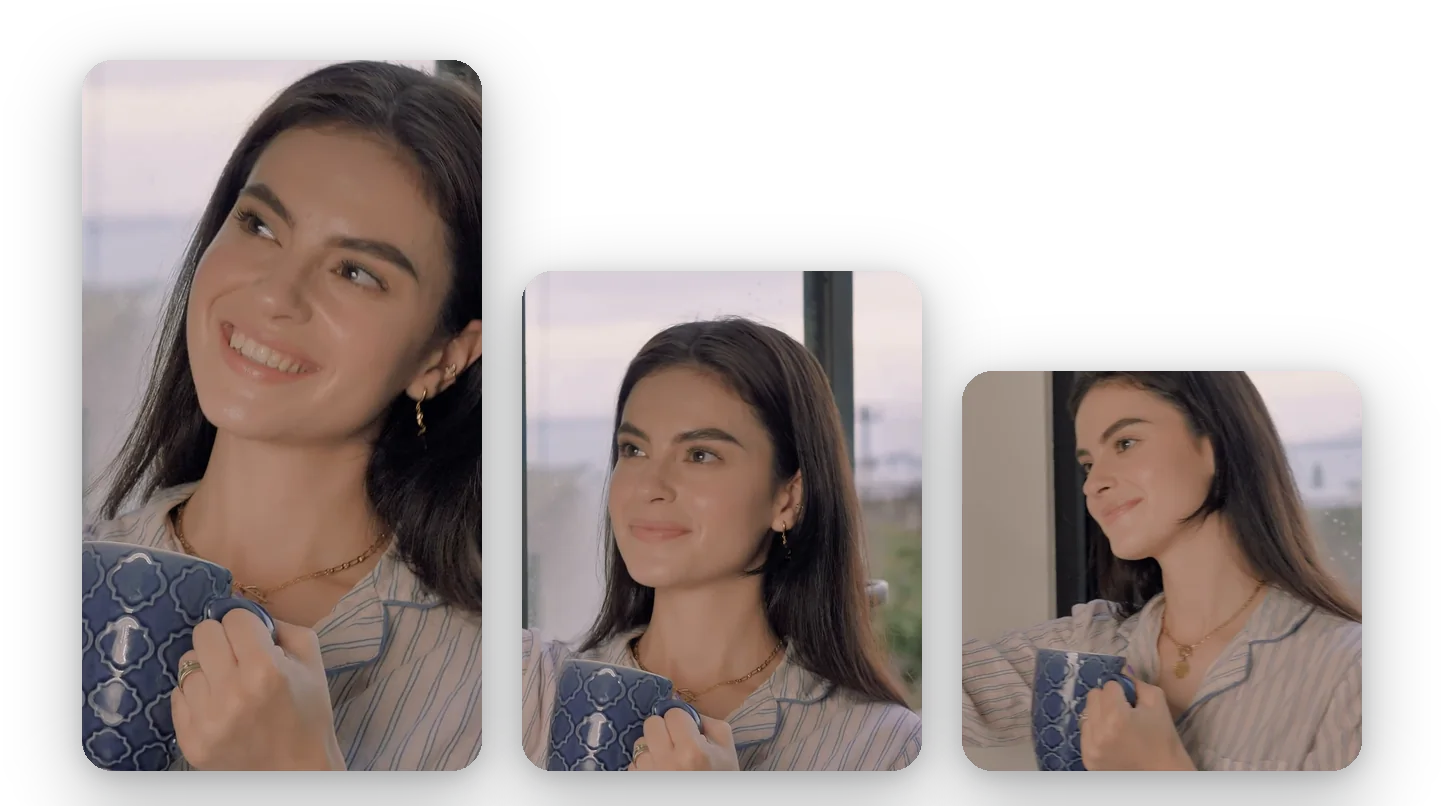
เฟรมที่ถูกต้องสำหรับแต่ละตำแหน่ง
Reels และ Stories อยู่ฝั่งหนึ่ง โพสต์ฟีดอยู่อีกฝั่ง: หน้านี้รวบรวม 9:16, 4:5 และ 1:1 ไว้ด้วยกัน คุณจึงเตรียมเวอร์ชันสำหรับแต่ละตำแหน่งได้ทันทีโดยไม่ต้องเปิดซอฟต์แวร์ตัดต่อใหม่ ไม่ต้องมานั่งตัดต่อใหม่หรือเริ่มทำใหม่ตั้งแต่ต้นทุกครั้ง
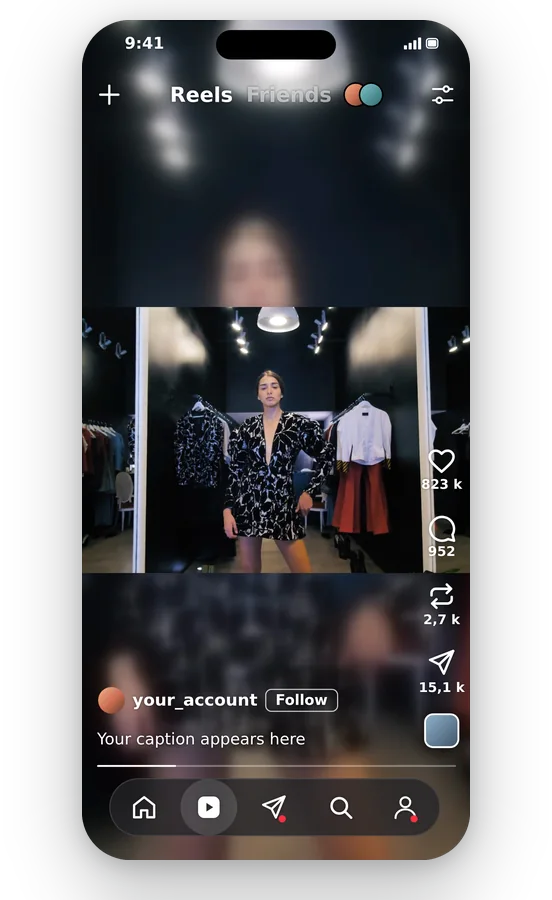
ไม่มีการครอปตัดเมื่อคุณไม่ต้องการ
Fit จะเก็บทุกพิกเซลของวิดีโอคุณไว้บนจอ และเติมพื้นที่ว่างด้วยฟุตเทจเดิมเวอร์ชันเบลออ่อนๆ จัดการปัญหาเรื่องการครอปได้ในคลิกเดียวโดยไม่มีแถบดำมากวนใจ
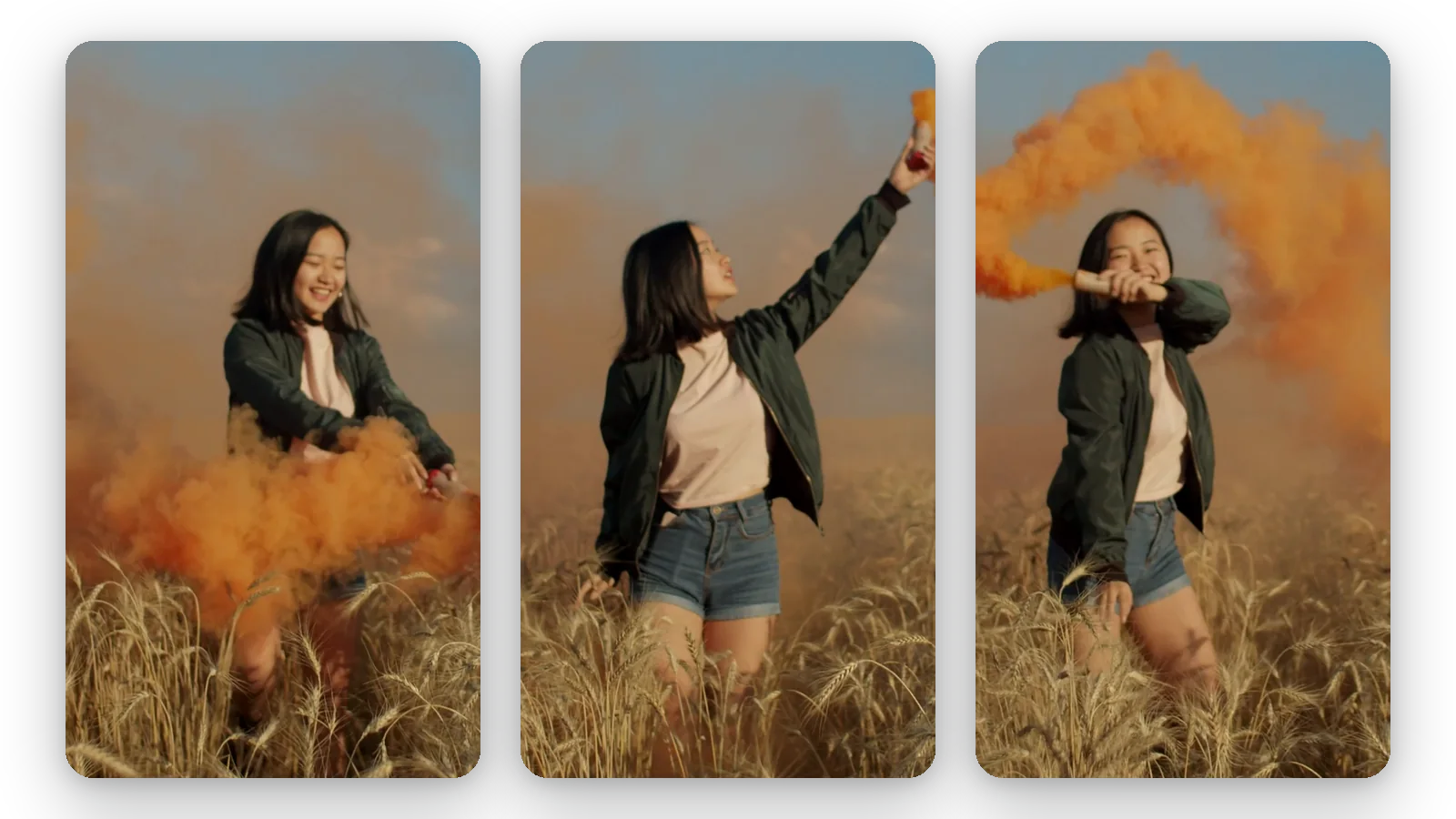
วัตถุหลักอยู่ในเฟรมพอดี
เลือก Fill เพื่อให้ภาพเต็มจอโดย AI จะคอยตามติดตัวหลักและให้อยู่ตรงกลางเสมอ ใบหน้า สินค้า หรืออาหารจะยังคงมองเห็นชัดเจน ขณะที่มีเพียงขอบส่วนเกินเท่านั้นที่หายไปจากเฟรม ซึ่งนี่คือสิ่งที่คุณต้องการเป๊ะๆ บนหน้าจอมือถือเล็กๆ
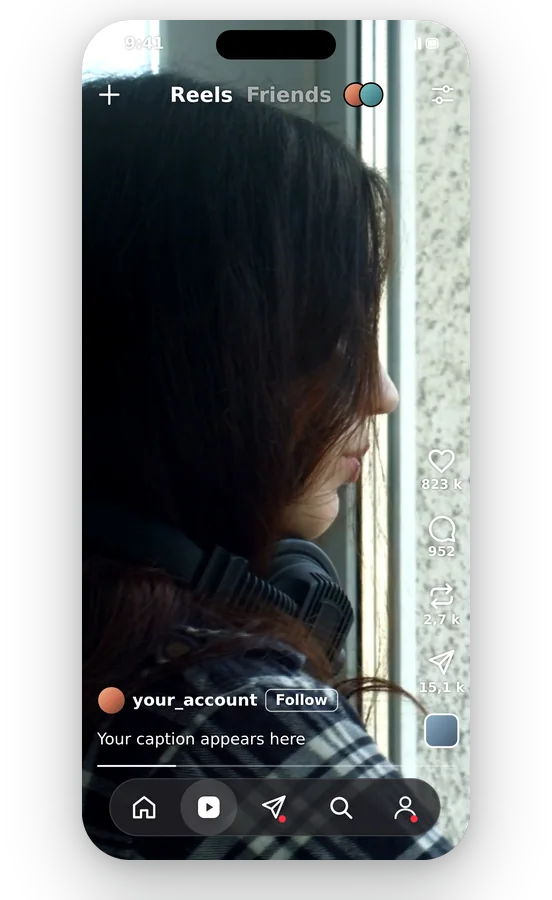
ทำออนไลน์ได้เลย ไม่ต้องติดตั้งอะไร
อัปโหลด พรีวิว ดาวน์โหลด ทุกอย่างทำได้ในเบราว์เซอร์ของคุณ ทั้งบนมือถือหรือคอมพิวเตอร์ โดยไม่ต้องติดตั้งอะไร สิ่งที่คุณจะได้กลับมาคือไฟล์ MP4 ธรรมดาที่มือถือ คอมพิวเตอร์ หรือแอปตัดต่อไหนก็เปิดได้
ควรปรับขนาดวิดีโอสำหรับ Instagram เมื่อไหร่
เปลี่ยนวิดีโอนอนเป็น Reels
คลิปที่ถ่ายแนวนอนจากกล้องหรือคอมพิวเตอร์จะไม่เต็มจอแนวตั้ง เลือก 9:16 แล้วเลือกระหว่างภาพเต็มบนพื้นหลังเบลอ หรือครอปเฉพาะตัวแบบ
เตรียม Story จากคลิปแนวนอน
บทเรียน, อีเวนต์ หรือทริปที่ถ่ายแนวนอนมาสามารถทำเป็น Story ได้ เฟรม 9:16 จะถูกเลือกไว้ให้อยู่แล้วเมื่อเปิดหน้าเว็บ คุณจึงแค่เลือกวิธีเติมเต็มจอ
โพสต์วิดีโอจัตุรัสลงฟีด
เปลี่ยนเป็น 1:1 และเลือกพอดีเพื่อดูฉากทั้งหมดในกรอบสี่เหลี่ยม โดยใช้ความเบลอมาเติมเต็มส่วนที่ขาด เป็นวิธีง่ายๆ ในการนำคลิปที่คุณเคยโพสต์ที่อื่นกลับมาใช้ใหม่
ทำโพสต์ขนาด 4:5 โดยไม่ต้องซูมเข้า
ถ้าโพสต์วิดีโอแนวตั้งแล้วดูโดนตัดหรือซูมเกินไป ให้ปรับขนาดเป็น 4:5 ล่วงหน้าและเช็คพรีวิวก่อน คุณเป็นคนกำหนดเองว่าจะให้อะไรอยู่ข้างในเฟรม ดีกว่ามารู้ทีหลัง
ใช้วิดีโอเดียวลงได้ทุกแพลตฟอร์ม
ร้านค้า สตูดิโอ หรือครีเอเตอร์มักจะต้องใช้วิดีโอตัวเดียวกันทั้งใน Reel, Story และโพสต์ ส่งออกแยกตามสัดส่วนโดยใช้ไฟล์และหน้าเว็บเดิม จากนั้นนำแต่ละเวอร์ชันไปโพสต์ในที่ที่ควรอยู่ได้เลย
เครื่องมือที่เกี่ยวข้อง
ปรับขนาดวิดีโอสำหรับ Instagram: คำถามที่พบบ่อย
จากไฟล์ที่อัปโหลดสู่ Reel: Klipa ทำอะไรกับคลิปของฉันบ้าง?
อัปโหลดวิดีโอ เลือกเฟรม 9:16 สำหรับ Reel หรือ Story หรือเปลี่ยนเป็น 4:5 หรือ 1:1 สำหรับโพสต์ จากนั้นเลือก Fit หรือ Fill ดูตัวอย่างแล้วบันทึกไฟล์ MP4 ทุกอย่างทำในเบราว์เซอร์ ไม่ต้องติดตั้งอะไรเลย
ระหว่าง 4:3 และ 16:9 บน Instagram: แบบไหนเวิร์กว่ากัน?
หน้านี้วางแนวตั้งสูง 9:16 ไว้ก่อน ตามด้วย 4:5 และจัตุรัส 1:1 เพราะเป็นรูปทรงที่หน้านี้สร้างขึ้นรอบ ๆ สำหรับ Instagram ส่วน 4:3 และ 16:9 ไม่อยู่ในรายการ คลิปที่ถ่ายในรูปทรงใดรูปทรงหนึ่งนั้นจะถูกนำเข้าสู่หนึ่งในสามเฟรมนี้ โดยใช้โหมดพอดีเพื่อเก็บทุกอย่าง หรือโหมดเติมเต็มเพื่อคลุมหน้าจอ สำหรับกฎล่าสุด โปรดอ่านศูนย์ช่วยเหลือของ Instagram เอง
Instagram Reels เป็น 9:16 หรือ 4:5?
จุดเริ่มต้นของ Klipa สำหรับ Reels และ Stories คือ 9:16 และมีขนาด 4:5 และ 1:1 สำหรับโพสต์ฟีด Instagram อาจเปลี่ยนแปลงสิ่งที่รองรับ ดังนั้นโปรดตรวจสอบศูนย์ช่วยเหลือเพื่อดูข้อมูลสเปคปัจจุบัน จากนั้นเลือกรูปทรงที่ตรงกันได้ที่นี่ ตัวอย่างจะแสดงเฟรมให้ดูก่อนที่คุณจะส่งออก
ทำอย่างไรไม่ให้ Instagram ตัดขอบภาพของฉัน?
เลือก Fit (พอดี) วิดีโอของคุณจะแสดงอยู่ครบทุกส่วน และพื้นที่รอบๆ จะถูกถมด้วยวิดีโอของคุณเองที่เบลอไว้ ทำให้ไม่มีขอบไหนโดนตัดและสัดส่วนไม่เพี้ยน ส่วน Fill (เต็มจอ) จะจงใจครอปขอบออกเพื่อให้ภาพเต็มเฟรม
ควรเลือกอะไรถ้าจะเผยแพร่คลิปสัดส่วน 1:1?
เลือก 1:1 จากนั้นเลือก Fit เพื่อเก็บฉากทั้งหมดไว้โดยมีพื้นหลังเบลอ หรือเลือก Fill เพื่อให้เต็มสี่เหลี่ยมโดยครอปตามตัวหลัก Klipa จะแนะนำให้เลือกอย่างใดอย่างหนึ่งหลังจากวิเคราะห์ฟุตเทจของคุณแล้ว ลองสลับไปมาระหว่างสองแบบแล้วตัวอย่างจะแสดงภาพสี่เหลี่ยมให้คุณเห็นทันที
ทำไม Instagram ถึงซูมเข้าไปในวิดีโอของฉัน?
มักเป็นเพราะสัดส่วนไม่ตรงกับกรอบที่แสดง ทำให้บางส่วนโดนตัดหรือขยายออก ให้ปรับขนาดให้เป็นรูปแบบที่จะใช้ก่อน เช่น 4:5 แล้วเช็คดูตัวอย่าง วิธีนี้จะทำให้คุณเป็นคนกำหนดการจัดวางเองได้ ไม่ใช่มาลุ้นเอาทีหลังตอนโพสต์แล้ว
ไฟล์ Reel ใหญ่เกินไปที่จะอัปโหลด: ควรปรับขนาดหรือบีบอัดดี?
การปรับขนาดจะเปลี่ยนเฟรมและอาจช่วยให้ไฟล์เบาขึ้นได้ระหว่างทาง แต่ไม่เคยมีเป้าหมายเพื่อบีบน้ำหนักให้ได้ตามต้องการเป๊ะ ๆ หากปัญหาของคุณคือคลิปใหญ่เกินไปจนอัปโหลดไม่ผ่าน ให้ใช้เครื่องมือบีบอัดวิดีโอ: จะช่วยลดขนาดลงโดยความละเอียดยังคงเดิม ปรับขนาดเมื่อสัดส่วนผิด บีบอัดเมื่อขนาดไฟล์เกิน
การขยายเฟรมให้ใหญ่ขึ้นจะช่วยเพิ่มคุณภาพวิดีโอไหม?
ไม่ วิดีโอเฟรมที่ใหญ่ขึ้นไม่สามารถดึงรายละเอียดที่ไม่ได้ถ่ายไว้กลับมาได้ การขยายเกินความละเอียดต้นฉบับก็แค่วืดขยายพิกเซลที่มีอยู่เดิมออกไปเท่านั้น ถ้าอยากได้ภาพคมชัดขึ้น ควรถ่ายหรือส่งออกต้นฉบับด้วยคุณภาพที่สูงตั้งแต่แรก
มีอะไรบ้างใน Reels เวอร์ชันฟรี?
ใช่ครับ วิดีโอที่ปรับขนาดจะมีโลโก้ Klipa ติดอยู่ ถ้าอยากดาวน์โหลดแบบไม่มีโลโก้ ให้ซื้อ Pass สำหรับวิดีโอนั้นหรือสมัครแพ็กเกจ Pro แต่คุณสามารถลองใช้งานและดูผลลัพธ์จากตัวอย่างก่อนตัดสินใจได้เสมอ
ฉันควรเลือก Video to Shorts แทนเมื่อไหร่?
แปลงวิดีโอเป็น Shorts คือเครื่องมือที่ปรับเป็นแนวตั้งได้เองโดยติดตามผู้พูดหรือวัตถุ หน้านี้มีไว้สำหรับเมื่อคุณต้องการควบคุมด้วยตัวเอง: ระบุรูปแบบ Instagram จากนั้นเลือกระหว่างภาพเต็มบนพื้นหลังเบลอหรือการครอบตัด เลือกอันที่เหมาะกับงานของคุณ
ปรับขนาดวิดีโอสำหรับ Instagram ตอนนี้เลย
Reels, Stories, 4:5 หรือสี่เหลี่ยมจัตุรัส: อัปโหลดครั้งเดียว เฟรมเป๊ะ ไม่มีแถบดำกวนใจ
ไม่ต้องใช้บัตรเครดิต
ปรับสัดส่วนให้ถูกต้องก่อนเผยแพร่
Instagram แสดง Reels, สตอรี และโพสต์ในฟีดต่างกัน จึงคุ้มที่จะเตรียมแต่ละแบบแยกกัน เลือกรูปแบบ ตัดสินใจว่าจะเก็บภาพทั้งภาพหรือเติมเต็มเฟรม แล้วจึงส่งออก หากไฟล์ออกมาหนักเกินไป ให้ใช้เครื่องมือบีบอัดวิดีโอ หากคุณอยากได้วิดีโอแนวนอนที่เปลี่ยนเป็นแนวตั้งโดยติดตามตัวแบบอัตโนมัติ ลองวิดีโอเป็น Shorts ไม่ว่ากรณีใด ตัวอย่างจะแสดงเฟรมให้คุณเห็นก่อนดาวน์โหลดอะไรทั้งสิ้น คุณจึงปรับโหมดและส่งออกอีกครั้งได้โดยไม่มีเรื่องน่าแปลกใจ
