

Reels, Stories of feed-post: geef ze allemaal het juiste kader
Om een video geschikt te maken voor Instagram, bepaalt u eerst waar hij verschijnt en laat u Klipa vervolgens het kader opnieuw vormgeven. Deze pagina opent op 9:16, de hoge staande vorm van Reels en Stories, en met één tik gaat u naar 4:5 of 1:1 voor posts in de feed. Uw bron kan liggend, staand of vierkant zijn, en de overgebleven ruimte wordt nooit gevuld met zwarte balken.
Eén video, meerdere plekken om hem te plaatsen
Een Reel of een Story vult het telefoonscherm van boven naar beneden en heeft dus een hoog kader nodig. Een post in de feed is een ander geval, en het staande 4:5 en het vierkante 1:1 zijn de twee vormen die Klipa daarvoor biedt. Als u een breedbeeldclip ongewijzigd uploadt, moet de app hem in een kader persen waarvoor hij niet is gemaakt, en het resultaat is misschien niet wat u voor ogen had. Eerst aanpassen geeft die keuze terug aan u, en het voorbeeld laat zien hoe het resultaat eruitziet voordat u exporteert.
Alles behouden, of het kader vullen
Twee modi beantwoorden de meest gestelde vraag: hoe krijgt u een video op Instagram zonder bij te snijden. Passend laat elke pixel van uw video op het scherm en vult de zijkanten, of boven en onder, met een zacht onscherpe kopie van uw eigen beeld. Er gaat geen rand verloren en de verhoudingen blijven kloppen. Vullen bedekt het hele kader zonder enige balk: de overtollige randen worden weggesneden en de AI volgt wie of wat het belangrijkst is, zodat de uitsnede op de actie valt. Klipa stelt er een voor nadat het uw video heeft bekeken, en de keuze blijft aan u. Een derde modus, Uitrekken, drukt het beeld samen of trekt het uit tot het exacte formaat, wat zelden past bij een persoon in beeld.
Een vierkant, of één versie per plaatsing
Plaatst u een vierkant? Kies 1:1 en houd Passend aan om uw hele scène erin te zien. Moet dezelfde video als Reel en als post worden geplaatst? Maak één versie per vorm: de pagina maakt elke versie uit hetzelfde bestand.
Waar het aanpassen ophoudt
Aanpassen verandert het kader, niet de kwaliteit van de bron. Een kleine, zachte clip blijft klein en zacht in een groter kader, omdat er geen detail wordt toegevoegd. Het is er ook niet op gericht een zwaar bestand lichter te maken: als uw video te groot is om te uploaden, comprimeer hem dan. En wilt u dat een liggende video een staande wordt die zelf de spreker volgt, dan is Video naar Shorts daarvoor gemaakt. Hier kiest u het formaat, en u beslist of er iets wordt bijgesneden.

Wat de tool oplevert
Hoe pas je een video aan voor Instagram in 3 stappen
Upload je video
Voeg een clip toe vanaf je telefoon of computer. MP4, MOV, AVI, MKV en WebM worden geaccepteerd, tot 2 GB. Horizontale, verticale of vierkante beelden vormen allemaal een prima beginpunt.
Kies het Instagram-formaat
De pagina opent op 9:16 voor Reels en Stories. Schakel over naar 4:5 of 1:1 voor een feed-bericht. Klipa stelt Passend of Vullen voor nadat je beelden zijn bekeken, en je kunt wisselen voor het exporteren.
Voorvertoning en downloaden
Bekijk het kader in het voorbeeld en exporteer daarna een MP4 in de gekozen vorm, klaar om vanaf uw telefoon of computer naar Instagram te worden geüpload.
Waarom je Instagram-video's aanpassen met Klipa?
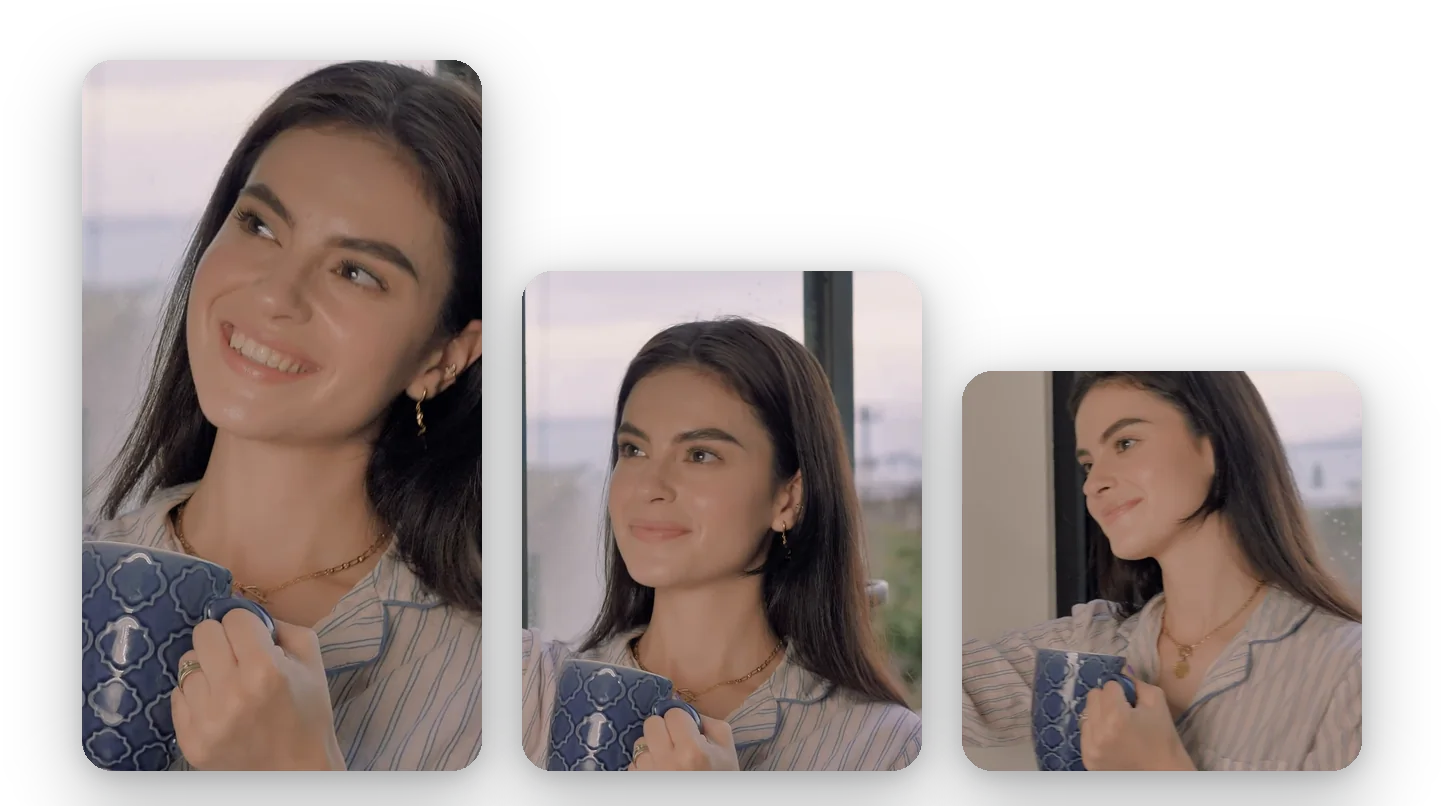
Het juiste kader voor elke plaatsing
Reels en Stories aan de ene kant, feedposts aan de andere: de pagina toont 9:16, 4:5 en 1:1 bij elkaar, zodat je voor elke plaatsing een versie kunt voorbereiden zonder je videobewerkingssoftware opnieuw te openen, je montage over te doen of steeds opnieuw te beginnen.
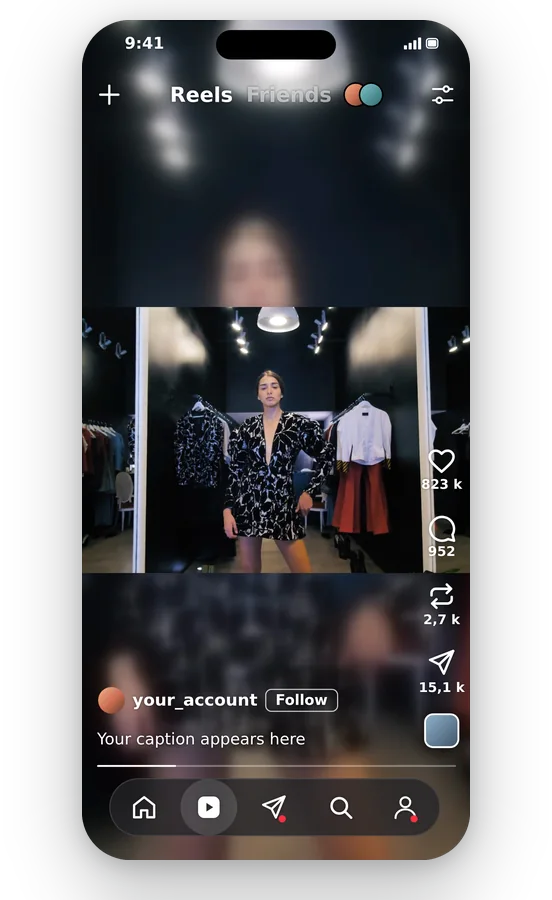
Niets bijgesneden als je dat niet wilt
Passend laat elke pixel van je video op het scherm staan en vult de extra ruimte met een zacht vervaagde versie van de beelden zelf. Je lost het bijsnijdvraagstuk in één keer op, met één klik, en er zijn geen zwarte balken om achteraf te verbergen.
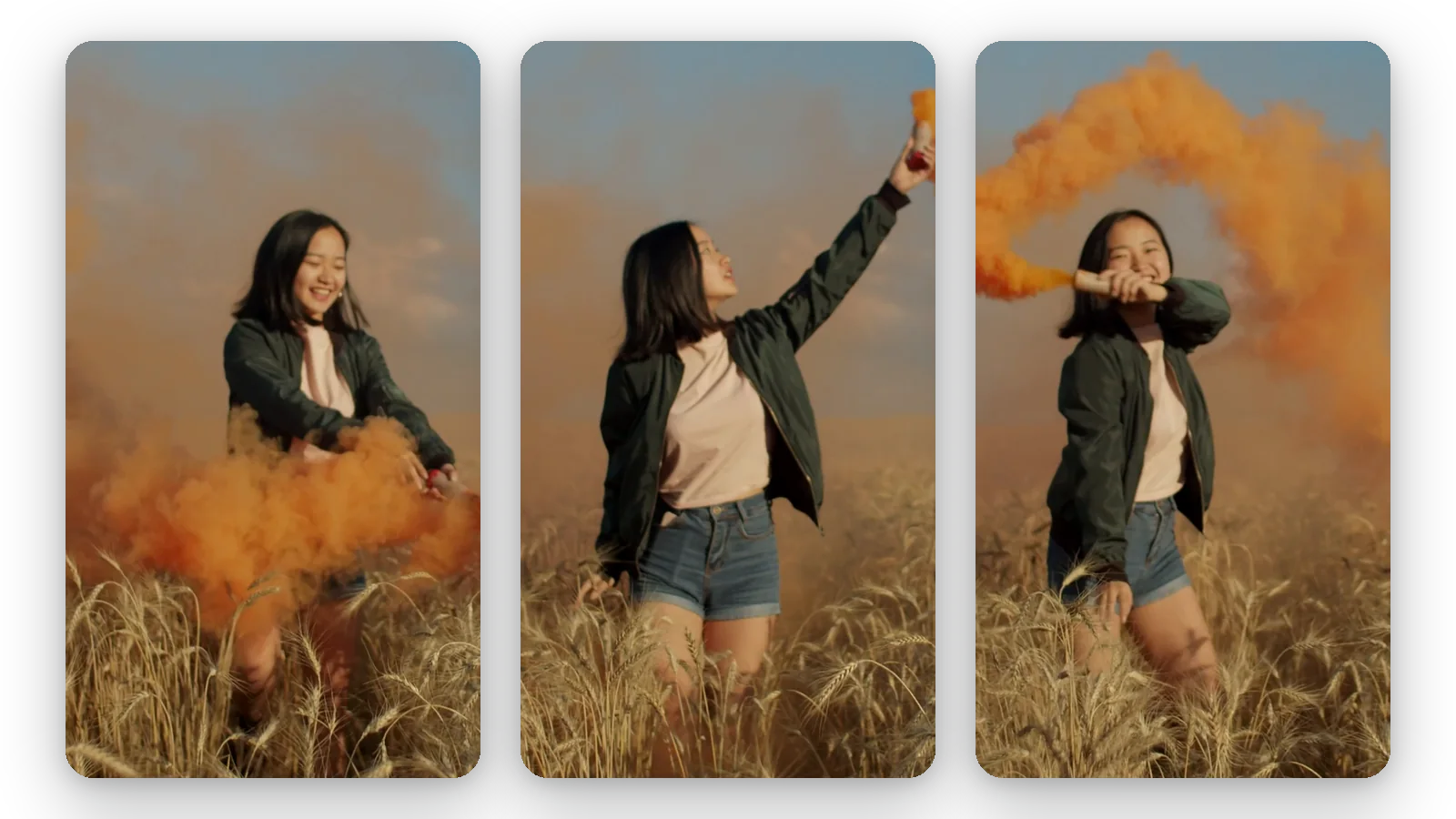
Een onderwerp dat binnen het kader blijft
Kies Vullend om het hele scherm te vullen en de AI volgt het hoofdonderwerp, zodat dit dicht bij het midden blijft. Een gezicht, product of gerecht blijft zichtbaar terwijl alleen de overbodige randen uit het kader verdwijnen, wat precies is wat je wilt op een klein telefoonscherm.
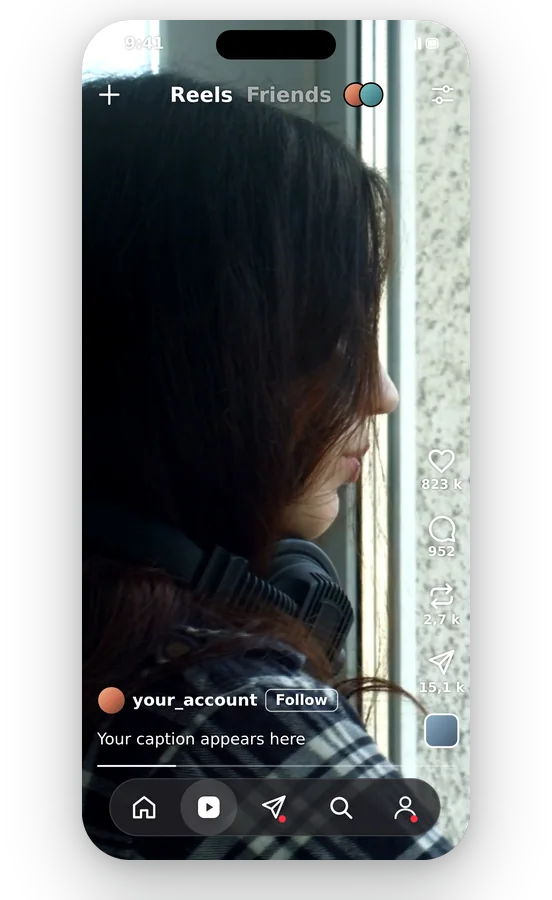
Online, niets te installeren
Uploaden, voorbeeld bekijken, downloaden: alles gebeurt in je browser, op een telefoon of computer, zonder iets te installeren. Wat je terugkrijgt is een simpele MP4 die elke telefoon, computer of bewerkingsapp opent.
Wanneer je een video voor Instagram moet aanpassen
Verander een horizontale video in een Reel
Een clip die opzij is gefilmd op een camera of computer vult geen verticaal scherm. Kies 9:16 en kies tussen het hele beeld op een vervaagde achtergrond en een op het onderwerp bijgesneden kader.
Maak een Story van een liggende clip
Een tutorial, een evenement of een reis die in breedbeeld is opgenomen, kan een Story worden. Het 9:16-kader is al geselecteerd wanneer de pagina opent, dus u hoeft alleen nog te kiezen hoe u het vult.
Plaats een vierkante video in de feed
Schakel over op 1:1 en houd Passend aan om een hele scène in een vierkant te zien, waarbij de vervaging de ontbrekende ruimte opvult. Een nette manier om een clip te hergebruiken die u al elders hebt geplaatst.
Maak een 4:5 post die niet is ingezoomd
Als een verticale video bij het plaatsen bijgesneden of ingezoomd leek, pas dan vooraf het formaat aan naar 4:5 en controleer het voorbeeld. Je bepaalt zelf wat er binnen het kader blijft in plaats van er achteraf achter te komen.
Hergebruik één video voor verschillende formaten
Een winkel, studio of maker heeft vaak dezelfde video nodig als Reel, Story en post. Exporteer deze eenmalig per vorm, met hetzelfde bestand en dezelfde pagina, en publiceer elke versie waar deze hoort.
Gerelateerde tools
Een video aanpassen voor Instagram: veelgestelde vragen
Van upload tot Reel: wat doet Klipa met mijn clip?
Upload je video, behoud het 9:16-kader voor een Reel of Story, of schakel over naar 4:5 of 1:1 voor een post. Kies dan Passend of Vullen, werp een blik op het voorbeeld en sla de MP4 op. Alles draait in je browser, zonder dat je iets hoeft te installeren.
4:3 versus 16:9 op Instagram: welke wint?
Deze pagina zet het hoge 9:16 voorop, daarna 4:5 en het vierkante 1:1, omdat dit de vormen zijn waar het aanbod voor Instagram omheen is gebouwd. 4:3 en 16:9 staan niet in de lijst: een clip in een van die vormen wordt in een van die drie kaders gebracht, met Passend om alles te behouden of Vullen om het scherm te bedekken. Lees voor de actuele regels de eigen help van Instagram.
Zijn Instagram Reels 9:16 of 4:5?
Klipa's uitgangspunt voor Reels en Stories is 9:16, en biedt 4:5 en 1:1 voor feed-berichten. Instagram kan wijzigen wat het accepteert, dus raadpleeg het helpcentrum voor de actuele specificaties en kies hier de bijbehorende vorm. Het voorbeeld toont het kader voordat je exporteert.
Hoe voorkom ik dat Instagram de randen van mijn afbeelding afsnijdt?
Kies Passend. Je hele video blijft zichtbaar en de ruimte eromheen wordt gevuld met een vervaagde kopie van je eigen opname, zodat er geen rand wordt afgesneden en niets wordt vervormd. Vullen daarentegen snijdt de randen bewust af om het hele kader te vullen.
Wat kies ik om een 1:1 clip te publiceren?
Selecteer 1:1 en kies vervolgens Passend om de volledige scène met een vervaagde achtergrond te behouden, of Vullend om het hele vierkant te bedekken met een uitsnede die het onderwerp volgt. Klipa stelt een van beide voor na het bekijken van je beelden; schakel tussen beide en het voorbeeld tekent het vierkant opnieuw.
Waarom heeft Instagram op mijn video ingezoomd?
Meestal omdat de vorm verschilt van het kader waarin deze wordt getoond, waardoor een deel wordt afgesneden of vergroot. Pas het formaat eerst aan naar het format dat je gaat gebruiken, zoals 4:5, en controleer het voorbeeld. Zo bepaal je zelf de kadrering en kom je na publicatie niet voor verrassingen te staan.
Reel-bestand te groot om te uploaden: herschalen of comprimeren?
Het wijzigen van het formaat verandert het kader en kan een bestand en passant lichter maken, maar het is nooit gericht op een specifiek gewicht. Als je probleem is dat een clip te zwaar is om te uploaden, gebruik dan de videocompressor: die brengt het gewicht omlaag terwijl de resolutie gelijk blijft. Formatteer wanneer de vorm niet klopt, comprimeer wanneer het gewicht dat niet doet.
Verbetert een groter formaat de kwaliteit van mijn video?
Nee. Een groter kader kan geen details terugbrengen die nooit zijn gefilmd: verder gaan dan de bronresolutie rekt alleen de pixels uit die al bestaan. Film of exporteer het origineel voor een scherper resultaat meteen in een hogere kwaliteit.
Wat staat er op de gratis versie van mijn Reel?
Ja: de bijgesneden video bevat het Klipa-logo. Om de video schoon en zonder logo te downloaden, kun je een Pass voor die video of een Pro-abonnement nemen. Je kunt de pagina gewoon proberen en het resultaat in het voorbeeld bekijken voordat je een beslissing neemt.
Wanneer moet ik in plaats daarvan Video naar Shorts kiezen?
Video naar Shorts is de tool die zelfstandig verticaal gaat en de spreker of het onderwerp volgt. Deze pagina is bedoeld voor wanneer je zelf de touwtjes in handen wilt hebben: je kiest het Instagram-formaat en kiest vervolgens tussen het volledige beeld over een vervaagde achtergrond en een uitsnede. Kies de optie die bij de taak past.
Pas je video nu aan voor Instagram
Reels, Stories, 4:5 of vierkant: één upload, het juiste kader, geen zwarte balken.
Geen creditcard vereist
De juiste vorm voordat je publiceert
Instagram toont een Reel, Story en feedbericht op verschillende manieren, dus het is handig om ze elk apart voor te bereiden. Kies het formaat, beslis of je het hele beeld wilt behouden of het kader wilt vullen, en exporteer. Als het bestand te zwaar blijkt, haal je het door de videocompressor. Als je een liggende video liever verticaal maakt waarbij het onderwerp automatisch wordt gevolgd, probeer dan Video naar Shorts. Het voorbeeld toont je het kader voordat er iets wordt gedownload, zodat je de modus kunt aanpassen en zonder verrassingen opnieuw kunt exporteren.
