

Reels, Stories hay bài đăng bảng tin: chọn khung hình chuẩn cho từng định dạng
Để đổi kích thước video cho Instagram, hãy quyết định video sẽ xuất hiện ở đâu, rồi để Klipa định hình lại khung. Trang này mở với 9:16, khung dọc cao của Reels và Stories, và chỉ một lần chạm là bạn chuyển được sang 4:5 hoặc 1:1 cho bài đăng trên bảng tin. Nguồn của bạn có thể là ngang, dọc hay vuông, và phần trống còn lại không bao giờ bị lấp bằng các dải đen.
Một video, nhiều nơi để đăng
Một Reel hay một Story phủ kín màn hình điện thoại từ trên xuống dưới, nên cần khung cao. Bài đăng trên bảng tin là trường hợp khác, và 4:5 dọc cùng 1:1 vuông là hai khung mà Klipa cung cấp cho nó. Nếu bạn tải một clip màn ảnh rộng lên nguyên trạng, ứng dụng phải ép nó vào một khung không dành cho nó, và kết quả có thể không như bạn hình dung. Đổi kích thước trước sẽ trả lại lựa chọn đó cho bạn, và bản xem trước cho thấy kết quả sẽ trông thế nào trước khi xuất.
Giữ tất cả, hoặc lấp đầy khung
Hai chế độ trả lời câu hỏi được hỏi nhiều nhất: làm sao để đưa video vào Instagram mà không bị cắt. Chế độ Vừa vặn giữ mọi điểm ảnh của video trên màn hình và lấp hai bên, hoặc phía trên và phía dưới, bằng một bản sao làm mờ nhẹ của chính đoạn phim của bạn. Không mất cạnh nào và tỷ lệ giữ nguyên chính xác. Chế độ Lấp đầy phủ kín toàn bộ khung mà không có dải nào: các cạnh thừa bị cắt đi, và AI theo dõi người hoặc vật quan trọng nhất, nên phần cắt rơi đúng vào hành động. Klipa đề xuất một trong hai sau khi xem video của bạn, nhưng quyền chọn vẫn là của bạn. Chế độ thứ ba, Kéo giãn, nén hoặc kéo hình cho đúng khung, điều hiếm khi phù hợp với một người trên màn hình.
Một khung vuông, hoặc mỗi vị trí một phiên bản
Bạn định đăng bài vuông? Hãy chọn 1:1 và giữ Vừa vặn để thấy toàn bộ cảnh bên trong. Cùng một video cần xuất ra cả dạng Reel lẫn bài đăng? Hãy chuẩn bị mỗi khung một phiên bản: trang tạo từng bản từ cùng một tệp.
Nơi việc đổi kích thước dừng lại
Đổi kích thước chỉ thay đổi khung, không thay đổi chất lượng của nguồn. Một clip nhỏ và mềm vẫn nhỏ và mềm trong khung lớn hơn, vì không có chi tiết nào được thêm vào. Nó cũng không nhằm làm nhẹ một tệp nặng: nếu video quá lớn để tải lên, hãy nén nó. Còn nếu bạn muốn video ngang trở thành video dọc tự động theo sát người nói, Video to Shorts được tạo ra cho việc đó. Ở đây bạn chọn khung và tự quyết định có cắt gì hay không.

Công cụ này tạo ra những gì
Cách đổi kích thước video cho Instagram trong 3 bước
Tải video lên
Thêm video từ điện thoại hoặc máy tính của bạn. Hỗ trợ định dạng MP4, MOV, AVI, MKV và WebM, dung lượng tối đa 2 GB. Cảnh quay ngang, dọc hay vuông đều là điểm khởi đầu tuyệt vời.
Chọn định dạng Instagram
Trang mở ra ở định dạng 9:16 cho Reels và Stories. Chuyển sang 4:5 hoặc 1:1 cho bài đăng trên bảng tin. Klipa sẽ đề xuất Fit hoặc Fill sau khi phân tích cảnh quay, và bạn có thể thay đổi trước khi xuất.
Xem trước rồi tải về
Xem lại khung hình ở bản xem trước, sau đó xuất file MP4 theo kích thước đã chọn, sẵn sàng đăng lên Instagram từ điện thoại hoặc máy tính.
Tại sao nên đổi kích thước video Instagram với Klipa?
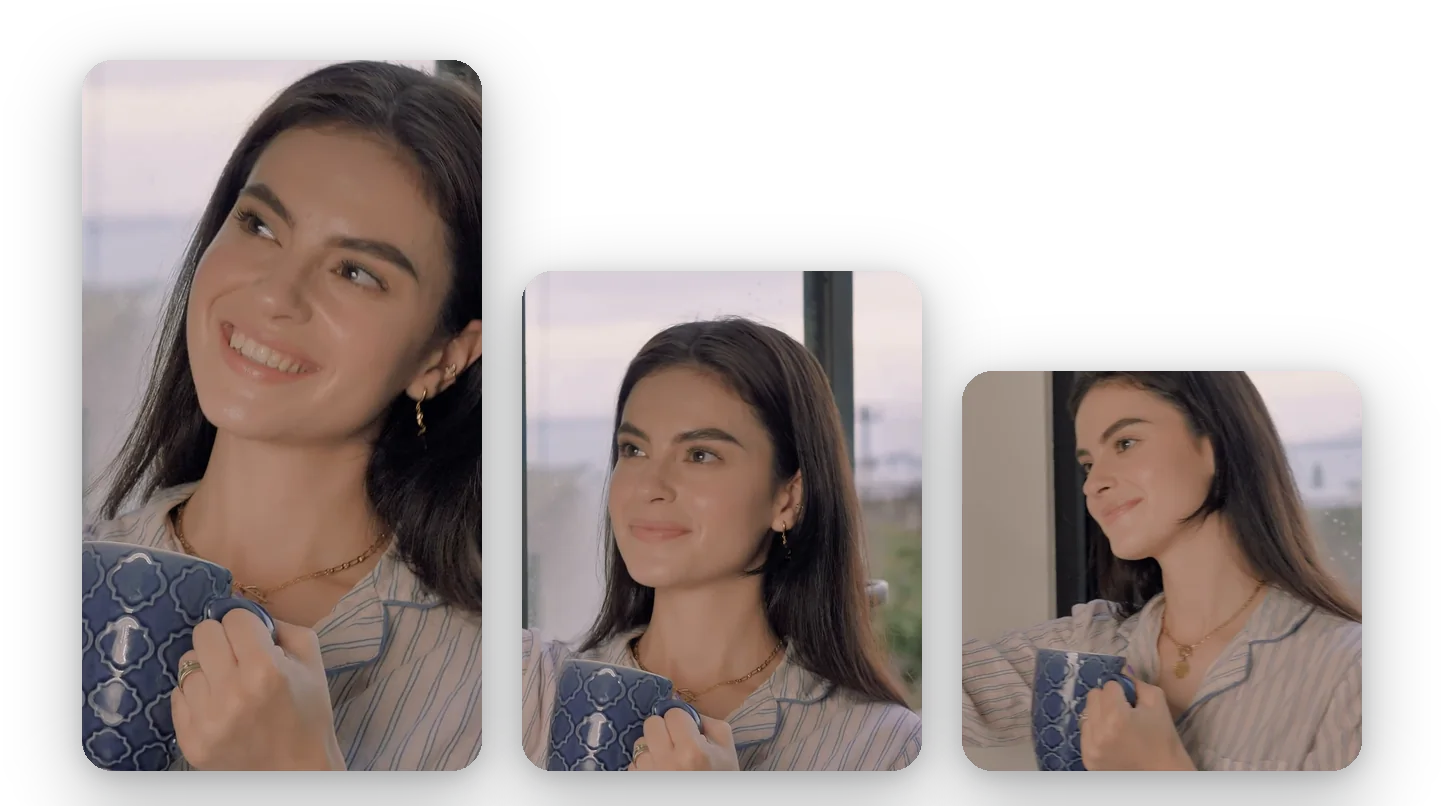
Khung hình chuẩn cho từng vị trí đăng
Reels và Stories ở một bên, bài đăng bảng tin ở bên kia: trang này liệt kê 9:16, 4:5 và 1:1 cạnh nhau để bạn có thể chuẩn bị phiên bản cho từng vị trí đăng mà không cần mở lại phần mềm chỉnh sửa, dựng lại video hay bắt đầu lại từ đầu mỗi lần.
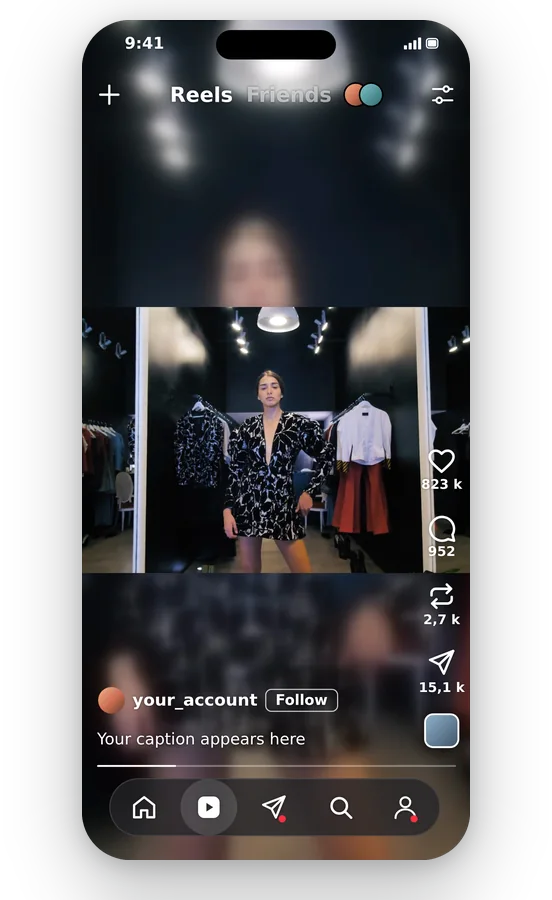
Không bị cắt xén khi bạn không muốn
Giữ khung giữ lại từng pixel video của bạn trên màn hình và lấp đầy không gian thừa bằng một phiên bản làm mờ nhẹ chính thước phim đó. Bạn giải quyết vấn đề cắt xén một lần duy nhất chỉ với một cú nhấp chuột, và sẽ không có thanh màu đen nào cần ẩn đi sau đó.
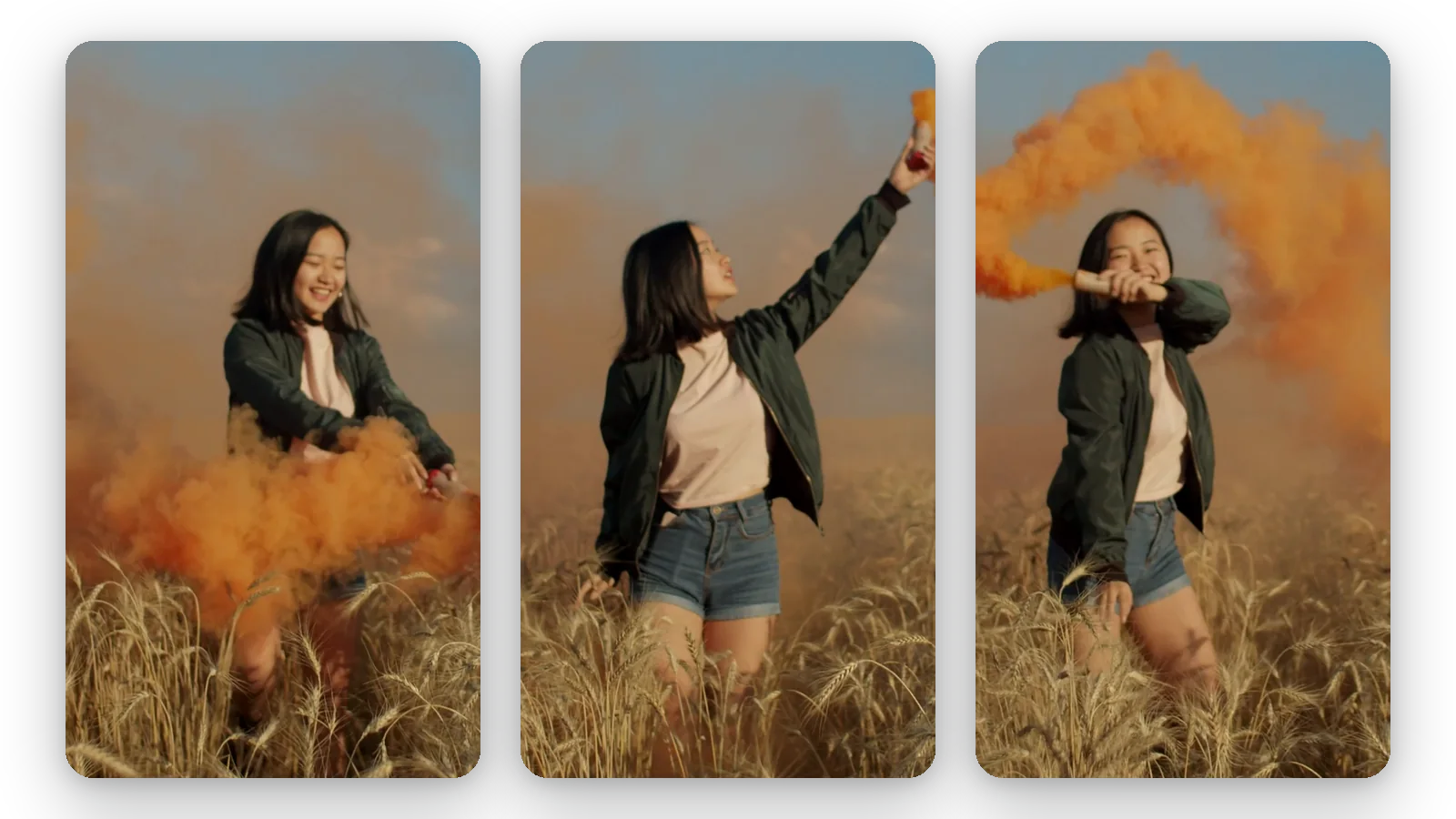
Chủ thể luôn nằm trong khung hình
Chọn Fill để phủ kín toàn bộ màn hình và AI sẽ theo dõi chủ thể chính, giữ nó ở gần giữa. Khuôn mặt, sản phẩm hoặc món ăn vẫn hiển thị rõ ràng trong khi chỉ những phần rìa dư thừa biến mất khỏi khung hình — đây chính xác là những gì bạn muốn trên màn hình điện thoại nhỏ.
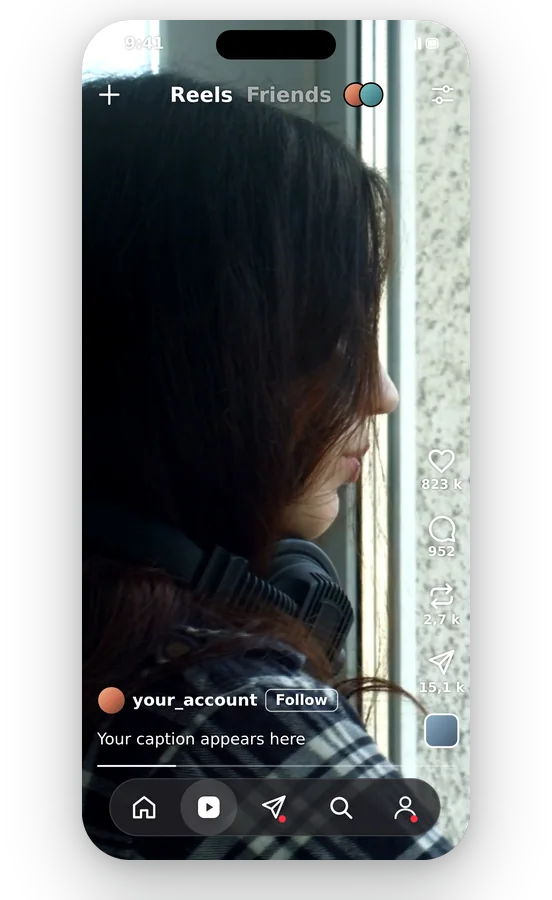
Trực tuyến, không cần cài đặt
Tải lên, xem trước, tải xuống: tất cả diễn ra trong trình duyệt của bạn, trên điện thoại hoặc máy tính, hoàn toàn không cần cài đặt. Những gì bạn nhận lại là tệp MP4 thông thường mà bất kỳ điện thoại, máy tính hay ứng dụng chỉnh sửa nào cũng mở được.
Khi nào nên đổi kích thước video cho Instagram
Biến video ngang thành Reel
Video quay ngang bằng máy ảnh hoặc máy tính sẽ không lấp đầy màn hình dọc. Hãy chọn 9:16 và lựa chọn giữa toàn bộ khung hình trên nền mờ hoặc cắt theo chủ thể.
Chuẩn bị Story từ clip ngang
Video hướng dẫn, sự kiện hoặc chuyến đi quay theo khung ngang hoàn toàn có thể làm Story. Khung 9:16 đã được chọn sẵn khi mở trang, bạn chỉ cần chọn cách lấp đầy.
Đăng video vuông lên bảng tin
Chuyển sang 1:1 và giữ Fit để thấy toàn bộ cảnh quay trong khung vuông, với phần nền mờ lấp đầy khoảng trống. Đây là cách gọn gàng để tái sử dụng clip bạn từng đăng ở nơi khác.
Tạo bài đăng 4:5 không bị phóng to
Nếu video dọc trông bị cắt xén hoặc phóng to khi đăng lên, hãy đổi kích thước thành 4:5 trước và kiểm tra bản xem trước. Bạn sẽ quyết định nội dung nào nằm trong khung hình thay vì để xảy ra sự cố rồi mới thấy.
Dùng lại một video cho nhiều định dạng
Cửa hàng, studio hoặc nhà sáng tạo thường cần cùng một video dưới dạng Reel, Story và bài đăng. Hãy xuất ra mỗi hình dạng một lần, sử dụng cùng một tệp và cùng một trang, sau đó đăng từng phiên bản vào đúng nơi của nó.
Công cụ liên quan
Đổi kích thước video cho Instagram: câu hỏi thường gặp
Từ lúc tải lên đến khi thành Reel: Klipa làm gì với clip của tôi?
Tải video lên, giữ khung 9:16 cho Reel hoặc Story, hoặc chuyển sang 4:5 hoặc 1:1 cho bài đăng. Sau đó chọn Giữ khung hoặc Phủ kín, xem qua bản xem trước và lưu file MP4. Mọi thứ chạy ngay trong trình duyệt, không cần cài đặt gì.
4:3 và 16:9 trên Instagram: tỷ lệ nào thắng?
Trang này đặt khung dọc cao 9:16 lên đầu, rồi đến 4:5 và khung vuông 1:1, vì đó là các khung mà trang xây dựng quanh cho Instagram. 4:3 và 16:9 không có trong danh sách: một clip quay ở một trong hai khung đó sẽ được đưa vào một trong ba khung này, với Vừa vặn để giữ tất cả hoặc Lấp đầy để phủ kín màn hình. Để biết quy định hiện hành, hãy đọc trang trợ giúp của chính Instagram.
Instagram Reels là 9:16 hay 4:5?
Điểm bắt đầu của Klipa cho Reels và Stories là 9:16, và công cụ này cung cấp 4:5 và 1:1 cho các bài đăng trên bảng tin. Instagram có thể thay đổi các định dạng được chấp nhận, vì vậy hãy kiểm tra trung tâm trợ giúp của họ để biết thông số kỹ thuật hiện tại, sau đó chọn hình dạng phù hợp ở đây. Bản xem trước hiển thị khung hình trước khi bạn xuất.
Làm sao để Instagram không cắt mất các cạnh của ảnh?
Hãy chọn Fit. Toàn bộ video của bạn sẽ hiển thị trọn vẹn và khoảng trống xung quanh được lấp đầy bằng một bản sao mờ của chính video đó, nhờ vậy không bị cắt mất viền hay méo hình. Ngược lại, Fill sẽ chủ động cắt các cạnh để lấp đầy toàn bộ khung hình.
Tôi nên chọn gì để đăng clip 1:1?
Chọn 1:1, sau đó chọn Fit để giữ lại toàn bộ cảnh với nền mờ, hoặc Fill để phủ kín toàn bộ hình vuông bằng một khung hình theo dõi chủ thể. Klipa sẽ đề xuất một trong hai sau khi xem xét thước phim của bạn; hãy chuyển đổi giữa chúng và bản xem trước sẽ vẽ lại hình vuông.
Tại sao Instagram lại phóng to video của tôi?
Thường là do tỷ lệ của video khác với khung hình hiển thị, khiến một phần bị cắt hoặc phóng to. Hãy đổi kích thước video về định dạng bạn sẽ dùng trước (ví dụ: 4:5) và kiểm tra bản xem trước. Bằng cách đó, bố cục là do bạn quyết định chứ không phải điều bất ngờ sau khi đăng.
File Reel quá lớn để tải lên: nên đổi kích thước hay nén?
Việc đổi kích thước thay đổi khung hình và có thể làm tệp nhẹ đi trong quá trình này, nhưng nó không nhằm mục đích đạt dung lượng cụ thể nào. Nếu rắc rối của bạn là clip quá nặng để tải lên, hãy dùng công cụ nén video: nó làm giảm dung lượng trong khi độ phân giải giữ nguyên. Đổi kích thước khi sai khung hình, nén khi tệp quá nặng.
Khung hình lớn hơn có làm tăng chất lượng video không?
Không. Khung hình lớn hơn không thể khôi phục các chi tiết vốn chưa từng được quay: vượt quá độ phân giải gốc chỉ làm kéo giãn các pixel vốn có. Để có kết quả sắc nét hơn, hãy quay hoặc xuất video gốc ở chất lượng cao hơn ngay từ đầu.
Có gì trong phiên bản miễn phí của Reel của tôi?
Có: video sau khi đổi kích thước sẽ có logo Klipa. Để tải về sạch không logo, hãy mua vé lẻ cho video đó hoặc gói Pro. Bạn vẫn có thể dùng thử trang web và xem kết quả ở bản xem trước trước khi quyết định.
Khi nào tôi nên chọn Video sang Shorts thay thế?
Video sang Shorts là công cụ tự chuyển sang video dọc, theo dõi người nói hoặc chủ thể. Trang này dành cho khi bạn muốn tự chủ động: bạn chọn định dạng Instagram, sau đó chọn giữa hình ảnh đầy đủ trên nền mờ và hình ảnh bị cắt. Hãy chọn tùy chọn phù hợp với công việc.
Đổi kích thước video cho Instagram ngay
Reels, Stories, 4:5 hoặc vuông: tải lên một lần, đúng khung hình, không viền đen.
Không cần thẻ tín dụng
Khung hình chuẩn trước khi đăng
Instagram hiển thị Reel, Story và bài đăng trên bảng tin theo các cách khác nhau, vì vậy tốt nhất là bạn nên chuẩn bị riêng cho từng loại. Chọn định dạng, quyết định giữa việc giữ nguyên toàn bộ hình ảnh và lấp đầy khung hình, sau đó xuất. Nếu tệp quá nặng, hãy chạy nó qua công cụ nén video. Nếu bạn muốn chuyển video ngang thành dọc với chủ thể được theo dõi tự động, hãy thử Video sang Shorts. Trong mọi trường hợp, bản xem trước sẽ hiển thị khung hình trước khi bất kỳ thứ gì được tải xuống, vì vậy bạn có thể điều chỉnh chế độ và xuất lại mà không gặp bất ngờ nào.
