


Come adattare un video a post, Reel e Storie Instagram
La redazione di Klipa · testato il 11 ottobre 2026 Se l’inquadratura del tuo video non combacia con un post, un Reel o una Storia, puoi ridimensionarlo online dal…
Per ridimensionare un video per Instagram, decidete prima dove apparirà, poi lasciate che Klipa rifaccia l'inquadratura. Questa pagina si apre sul 9:16, la forma verticale alta di Reels e Stories, e con un tocco passate al 4:5 o all'1:1 per i post del feed. Il vostro originale può essere orizzontale, verticale o quadrato, e lo spazio rimasto non viene mai riempito con bande nere.
Un Reel o una Story riempie lo schermo del telefono dall'alto in basso, quindi richiede un'inquadratura alta. Un post del feed è un caso diverso, e il 4:5 verticale e l'1:1 quadrato sono le due forme che Klipa offre per questo. Se caricate così com'è un clip widescreen, l'app deve farlo entrare in un'inquadratura per cui non è stato pensato, e il risultato potrebbe non essere quello che immaginavate. Ridimensionare prima vi restituisce questa scelta, e l'anteprima mostra l'aspetto del risultato prima dell'esportazione.
Due modalità rispondono alla domanda più frequente: come adattare un video a Instagram senza ritagliarlo. Adatta lascia sullo schermo ogni pixel del vostro video e riempie i lati, oppure la parte alta e bassa, con una copia dolcemente sfocata delle vostre stesse immagini. Nessun bordo va perso e le proporzioni restano fedeli. Riempimento copre l'intera inquadratura senza alcuna banda: i bordi in eccesso vengono tagliati e l'IA individua chi o cosa conta di più, così il ritaglio cade sull'azione. Klipa ne propone una dopo aver guardato il vostro video, e la scelta resta vostra. Una terza modalità, Stira, comprime o allunga l'immagine fino al formato esatto, cosa che raramente si addice a una persona ripresa.
Pubblicate un quadrato? Scegliete 1:1 e mantenete Adatta per vedere tutta la scena al suo interno. Lo stesso video deve uscire come Reel e come post? Preparate una versione per forma: la pagina produce ciascuna a partire dallo stesso file.
Il ridimensionamento cambia l'inquadratura, non la qualità dell'originale. Un clip piccolo e poco nitido resta piccolo e poco nitido in un'inquadratura più grande, perché non viene aggiunto alcun dettaglio. Non intende nemmeno alleggerire un file pesante: se il vostro video è troppo grande per essere caricato, comprimetelo. E se volete che un video orizzontale diventi verticale seguendo da solo chi parla, Video in Shorts è fatto per questo. Qui scegliete voi il formato e decidete se qualcosa viene ritagliato.

Aggiungi una clip dal telefono o dal computer. Sono accettati MP4, MOV, AVI, MKV e WebM, fino a 2 GB. Filmati orizzontali, verticali o quadrati sono tutti un ottimo punto di partenza.
La pagina si apre in 9:16 per Reels e Stories. Passa a 4:5 o 1:1 per un post nel feed. Klipa suggerisce Adatta o Riempi dopo aver analizzato il filmato, e puoi cambiarlo prima di esportare.
Verifica l'inquadratura nell'anteprima, quindi esporta un MP4 nel formato scelto, pronto per essere caricato su Instagram dal tuo telefono o computer.
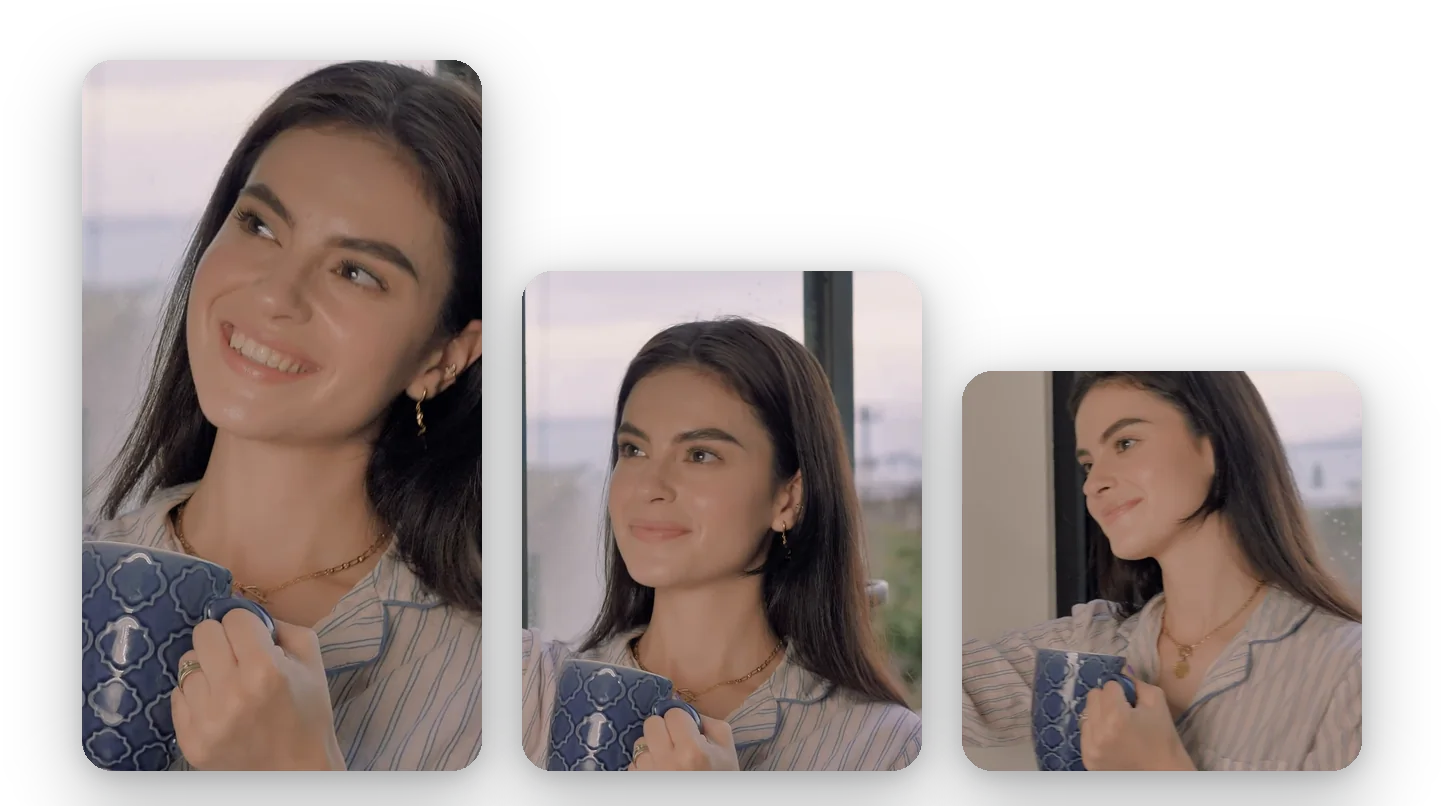
Reels e Stories da un lato, post del feed dall'altro: la pagina elenca 9:16, 4:5 e 1:1 insieme, così puoi preparare una versione per ogni posizionamento senza riaprire il software di editing, rifare il montaggio o ricominciare da capo ogni volta.
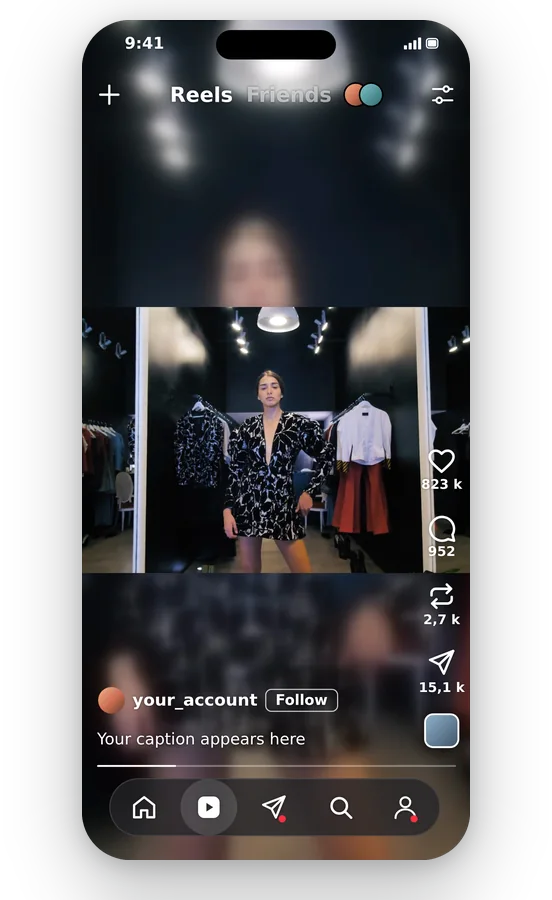
Adatta lascia ogni pixel del tuo video sullo schermo e riempie lo spazio extra con una versione leggermente sfocata del filmato stesso. Risolvi la questione del ritaglio in un solo clic, senza barre nere da nascondere in seguito.
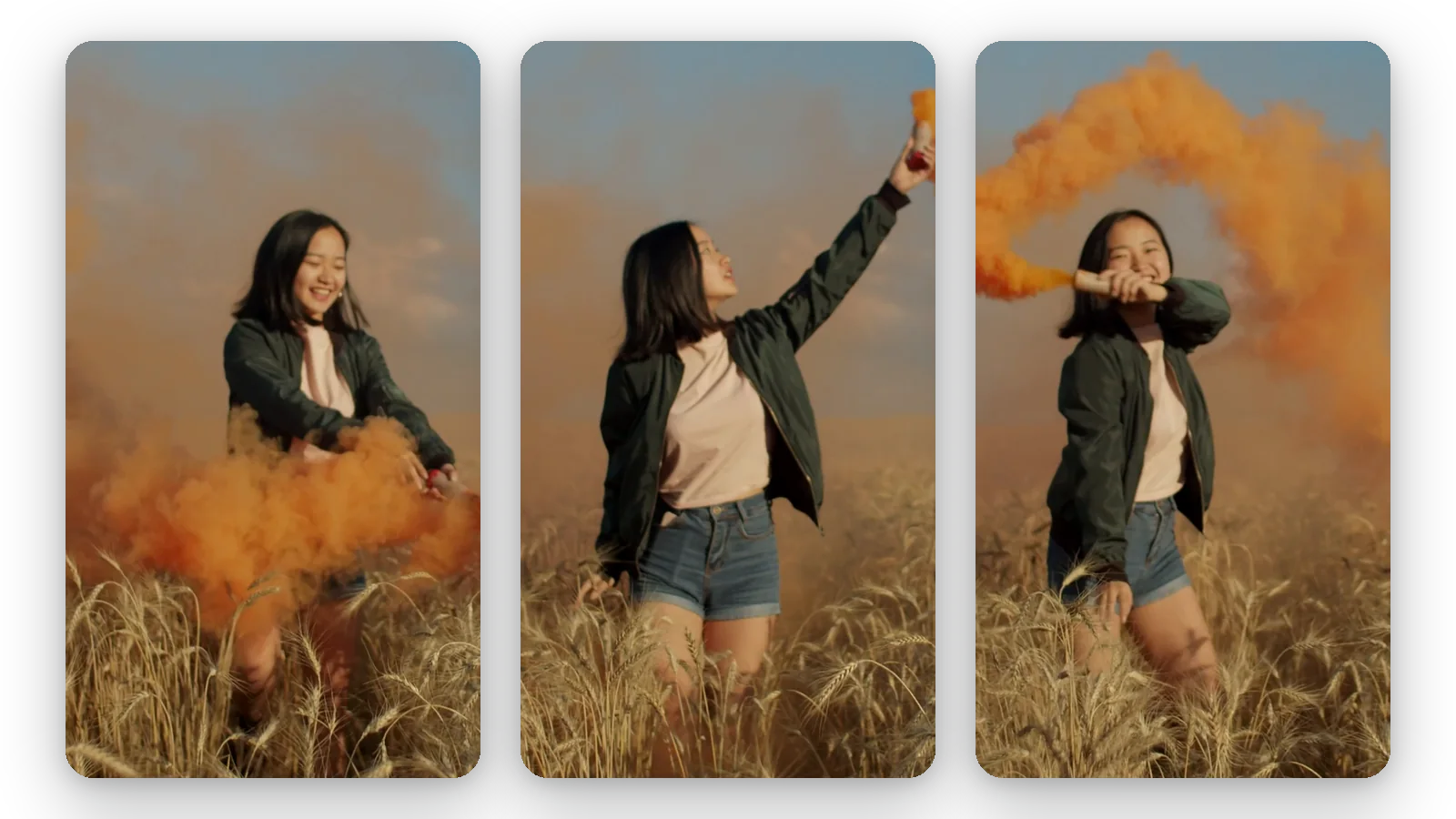
Scegli Riempi per coprire l'intero schermo: l'IA seguirà il soggetto principale tenendolo vicino al centro. Un volto, un prodotto o un piatto rimangono visibili mentre solo i bordi in eccesso scompaiono dall'inquadratura, esattamente ciò che desideri sullo schermo piccolo di uno smartphone.
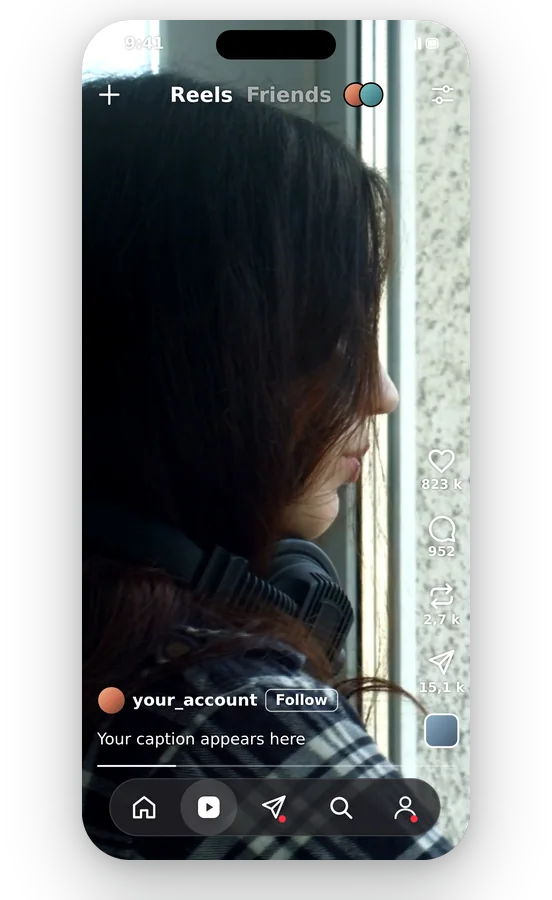
Carica, visualizza in anteprima e scarica: tutto avviene nel browser, da telefono o computer, senza installare nulla. Quello che ottieni è un semplice file MP4 che qualsiasi telefono, computer o app di editing sarà in grado di aprire.
Una clip girata in orizzontale con una fotocamera o un computer non riempie lo schermo verticale. Scegli 9:16 e decidi se mantenere l'intera immagine su uno sfondo sfocato o ritagliarla seguendo il soggetto.
Un tutorial, un evento o un viaggio registrato in formato panoramico può diventare una Story. L'inquadratura 9:16 è già selezionata all'apertura della pagina, quindi devi solo scegliere come riempirla.
Passa a 1:1 e mantieni Adatta per mostrare un'intera scena in un quadrato, usando la sfocatura per riempire lo spazio vuoto. Un modo pulito per riutilizzare un clip già pubblicato altrove.
Se un video verticale appariva tagliato o ingrandito una volta pubblicato, ridimensionalo prima in 4:5 e controlla l'anteprima. Decidi tu cosa rimane all'interno dell'inquadratura invece di scoprirlo a posteriori.
Un negozio, uno studio o un creator hanno spesso bisogno dello stesso video come Reel, Story e post. Esportalo una volta per ogni formato, usando lo stesso file e la stessa pagina, e pubblica ogni versione dove merita di stare.
Carica il video, mantieni il formato 9:16 per un Reel o una Storia, oppure passa a 4:5 o 1:1 per un post. Dopodiché seleziona Adatta o Riempi, dai un'occhiata all'anteprima e salva l'MP4. Tutto avviene nel tuo browser, senza installare nulla.
Questa pagina mette al primo posto il 9:16 verticale, poi il 4:5 e l'1:1 quadrato, perché sono le forme intorno a cui è costruita per Instagram. Il 4:3 e il 16:9 non sono nell'elenco: un clip girato in una di queste forme viene portato in una di quelle tre inquadrature, con Adatta per tenere tutto o Riempimento per coprire lo schermo. Per le regole attuali, consultate la guida di Instagram.
Il punto di partenza di Klipa per Reels e Stories è 9:16, mentre per i post nel feed offre i formati 4:5 e 1:1. Instagram può modificare i requisiti, quindi controlla il suo centro assistenza per le specifiche aggiornate e seleziona il formato corrispondente qui. L'anteprima mostra il fotogramma prima dell'esportazione.
Scegli Adatta. L'intero video rimane visibile e lo spazio intorno viene riempito con una copia sfocata del tuo stesso filmato, così nessun bordo viene tagliato e nulla risulta distorto. Riempi, al contrario, ritaglia i bordi di proposito per coprire l'intero fotogramma.
Seleziona 1:1, quindi scegli Adatta per mantenere la scena completa con uno sfondo sfumato, o Riempi per coprire l'intero quadrato con un ritaglio incentrato sul soggetto. Klipa ne propone uno dei due dopo aver analizzato il tuo filmato; passa dall'uno all'altro e l'anteprima aggiornerà il quadrato.
Di solito perché la sua forma differisce dalla cornice in cui viene mostrato, quindi una parte viene tagliata o ingrandita. Ridimensionalo prima nel formato che userai, ad esempio 4:5, e controlla l'anteprima. In questo modo l'inquadratura è una tua decisione e non una sorpresa dopo la pubblicazione.
Il ridimensionamento modifica l'inquadratura e potrebbe alleggerire leggermente un file, ma non ha mai come scopo un peso specifico. Se il tuo problema è una clip troppo pesante da caricare, usa il compressore video: riduce il peso mantenendo invariata la risoluzione. Ridimensiona quando il formato è sbagliato, comprimi quando lo è il peso.
No. Un fotogramma più grande non può ripristinare dettagli che non sono mai stati filmati: andare oltre la risoluzione di origine ingrandisce solo i pixel già esistenti. Per un risultato più nitido, è meglio filmare o esportare l'originale a una qualità superiore fin dall'inizio.
Sì: il video ridimensionato include il logo di Klipa. Per scaricarlo pulito, senza logo, acquista un Pass per quel video o passa al piano Pro. Puoi comunque provare la pagina e verificare il risultato nell'anteprima prima di decidere.
Video in Shorts è lo strumento che diventa verticale in autonomia, tracciando chi parla o il soggetto. Questa pagina serve quando vuoi avere il pieno controllo: indichi il formato Instagram, poi scegli tra l'immagine intera su sfondo sfocato e un ritaglio. Scegli quella che si adatta meglio al tuo lavoro.
Reels, Stories, 4:5 o quadrato: un solo caricamento, l'inquadratura giusta, senza barre nere.
Nessuna carta di credito richiesta
Instagram mostra un Reel, una Story e un post nel feed in modo diverso, quindi conviene preparare ognuno singolarmente. Scegli il formato, decidi se mantenere l'intera immagine o riempire la cornice, quindi esporta. Se il file risulta troppo pesante, passalo attraverso il compressore video. Se preferisci trasformare un video orizzontale in verticale seguendo automaticamente il soggetto, prova Video to Shorts. In ogni caso, l'anteprima ti mostra la cornice prima di scaricare qualsiasi cosa, così puoi regolare la modalità ed esportare di nuovo senza sorprese.
