

Szerokokątne dla zwykłych filmów, pionowe dla Shorts
Przygotowanie wideo na YouTube zaczyna się od decyzji, jakiego rodzaju ma to być film. Ta strona otwiera się na 16:9, szerokim kadrze, bo od tego większość osób zaczyna: od kwadratowego eksportu, starego nagrania 4:3 lub klipu z telefonu, który musi zmieścić się w standardowym odtwarzaczu. Wolisz Shorts? Przełącz na 9:16, a te same narzędzia działają w wysokim kadrze.
Co sam YouTube mówi o formatach
Centrum pomocy YouTube podaje, że standardowe proporcje obrazu na komputerze to 16:9. Wyjaśnia też, że jeśli wideo ma inne proporcje, odtwarzacz automatycznie dopasowuje się do idealnego rozmiaru zgodnie z filmem i urządzeniem widza, a filmy pionowe mogą dostać dodatkowe marginesy, domyślnie białe, a w ciemnym motywie ciemnoszare. Ta sama strona radzi twórcom, by nie dodawali marginesów ani czarnych pasów bezpośrednio do filmu, bo to przeszkadza odtwarzaczowi w samodzielnym dopasowaniu. Wideo, które jest już pionowe, nie zawsze trzeba więc na siłę przerabiać na szerokie: zastanów się, co chcesz pokazać widzom.
Zmiana rozmiaru pomaga, gdy stworzony obraz nie ma kształtu, w jakim chcesz go opublikować: nagranie 4:3, które ma wypełnić szeroki kadr, kwadratowy klip użyty ponownie jako film albo wideo poziome, które chcesz mieć jako Short. Dostępne są dwa sposoby. Dopasuj zostawia obraz w całości, a wolną szerokość maluje rozmytą, powiększoną kopią materiału, więc luki nigdy nie zamieniają się w płaską czerń. Wypełnij powiększa obraz do krawędzi, odrzuca to, co wychodzi poza kadr, i pozwala AI utrzymać obiekt w kadrze. Klipa zaczyna od tej opcji, która wydaje się bardziej prawdopodobna dla Twojego materiału; możesz ją zmienić, gdy podgląd się odświeża. Jest też Rozciągnij, ale wypacza proporcje, więc zostaw go do klipa, który po eksporcie wyszedł ściśnięty.
Dwa kadry, zależnie od miejsca, w którym wideo będzie oglądane
Ta strona oferuje dwa kadry: 16:9 dla standardowego filmu na YouTube, na przykład 1920 na 1080, i 9:16 dla Shorts. Jeśli to samo wideo ma istnieć w obu kształtach, przygotuj po jednej wersji i porównaj je w podglądzie.
Ograniczenia, które warto znać
Zmiana rozmiaru zmienia kadr; nie dodaje ostrości. Mały, miękki materiał pozostaje mały i miękki w większym kadrze. Nie służy też do celowego zmniejszania pliku. Do wagi użyj kompresji. A dla długiego wideo poziomego, które ma zostać pocięte i zamienione na pionowe z automatycznym śledzeniem mówiącego, lepszą drogą jest Video to Shorts; tutaj sam wybierasz kadr i sposób jego wypełnienia.

Co tworzy to narzędzie
Jak zmienić rozmiar wideo dla YouTube w 3 krokach
Dodaj wideo
Wybierz plik na komputerze lub telefonie. Obsługiwane formaty to MP4, MOV, AVI, MKV i WebM do 2 GB. Niezależnie od obecnego kształtu, strona go przekształci.
Wybierz 16:9 lub 9:16, a potem wypełnienie
Strona otwiera się w formacie 16:9 dla standardowego wideo. Zamiast tego wybierz 9:16 dla Shorta. Następnie zdecyduj między opcją Dopasuj z rozmytym tłem a Wypełnij ze śledzeniem obiektu. Klipa sugeruje jedno z nich dla Twojego materiału.
Wyświetl podgląd i pobierz
Sprawdź kadr w podglądzie, zmień tryb, jeśli coś ważnego zostało ucięte, i pobierz plik MP4, aby wgrać go na YouTube z komputera lub telefonu.
Dlaczego warto zmieniać rozmiar wideo dla YouTube z Klipa?
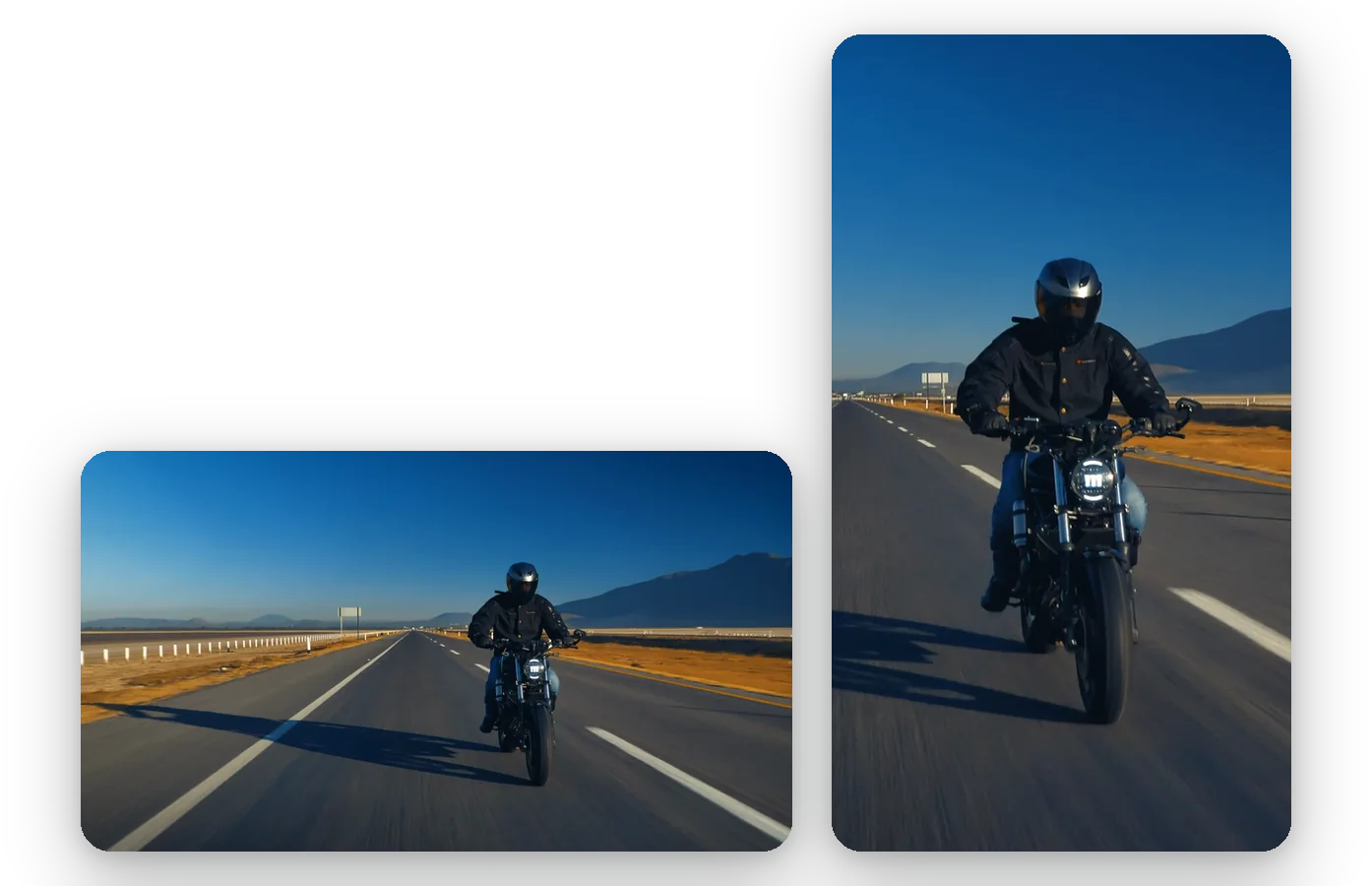
Oba formaty YouTube na jednej stronie
Standardowe wideo i Short nie dzielą tego samego kadru. Strona otwiera się w formacie 16:9 i jednym kliknięciem przechodzi do 9:16, dzięki czemu ten sam upload pozwala uzyskać plik panoramiczny i pionowy – jeden po drugim.
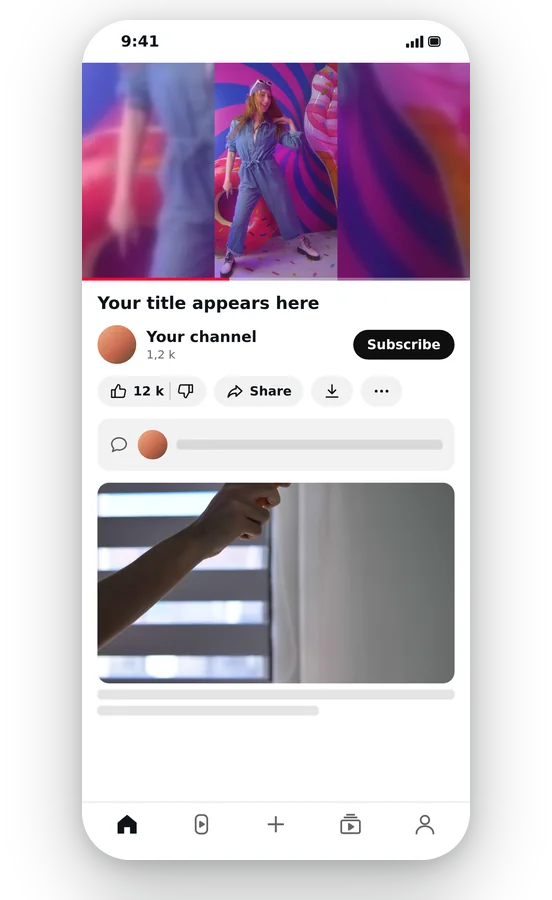
Brak płaskich czarnych pasów
Gdy klip nie pasuje do ramki, Dopasuj wypełnia wolną przestrzeń rozmytą, powiększoną kopią nagrania. Nic nie jest rozciągnięte wbrew proporcjom, a otoczenie wygląda jak część obrazu, a nie jak pusta przerwa.
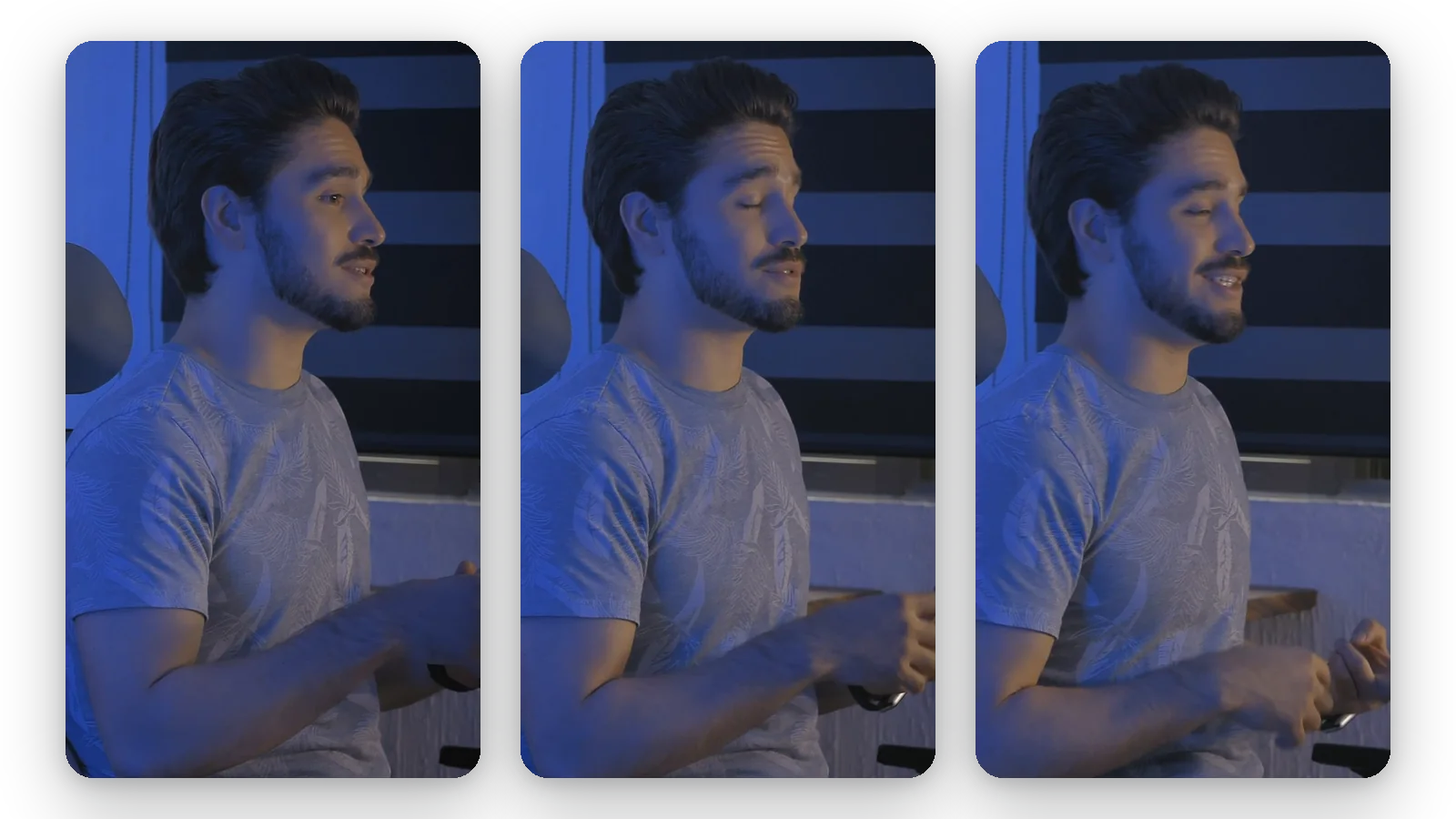
Kadrowanie zachowujące obiekt
Wypełnij sprawia, że obraz pokrywa cały kadr. Sztuczna inteligencja śledzi główny obiekt, dzięki czemu prezenter, produkt lub poruszający się obiekt pozostaje w tym, co zostało, nawet po przycięciu zewnętrznych krawędzi, co oszczędza Ci ręcznego ustawiania klatek kluczowych dla kadrowania.
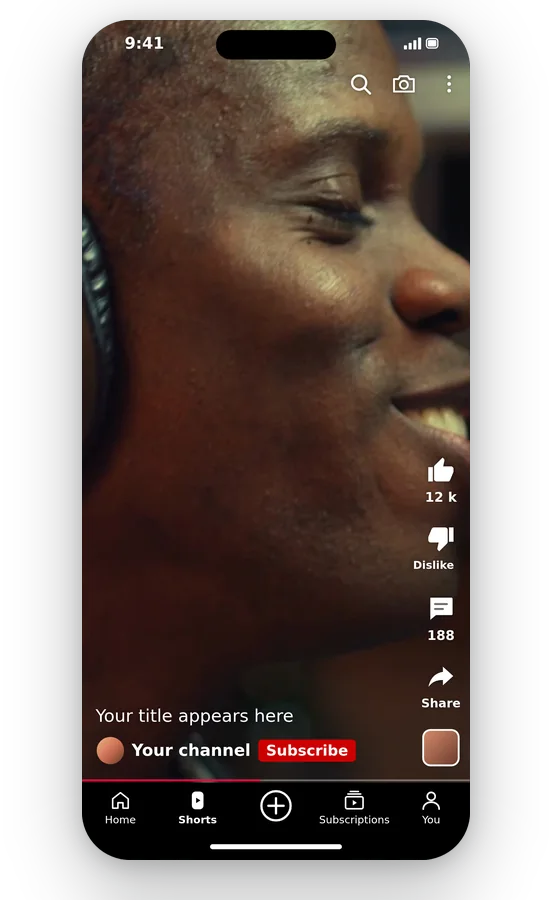
Rozdzielczość do wyboru
Projekt lub szablon wymagają pliku mniej lub bardziej szczegółowego? Wybierz rozdzielczość eksportu. Boki są zaokrąglane do liczb parzystych, jak wymaga kodowanie wideo, a podgląd pokazuje wynik, zanim cokolwiek zatwierdzisz.
Kiedy zmienić rozmiar wideo dla YouTube
Przekształć stare nagranie 4:3 w format panoramiczny
Archiwalne nagrania lub obraz z kamery internetowej o kwadratowym kształcie można przenieść do formatu 16:9. Dopasuj zachowuje każdy fragment obrazu z rozmytymi obszarami po bokach, a Wypełnij powiększa go do pełnej szerokości kosztem góry i dołu.
Zamień wideo poziome w Short
Przełącz na 9:16 i wybierz, czy cała scena pozostaje na rozmytym tle, czy kadr jest wypełniony wokół mówcy. To szybki sposób na stworzenie pionowej wersji czegoś, co już opublikowałeś.
Użyj ponownie kwadratowego lub pionowego klipu jako wideo
Klip przygotowany pod feed lub ekrany telefonów można umieścić w ramce 16:9. Ponieważ YouTube odradza dodawanie pasów po bokach, tryb Dopasuj z rozmytym tłem lub Wypełnij wyglądają o wiele lepiej niż czarne marginesy.
Wybierz między całym obrazem a pełnym kadrem
Nagranie z tekstem przy krawędziach pozostaje czytelne w trybie Dopasuj, a zbliżenie osoby lepiej wygląda w trybie Wypełnij. Porównaj oba w podglądzie przed eksportem, bez wracania do projektu w programie do montażu.
Przygotuj wideo dla klienta
Intro, animacja lub brief klienta mogą wymagać konkretnego kadru, 16:9 lub 9:16. Wybierz go, a potem obejrzyj podgląd kadrowania przed eksportem pliku, który możesz przekazać.
Powiązane narzędzia
Zmiana rozmiaru wideo dla YouTube: często zadawane pytania
Co zrobić, aby przygotować wideo do przesłania na YouTube?
Dodaj wideo, a następnie wybierz kadr: zostaw 16:9 dla zwykłego przesyłania lub kliknij 9:16 dla Shorta. Następnie zdecyduj, czy cały obraz ma pozostać na rozmytym tle (Dopasuj), czy kadr ma zostać wypełniony i przycięty (Wypełnij). Wyświetl podgląd, a potem zapisz plik MP4, aby wrzucić go z dowolnego urządzenia.
Czy wideo na YouTube ma format 16:9 czy 4:3?
Zgodnie z centrum pomocy YouTube, standardowe proporcje obrazu dla YouTube na komputerze to 16:9. Dlatego ta strona otwiera się w proporcjach 16:9. Nagranie 4:3 można na nie nałożyć za pomocą opcji Dopasuj lub Wypełnij, a odtwarzacz sam dostosuje się do innych proporcji, jeśli zdecydujesz się ich nie ruszać.
Czy 1920x1080 to rozmiar na YouTube?
1920 na 1080 to kształt 16:9, więc odpowiada standardowemu szerokiemu kadrowi. Na tej stronie wybierz 16:9, a potem żądaną rozdzielczość i sprawdź podgląd przed eksportem. Rozdzielczości aktualnie obsługiwane przez YouTube sprawdź w jego centrum pomocy, zamiast polegać na poradniku, który może być nieaktualny.
Czy moje panoramiczne nagranie może stać się Shortem?
Wybierz 9:16. Dopasuj zachowuje cały obraz 16:9 w wysokiej ramce na rozmytym tle, dzięki czemu nic nie ginie, ale obraz jest mniejszy. Wypełnij zapełnia całą ramkę, przycina boki i śledzi obiekt, aby pozostał w kadrze.
Czy warto dodawać czarne pasy po bokach pionowego wideo przed wrzuceniem?
YouTube odradza dodawanie do wideo marginesów lub czarnych pasów bezpośrednio w pliku, ponieważ zakłócają one dostosowywanie się odtwarzacza do urządzenia widza. Jeśli chcesz, aby pionowe wideo wypełniło szerokokątny kadr, Wypełnij je przytnie, a Dopasuj użyje rozmytego tła zamiast czerni. Opcją jest też pozostawienie wideo w pionie.
Czy każdy brzeg mojego materiału przetrwa nowy kształt?
Odpowiedzią jest opcja Dopasuj. Cały obraz mieści się w nowym kadrze, a wolna przestrzeń jest zakryta miękką, powiększoną kopią Twojego materiału. Żaden krawędź nie jest obcięta, a proporcje są zachowane. Wypełnienie działa odwrotnie: celowo przycina kadr, tak aby obraz docierał do każdego rogu.
Czy wybranie 1920x1080 dodaje wyraźności maźniczemu źródłu?
Nie: większy obszar roboczy nie przywróci detali, które nigdy nie zostały zarejestrowane, a wyjście ponad rozdzielczość źródłową jedynie rozciąga posiadane piksele. Aby uzyskać lepszą jakość, zacznij od najlepszego dostępnego oryginału zamiast od kopii, która została już skompresowana.
Który przycisk zmniejsza rozmiar dużego pliku na YouTube?
Zmiana rozmiaru modyfikuje kadr, a mniejszy kadr może przy okazji odchudzić plik, ale wagą nie jest tu cel sam w sobie. Jeśli problemem jest samo przesyłanie, kompresor wideo jest do tego stworzony i zachowuje rozdzielczość bez zmian. Krótko mówiąc: format tutaj, waga tam.
Czy plik gotowy na YouTube jest oznaczony logo Klipa?
Tak: zmieniony film ma logo Klipa. Aby pobrać czysty plik bez logo, kup przepustkę na ten film lub plan Pro. Otwieranie strony, zmiana ramki, porównywanie trybów wypełnienia i czytanie podglądu nic nie kosztuje.
Co najlepiej pasuje do pionowej kopii długiego nagrania?
Video to Shorts wybiera, gdzie podążać za obiektem, i sam zwraca wideo pionowe. Na tej stronie kadr wybierasz samodzielnie: szeroki lub pionowy, cały obraz na rozmytym tle albo przycięty. To lepszy wybór, gdy potrzebujesz także 16:9.
Zmień rozmiar wideo dla YouTube teraz
Szerokokątne lub Shorts: zmień proporcje kadru i podejrzyj przed pobraniem.
Bez karty kredytowej
Właściwy kadr przed przesłaniem
Zwykły film na YouTube i Short zaczynają się od innych kadrów, a ta strona obsługuje oba: zostań przy 16:9 lub przejdź do 9:16, a następnie wybierz cały obraz lub kadr ze śledzeniem obiektu. Kiedy podgląd Cię zadowoli, wyeksportuj plik MP4. Plik, który okaże się za ciężki, można odchudzić za pomocą kompresora wideo w tej samej rozdzielczości, a długie nagranie poziome, które należy przyciąć i uczynić pionowym z automatycznym śledzeniem mówcy, pasuje do Video to Shorts. Te dwa narzędzia razem pokrywają typową drogę od nagrania do opublikowanego wideo.
