

通常の動画にはワイドスクリーン、Shortsには縦長
動画をYouTube向けに準備するには、まずどんな種類の動画にするかを決めます。このページはワイド画面の16:9で始まります。多くの人がそこから始めるからです。正方形の書き出し、古い4:3の録画、標準のプレーヤーに収めたいスマートフォンのクリップなどです。Shortにしたいですか。9:16に切り替えれば、同じツールが縦長のフレームで動きます。
YouTube自身が形について述べていること
YouTubeのヘルプセンターでは、パソコンでの標準のアスペクト比は16:9と述べています。また、動画の比率が異なる場合は、プレーヤーが動画と視聴者のデバイスに合わせて自動的に最適なサイズに調整されること、縦長の動画には余白が加えられることがあり、既定では白、ダークテーマではダークグレーになることも説明しています。同じページは、プレーヤーの自動調整の妨げになるため、動画に直接余白や黒帯を追加しないようクリエイターに助言しています。つまり、すでに縦長の動画を、必ずしもワイド画面に無理やり変える必要はありません。視聴者に何を見せたいかを考えてください。
リサイズが役立つのは、作った映像が公開したい形になっていないときです。ワイド画面のフレームを埋めたい4:3の録画、動画として再利用する正方形のクリップ、Shortにしたい横長の動画などです。処理は2つ用意されています。フィットは映像を全体のまま残し、余った幅を映像をぼかして拡大したコピーで塗るので、隙間がべた塗りの黒になることはありません。塗りつぶしは映像を端まで拡大し、外にはみ出した部分を落として、AIが被写体をフレーム内に保ちます。Klipaは映像に合いそうな方から始めます。プレビューが更新されるのを見ながら切り替えられます。ストレッチもありますが、縦横比がゆがむため、書き出しでつぶれて出てきたクリップのために取っておいてください。
2つのフレーム、動画が見られる場所に応じて
このページでは2つのフレームを用意しています。1920×1080などの標準のYouTube動画には16:9、Shortには9:16です。同じ動画を両方の形で用意する必要がある場合は、それぞれのバージョンを作り、プレビューで見比べてください。
知っておくべき制限
リサイズはフレームを組み直しますが、鮮明さは加えません。小さくて柔らかい素材は、大きなフレームに入れても小さく柔らかいままです。意図的にファイルを小さくする方法でもありません。ファイルサイズのためには、圧縮してください。そして、長い横長の動画を切り分けて、話している人を自動で追いながら縦長にしたい場合は、動画からShortsのほうが適しています。ここでは、フレームとその埋め方を自分で選びます。

ツールで作成される成果物
YouTube用の動画サイズを3ステップで変更する方法
動画を追加
パソコンやスマホからファイルを選択。対応形式はMP4、MOV、AVI、MKV、WebMで、最大2 GBまで対応。現在の形がどうであれ、このページでリサイズできます。
16:9または9:16を選択し、塗りつぶしを設定
通常の動画の場合は 16:9 でページが開きます。Shorts の場合は代わりに 9:16 を選択してください。次に、ぼかし背景付きの「フィット」か、被写体を追尾する「フィル」かを選択します。素材に合わせて Klipa がおすすめを提案します。
プレビューしてダウンロード
プレビューでフレームを確認し、切れてはいけない部分が切れている場合はモードを調整。MP4をダウンロードしてパソコンやスマホからYouTubeにアップロードしよう。
KlipaでYouTube動画をリサイズする理由
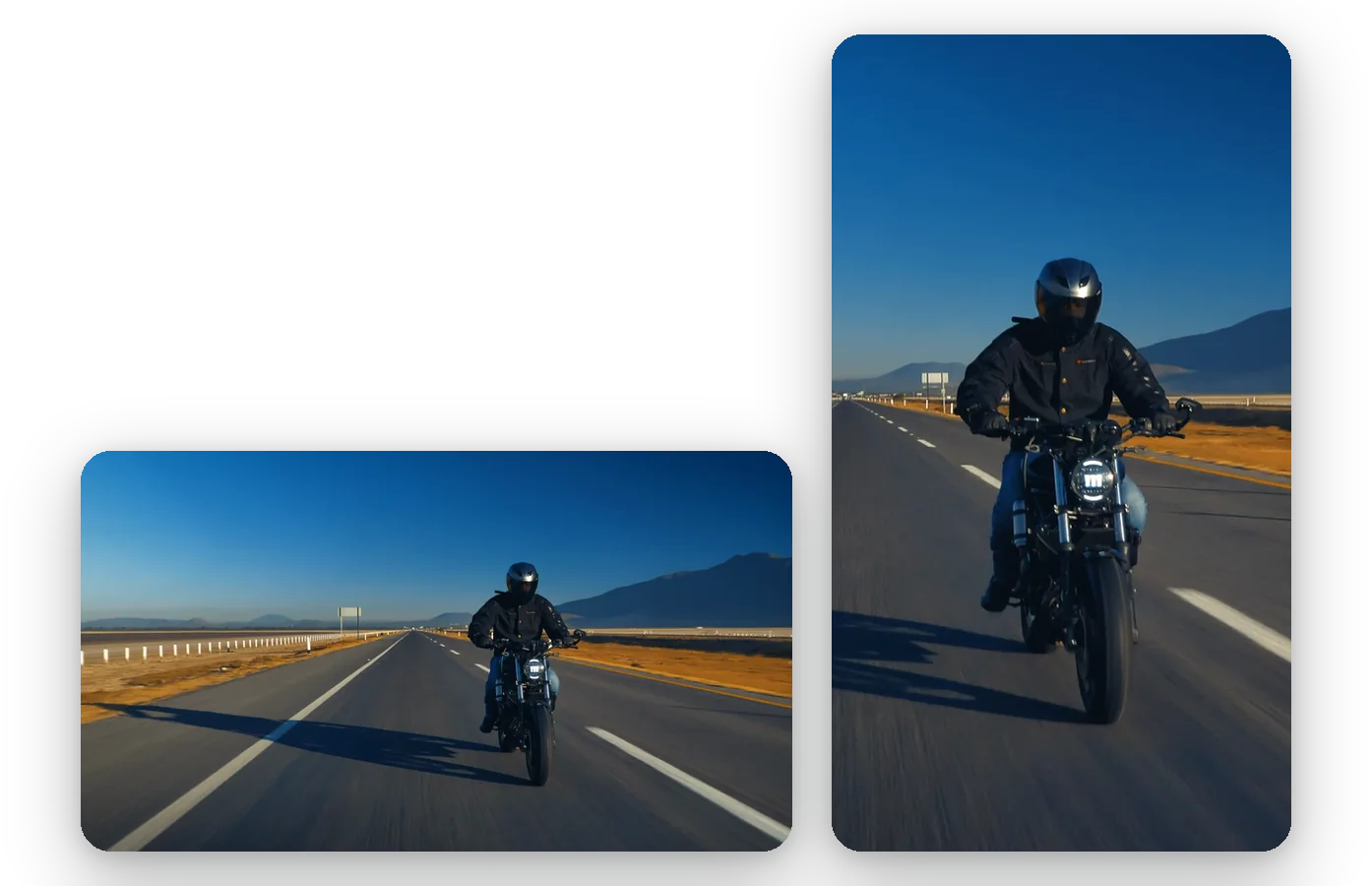
両方のYouTube形状を1つのページで
通常の動画と Shorts ではフレームのサイズが異なります。ページを開いた状態から 16:9 から 9:16 へワンタップで移行できるため、1度のアップロードで横長ファイルと縦長ファイルを続けて入手できます。
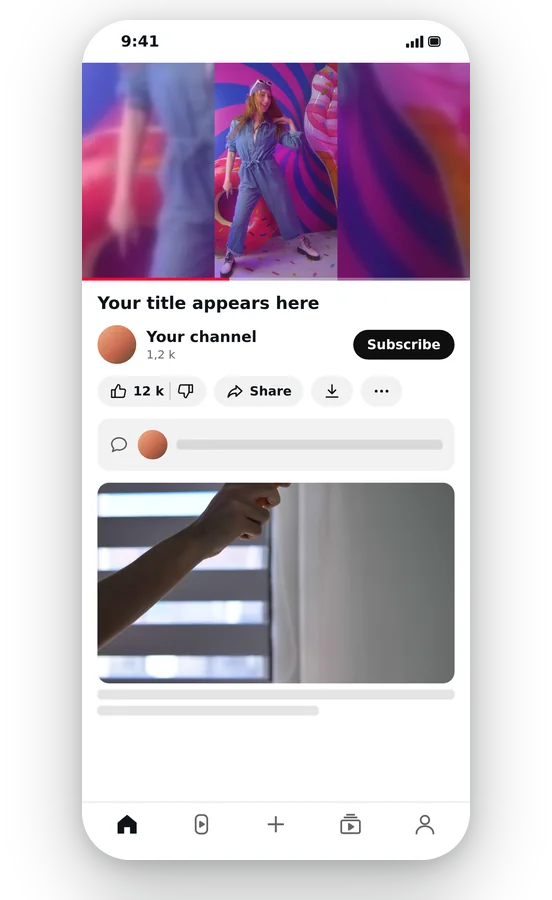
黒帯なし
クリップがフレームに一致しない場合、フィット機能によって、映像をぼかして拡大したコピーで空きスペースが埋められます。プロポーションが崩れることはなく、周囲の空間は単なる隙間ではなく絵の一部のように見えます。
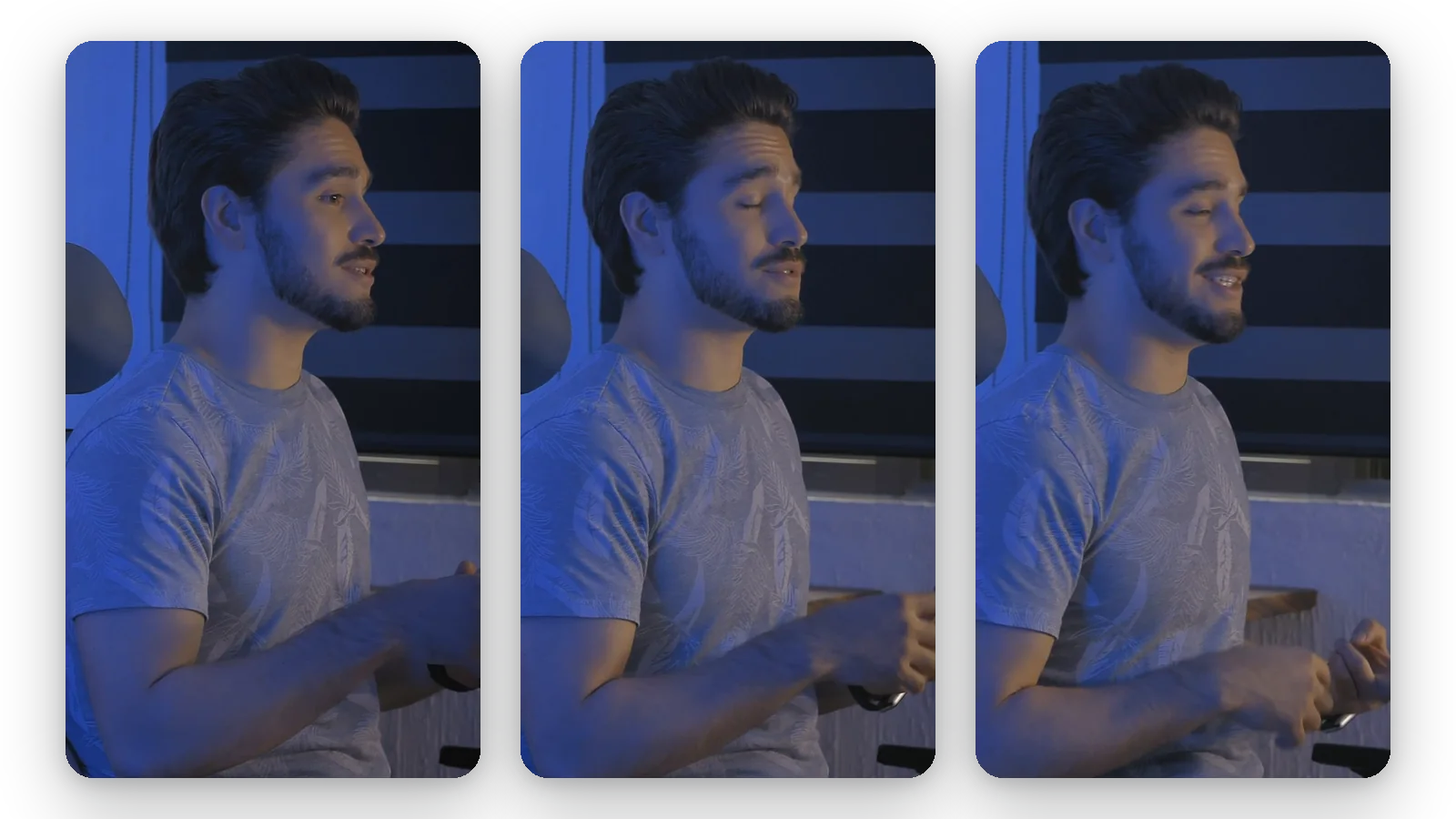
被写体を保持するクロップ
「フィル」により、画像がフレーム全体を覆うようになります。AIが主要な被写体を追跡するため、外側の端がトリミングされた後でも、プレゼンター、商品、または動くオブジェクトが残された範囲内に収まり、手動でクロップのキーフレームを設定する手間が省けます。
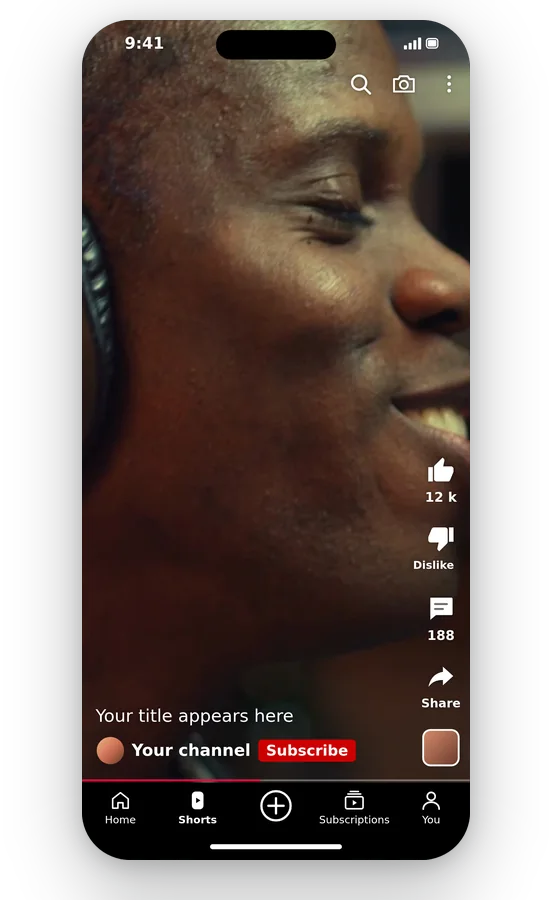
解像度は自由に選べます
プロジェクトやテンプレートが、より細かい、またはより軽いファイルを求めていますか。書き出しの解像度を選んでください。動画のエンコードの要件により、辺は偶数に調整され、確定する前にプレビューで結果を確認できます。
YouTube用動画のリサイズが必要な場面
古い4:3の録画をワイドスクリーンにする
アーカイブ映像や四角いWebカメラのキャプチャを16:9に移動できます。フィットは両サイドにぼかしたエリアを配置して画像の部分をすべて保持し、フィルは上下を削る代わりに全幅まで拡大します。
横長動画をShortsに変換する
9:16 に切り替えて、シーン全体をぼかし背景の上に残すか、話し手のまわりをフレームで満たすかを選択します。すでに公開した動画の縦長バージョンを素早く作成するための便利な方法です。
正方形または縦長のクリップを動画として再利用する
フィードやスマホユーザー向けのクリップを16:9のフレームに配置できます。YouTubeは黒帯の焼き付けを推奨していないため、黒いサイドバーを追加するよりも、背景ぼかし付きのフィットまたはフィルの方がすっきりと仕上がります。
全体表示とフルフレームのどちらかを選ぶ
端の近くに文字がある録画は、フィットなら読みやすいまま残り、人物のクローズアップは塗りつぶしのほうがきれいです。編集プロジェクトに戻らずに、書き出す前にプレビューで両方を見比べてください。
クライアントに渡す動画を準備する
イントロ、アニメーション、クライアントの指示書が、16:9または9:16の特定のフレームを求めることがあります。それを選び、渡せるファイルを書き出す前に、プレビューで構図を確認してください。
関連ツール
YouTube用の動画リサイズ:よくある質問
動画をYouTubeのアップロード用に準備するにはどうすればよいですか?
動画を追加し、フレームを選択します。通常のアップロードなら16:9のままにし、Shortsなら9:16をタップします。次に、映像全体をぼかし背景の上にそのまま収める(フィット)か、フレームいっぱいに拡大してトリミングする(塗りつぶし)かを決めます。プレビューを確認したら、MP4を保存してどのデバイスからでもアップロードしましょう。
YouTube動画は16:9ですか、それとも4:3ですか?
YouTubeのヘルプセンターによると、パソコンでのYouTubeの標準アスペクト比は16:9です。そのため、このページは16:9で開きます。4:3の録画は「フィット」または「塗りつぶし」で調整できますし、そのままにしておけばプレイヤーが他の比率にも自動で適応します。
1920x1080はYouTubeのサイズですか?
1920×1080は16:9の形なので、標準のワイド画面のフレームと一致します。このページで16:9と希望の解像度を選び、書き出す前にプレビューをご確認ください。YouTubeが現在サポートしている解像度については、古くなっているかもしれないガイドに頼らず、ヘルプセンターで確認してください。
ワイドスクリーンの録画をShortsにできますか?
9:16を選択します。フィットは16:9の画像全体をぼかした背景の上に縦長フレームで保持するため、失われるものはありませんが画像は小さくなります。フィルはフレーム全体を覆い、両サイドをトリミングし、被写体を追跡して画面内に維持します。
縦型動画をアップロードする前に、両サイドに黒帯を入れたほうがいいですか?
YouTubeでは、視聴者のデバイスに合わせてプレイヤーが調整される際に干渉するため、動画にパディングや黒帯を直接追加しないことを推奨しています。縦長動画をワイド画面に収めたい場合、「塗りつぶし」はクロップし、「フィット」は黒帯の代わりにぼかした背景を使用します。縦長のままにすることもオプションとして選べます。
新しい形にしても映像のすべての端が残りますか?
「フィット」がその答えです。元の映像全体が新しいフレーム内に収まり、余白部分には柔らかく拡大された映像が背景として配置されます。端が切れることもなく、プロポーションも保たれます。「塗りつぶし」はその逆で、映像が隅々まで届くように意図的にトリミングを行います。
1920x1080を選択すると、小さなソースの鮮度が上がりますか?
いいえ:大きなキャンバスでもキャプチャされなかったディテールを復活させることはできないし、ソースの解像度を超えるのは持っているピクセルを引き伸ばすだけ。より良い品質にするには、すでに圧縮されたコピーではなく、利用可能な最高のオリジナルから始めよう。
大きなYouTubeファイルを軽くするボタンはどれですか?
リサイズはフレームを変更し、その過程で小さなフレームがファイルを軽くすることもあるけど、サイズダウンが目的ではないんだ。アップロード自体が問題なら、解像度を変えずに専用の動画コンプレッサーを使うのがおすすめ。つまり、形を変えるのはここ、サイズを小さくするのはあっち。
YouTube用のファイルにKlipaのロゴマークは入りますか?
はい:リサイズした動画にはKlipaのロゴが入ります。ロゴなしでクリーンにダウンロードするには、その動画のパスまたはProプランをご利用ください。ページを開き、フレームを変更し、両方のフィルモードを比較してプレビューを確認するのに費用はかかりません。
長時間の録画の縦長コピーには何が最適ですか?
動画からShortsは、被写体を追う場所を選び、縦長の動画を自動で返します。このページでは、ワイド画面か縦長か、ぼかし背景に映像全体を置くか切り取るかなど、フレームを自分で選びます。16:9も必要なときは、こちらのほうが適しています。
今すぐYouTube用に動画をリサイズ
ワイドまたはShorts:フレームをリサイズして、ダウンロード前にプレビューで確認。
クレジットカード不要
アップロード前に正しいフレームに
通常のYouTube動画とShortsは異なるフレームから始まりますが、このページでは両方に対応しています。16:9のままにするか9:16に移動し、画像全体または被写体を追尾するクロップを選びます。プレビューに満足したら、MP4をエクスポートします。重くなったファイルは、同じ解像度のまま動画圧縮ツールで軽量化できます。また、長く撮影された横長の動画をカットし、話者を自動追尾させながら縦長にする場合は、Video to Shortsをご利用ください。この2つのツールを組み合わせることで、録画から動画公開までの一般的なプロセスをカバーできます。
