

Formato panoramico per i video normali, verticale per gli Shorts
Preparare un video per YouTube comincia decidendo che tipo di video sarà. Questa pagina si apre sul 16:9, l'inquadratura widescreen, perché è da lì che parte la maggior parte delle persone: un'esportazione quadrata, una vecchia registrazione 4:3 o un clip del telefono che deve stare in un lettore standard. Preferite uno Short? Passate al 9:16 e gli stessi strumenti lavorano in un'inquadratura alta.
Cosa dice YouTube stesso sulle forme
Il centro assistenza di YouTube afferma che il rapporto d'aspetto standard su un computer è 16:9. Spiega anche che, se il video ha un rapporto diverso, il lettore si adatta automaticamente alla dimensione ideale per il video e per il dispositivo dello spettatore, e che i video verticali possono ricevere un riempimento aggiuntivo, bianco per impostazione predefinita e grigio scuro nel tema scuro. La stessa pagina consiglia ai creator di non aggiungere riempimenti o bande nere direttamente al video, perché ciò interferisce con l'adattamento automatico del lettore. Quindi un video già verticale non ha sempre bisogno di essere forzato in widescreen: pensate a ciò che volete che gli spettatori vedano.
Il ridimensionamento serve quando l'immagine che avete creato non ha la forma che volete pubblicare: una registrazione 4:3 che deve riempire un'inquadratura widescreen, un clip quadrato riutilizzato come video, o un video orizzontale da cui volete ricavare uno Short. Sono disponibili due trattamenti. Adatta lascia l'immagine intera e dipinge la larghezza avanzata con una copia sfocata e ingrandita delle immagini, così gli spazi non diventano mai nero piatto. Riempimento ingrandisce l'immagine fino ai bordi, scarta ciò che cade fuori e lascia che l'IA mantenga inquadrato il soggetto. Klipa parte con quello che sembra più probabile per le vostre immagini; potete cambiarlo mentre l'anteprima si aggiorna. C'è anche Stira, ma deforma le proporzioni, quindi tenetelo per un clip uscito schiacciato da un'esportazione.
Due inquadrature, a seconda di dove sarà visto il video
Questa pagina offre due inquadrature: 16:9 per un normale video di YouTube, come 1920 per 1080, e 9:16 per uno Short. Se lo stesso video deve esistere in entrambe le forme, preparate una versione di ciascuna e confrontatele nell'anteprima.
Limiti da conoscere
Il ridimensionamento reinquadra; non aggiunge nitidezza. Una sorgente piccola e poco nitida resta piccola e poco nitida in un'inquadratura più grande. Non è nemmeno un modo per ridurre di proposito un file. Per il peso, comprimete. E per un lungo video orizzontale da tagliare e rendere verticale con chi parla seguito automaticamente, Video in Shorts è la strada migliore; qui scegliete voi l'inquadratura e il modo di riempirla.

Cosa produce lo strumento
Come ridimensionare un video per YouTube in 3 passaggi
Aggiungi il video
Seleziona il file sul computer o sul telefono. I tipi accettati sono MP4, MOV, AVI, MKV e WebM, fino a 2 GB. Qualunque sia il formato attuale, la pagina può modificarlo.
Scegli 16:9 o 9:16, poi il riempimento
La pagina si apre in 16:9 per un video standard. Scegli invece 9:16 per uno Short. Decidi quindi tra Adatta, con uno sfondo sfocato, e Riempi, con il tracciamento del soggetto. Klipa ne suggerisce una per il tuo filmato.
Anteprima e download
Controlla l'inquadratura nell'anteprima, regola la modalità se viene tagliato qualcosa che non dovrebbe esserlo e scarica l'MP4 da caricare su YouTube dal computer o dal telefono.
Perché ridimensionare i tuoi video per YouTube con Klipa?
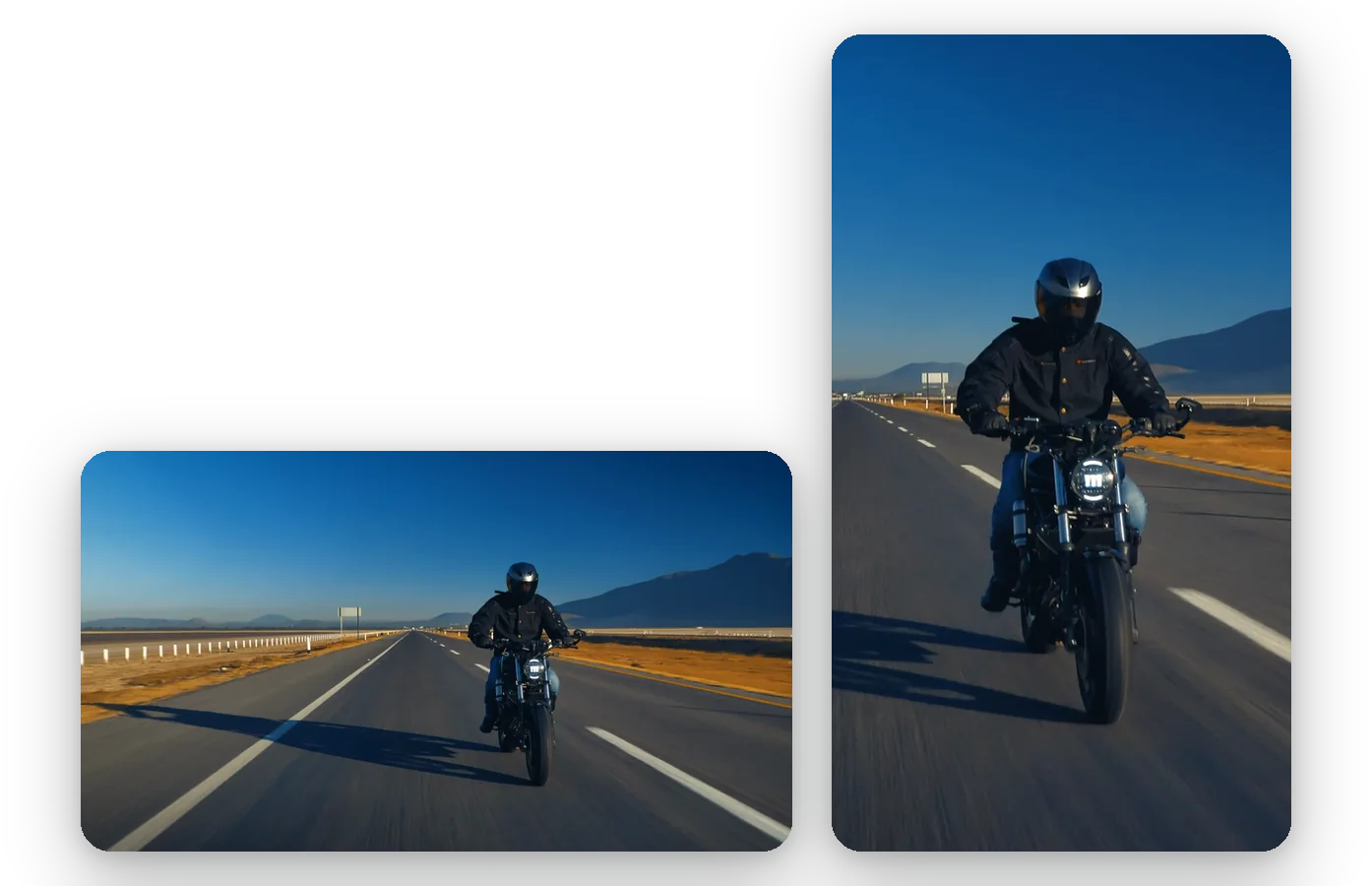
Entrambi i formati YouTube, una sola pagina
Un video standard e uno Short non condividono la stessa inquadratura. La pagina si apre in 16:9 e passa a 9:16 con un solo tocco, così lo stesso upload ti permette di ottenere un file panoramico e uno verticale, uno dopo l'altro.
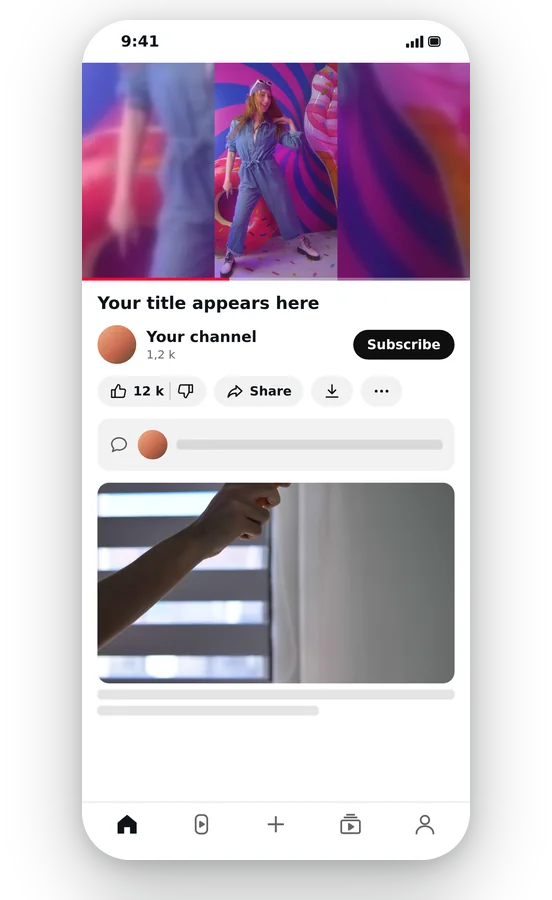
Niente barre nere
Quando la clip non corrisponde al formato, Adatta riempie lo spazio vuoto con una copia sfocata e ingrandita del filmato. Nulla viene distorto nelle proporzioni e lo sfondo sembra parte dell'immagine anziché un vuoto.
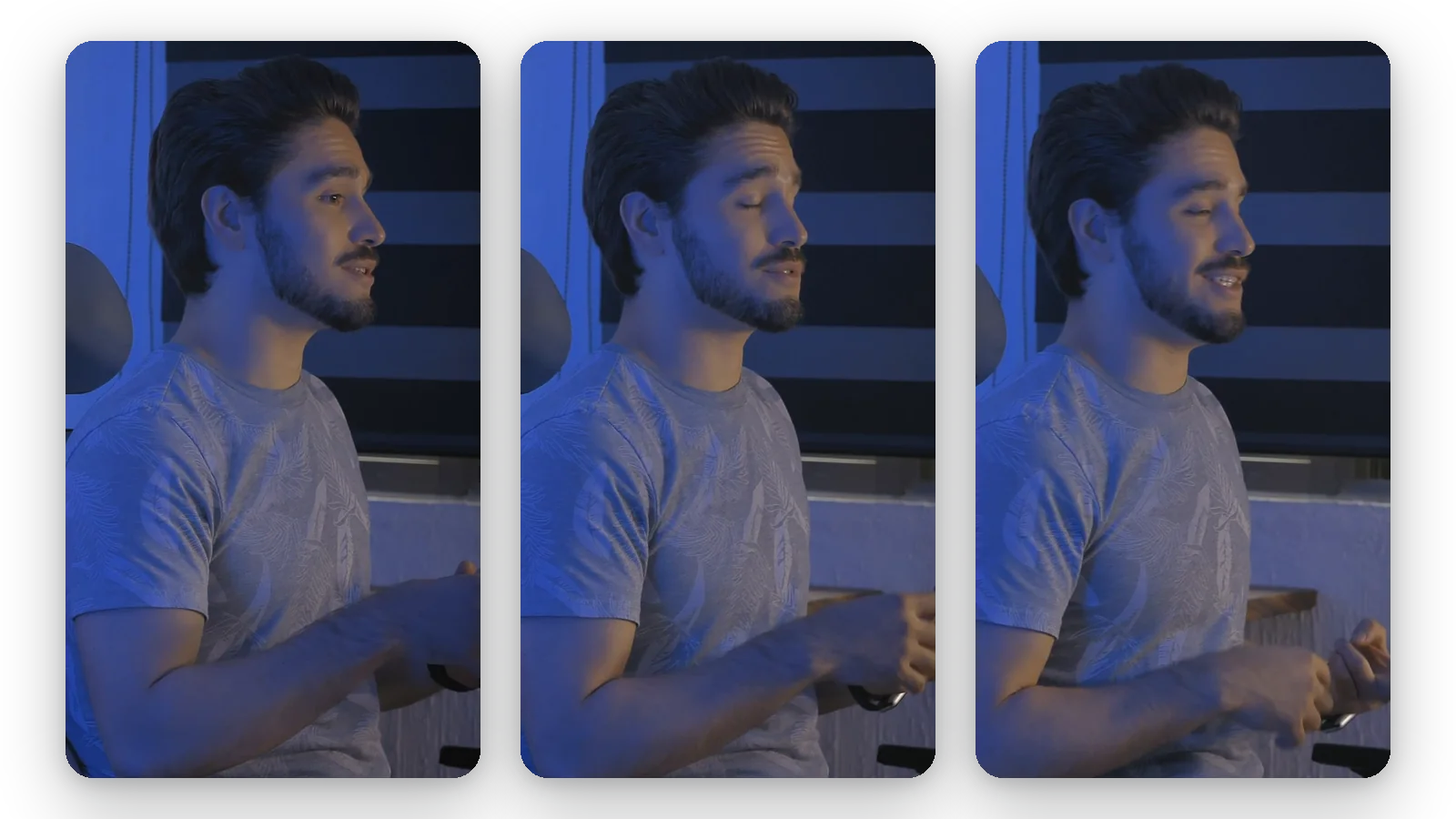
Un ritaglio che mantiene il soggetto
Riempi fa in modo che l'immagine copra l'intero fotogramma. L'IA segue il soggetto principale in modo che un presentatore, un prodotto o un oggetto in movimento rimangano all'interno della parte visibile, anche dopo che i bordi esterni sono stati ritagliati, risparmiandoti il ritaglio manuale dei fotogrammi chiave.
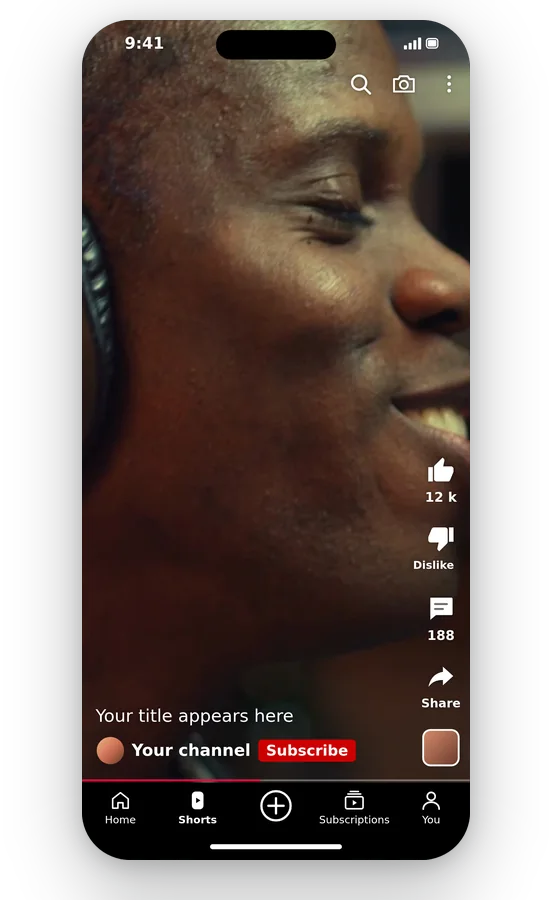
Una risoluzione a scelta
Un progetto o un modello richiede un file più o meno dettagliato? Scegliete la risoluzione dell'esportazione. I lati vengono portati a numeri pari, come richiede la codifica video, e l'anteprima mostra il risultato prima che vi impegniate in qualsiasi cosa.
Quando ridimensionare un video per YouTube
Porta una vecchia registrazione in 4:3 al widescreen
I filmati d'archivio o le riprese da webcam in formato quadrato possono essere convertiti in 16:9. Adatta mantiene ogni parte dell'immagine aggiungendo aree laterali sfocate, mentre Riempi la ingrandisce a tutta larghezza a scapito della parte superiore e inferiore.
Trasforma un video in paesaggio in uno Short
Passa a 9:16 e decidi se mantenere l'intera scena su uno sfondo sfocato o se riempire l'inquadratura attorno a chi parla. Un modo rapido per produrre una versione verticale di un contenuto che hai già pubblicato.
Riutilizza una clip quadrata o verticale come video
Una clip creata per un feed o per un pubblico da mobile può essere inserita in un formato 16:9. Poiché YouTube sconsiglia di includere barre nere fisse, Adatta con sfondo sfocato o Riempi sono soluzioni più pulite rispetto all'aggiunta di bande nere.
Scegliere tra immagine intera e inquadratura piena
Una registrazione con testo vicino ai bordi resta leggibile con Adatta, mentre un primo piano di una persona viene meglio con Riempimento. Confrontate le due nell'anteprima prima di esportare, senza ripassare dal vostro progetto di montaggio.
Preparare un video da consegnare a un cliente
Un'introduzione, un'animazione o un brief del cliente può richiedere un'inquadratura precisa, 16:9 o 9:16. Sceglietela, poi controllate l'inquadratura nell'anteprima prima di esportare un file da consegnare.
Strumenti correlati
Ridimensionare un video per YouTube: domande frequenti
Cosa devo fare per preparare un video al caricamento su YouTube?
Aggiungi il video e scegli il fotogramma: lascia 16:9 per un caricamento normale o tocca 9:16 per un Short. Poi decidi se mantenere l'intera immagine su uno sfondo sfocato (Adatta) oppure riempire e ritagliare il fotogramma (Riempi). Anteprima il video e salva l'MP4 per caricarlo da qualsiasi dispositivo.
I video di YouTube sono 16:9 o 4:3?
Stando al centro assistenza di YouTube, le proporzioni standard per YouTube su computer sono 16:9. Per questo motivo la pagina si apre direttamente in 16:9. Una registrazione in 4:3 può essere adattata usando Adatta o Riempi, mentre il player si adatta da solo ad altri rapporti se decidi di lasciarli invariati.
1920x1080 è un formato per YouTube?
1920 per 1080 è una forma 16:9, quindi corrisponde all'inquadratura widescreen standard. In questa pagina scegliete 16:9 e poi la risoluzione che volete, e controllate l'anteprima prima di esportare. Per le risoluzioni che YouTube supporta attualmente, consultate il suo centro assistenza anziché affidarvi a una guida che potrebbe essere superata.
La mia registrazione widescreen può diventare uno Short?
Seleziona 9:16. Adatta mantiene l'intera immagine 16:9 nel formato verticale su uno sfondo sfocato, così non si perde nulla ma l'immagine è più piccola. Riempi copre l'intero formato, ritaglia i lati e traccia il soggetto affinché rimanga in vista.
È opportuno aggiungere barre nere laterali a un video verticale prima di caricarlo?
YouTube sconsiglia di aggiungere bande nere o riempimenti direttamente a un video, poiché interferiscono con l'adattamento del player al dispositivo dello spettatore. Se vuoi che un video verticale riempia un fotogramma panoramico, Ritaglia lo adatterà tagliandolo, mentre Adatta userà uno sfondo sfocato anziché nero. Lasciarlo verticale è comunque un'opzione.
Tutti i bordi del mio filmato sopravviveranno a un nuovo formato?
Adatta è la risposta giusta. L'immagine intera si posiziona all'interno del nuovo fotogramma e lo spazio vuoto viene riempito con una copia morbida e ingrandita del tuo filmato. Nessun bordo viene tagliato e le proporzioni vengono preservate. Riempi funziona al contrario: esegue un ritaglio mirato affinché l'immagine raggiunga ogni angolo.
Scegliere 1920x1080 aggiunge chiarezza a una sorgente piccola?
No: una tela più grande non può recuperare dettagli mai catturati, e superare la risoluzione della sorgente serve solo a distribuire i pixel che hai. Per una qualità migliore, parti dal miglior originale disponibile anziché da una copia già compressa.
Quale pulsante alleggerisce un file YouTube pesante?
Il ridimensionamento altera la cornice e una cornice più piccola può alleggerire il file lungo il percorso, ma il peso non è il suo obiettivo. Se il problema è il caricamento stesso, il compressore video è fatto apposta e mantiene la risoluzione invariata. In breve: forma qui, peso lì.
Il file pronto per YouTube ha il logo di Klipa?
Sì: il video ridimensionato include il logo di Klipa. Per scaricarlo pulito, senza logo, acquista un Pass per quel video o passa al piano Pro. Aprire la pagina, cambiare formato, confrontare le modalità di riempimento e guardare l'anteprima è gratuito.
Cosa si adatta meglio a una copia verticale di una registrazione lunga?
Video in Shorts sceglie dove seguire il soggetto e restituisce da solo un video verticale. In questa pagina scegliete voi l'inquadratura: widescreen o verticale, immagine intera su sfondo sfocato oppure ritagliata. È la scelta migliore quando vi serve anche il 16:9.
Ridimensiona il tuo video per YouTube adesso
Schermo panoramico o Shorts: ridimensiona l'inquadratura e anteprima prima di scaricare.
Nessuna carta di credito richiesta
L'inquadratura giusta prima del caricamento
Un normale video di YouTube e uno Short partono da inquadrature diverse, e questa pagina le gestisce entrambe: resta su 16:9 o passa a 9:16, quindi scegli l'immagine intera o un ritaglio con tracciamento del soggetto. Quando l'anteprima ti soddisfa, esporta l'MP4. Un file che risulta pesante può essere alleggerito con il compressore video alla stessa risoluzione, e una lunga registrazione orizzontale che deve essere tagliata e resa verticale seguendo automaticamente chi parla appartiene a Video to Shorts. Tra loro, i due strumenti coprono il percorso abituale dalla registrazione al video pubblicato.
