

شاشة عريضة للفيديوهات العادية، وعمودية لـ Shorts
تجهيز فيديو لـ YouTube يبدأ بتحديد نوع الفيديو الذي سيكون. تفتح هذه الصفحة على 16:9، الإطار العريض، لأن هنا يبدأ معظم الناس: بتصدير مربع، أو تسجيل قديم بنسبة 4:3، أو مقطع هاتف يجب أن يتسع في مشغّل قياسي. هل تفضّل Short؟ انتقل إلى 9:16 وتعمل الأدوات نفسها في إطار طولي.
ما يقوله YouTube نفسه عن الأشكال
يذكر مركز مساعدة YouTube أن نسبة الأبعاد القياسية على الكمبيوتر هي 16:9. ويشرح أيضاً أنه إذا كانت نسبة فيديوك مختلفة، فإن المشغّل يتكيف تلقائياً مع الحجم المثالي لفيديوك ولجهاز المشاهد، وأن الفيديوهات العمودية قد تحصل على حشوة إضافية، بيضاء افتراضياً ورمادية داكنة في المظهر الداكن. وتنصح الصفحة نفسها صنّاع المحتوى بعدم إضافة حشوات أو أشرطة سوداء مباشرة إلى الفيديو، لأن ذلك يتعارض مع تكيّف المشغّل. فالفيديو العمودي أصلاً لا يحتاج دائماً إلى إجباره على الشكل العريض: فكّر فيما تريد أن يراه المشاهدون.
يفيد تغيير المقاس عندما لا تكون الصورة التي صنعتها بالشكل الذي تريد نشره: تسجيل 4:3 يجب أن يملأ إطاراً عريضاً، أو مقطع مربع يُعاد استخدامه كفيديو، أو فيديو أفقي تريد منه Short. وهناك معالجتان. احتواء يُبقي الصورة كاملة ويطلي العرض المتبقي بنسخة ضبابية مكبّرة من اللقطات، فلا تتحول الفراغات إلى أسود مسطح أبداً. تعبئة يكبّر الصورة حتى الحواف، ويُسقط ما يقع خارجها، ويترك الذكاء الاصطناعي يُبقي العنصر الرئيسي في الإطار. يبدأ Klipa بما يبدو أرجح للقطاتك؛ ويمكنك تبديله بينما تتحدث المعاينة. مدّ موجود أيضاً، لكنه يشوّه النسب، لذا احفظه لمقطع خرج مضغوطاً من تصدير.
إطاران، حسب المكان الذي سيُشاهد فيه الفيديو
تقدم هذه الصفحة إطارين: 16:9 لفيديو YouTube القياسي، مثل 1920 في 1080، و9:16 لـ Short. إذا كان على الفيديو نفسه أن يوجد بالشكلين، فجهّز نسخة من كل منهما وقارن بينهما في المعاينة.
حدود يجدر بك معرفتها
تغيير المقاس يعيد التأطير؛ لكنه لا يضيف وضوحاً. يبقى المصدر الصغير الباهت صغيراً وباهتاً في إطار أكبر. كما أنه ليس وسيلة لتقليص ملف عن قصد. للحجم، استخدم الضغط. وبالنسبة لفيديو أفقي طويل يجب قصه وتحويله إلى عمودي مع تتبع المتحدث تلقائياً، فإن تحويل الفيديو إلى Shorts هو الطريق الأفضل؛ أما هنا فتختار الإطار وطريقة ملئه بنفسك.

ما تنتجه الأداة
كيف تغير مقاس فيديو لـ YouTube في 3 خطوات
أضف فيديو
اختر الملف من كمبيوترك أو موبايلك. الأنواع المقبولة هي MP4، MOV، AVI، MKV وWebM، لحد 2 جيجابايت. مهما كان شكله الحالي، الصفحة تقدر تعيد تشكيله.
اختر 16:9 أو 9:16، ثم التعبئة
تفتح الصفحة على مقاس 16:9 للفيديوهات القياسية. اختر بدلاً من ذلك 9:16 لفيديوهات Shorts. ثم قرر بين الاحتواء (Fit)، مع خلفية ضبابية، والتعبئة (Fill)، مع تتبع الموضوع. تقترح Klipa أحدهما بناءً على لقطاتك.
معاينة ثم تحميل
راجع الإطار في المعاينة، عدل الوضع لو في حاجة مقصوصة والمفروض متقسش، وحمل ملف MP4 عشان ترفعه على يوتيوب من كمبيوترك أو موبايلك.
لماذا تغير مقاس فيديوهات يوتيوب باستخدام Klipa؟
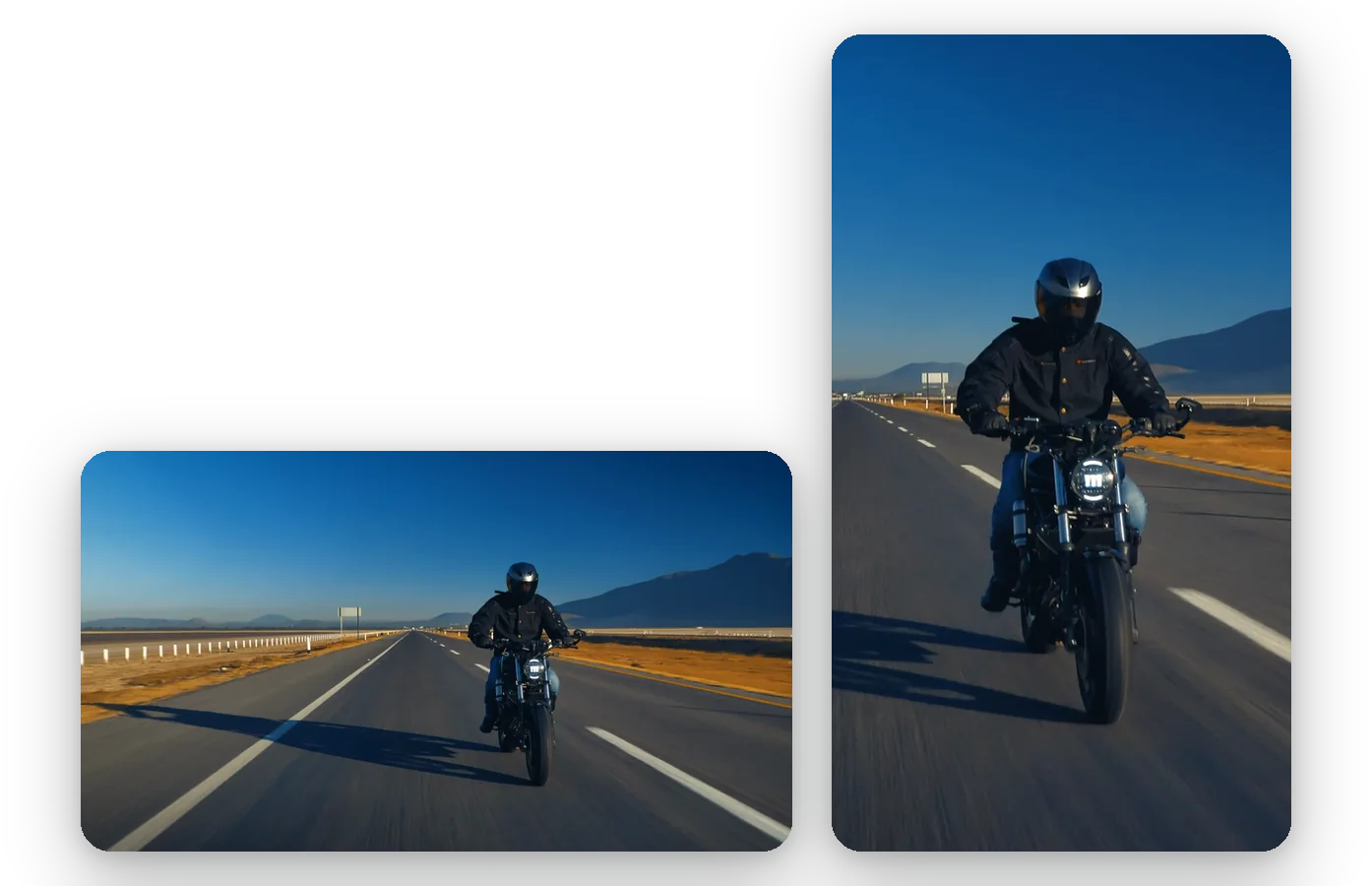
شكلا يوتيوب في صفحة واحدة
الفيديو القياسي ومنشور Short لا يتشاركان الإطار نفسه. تفتح الصفحة على 16:9 وتتحول إلى 9:16 بنقرة واحدة، بحيث يمنحك نفس الرفع ملفاً عريضاً وملفاً عمودياً، الواحد تلو الآخر.
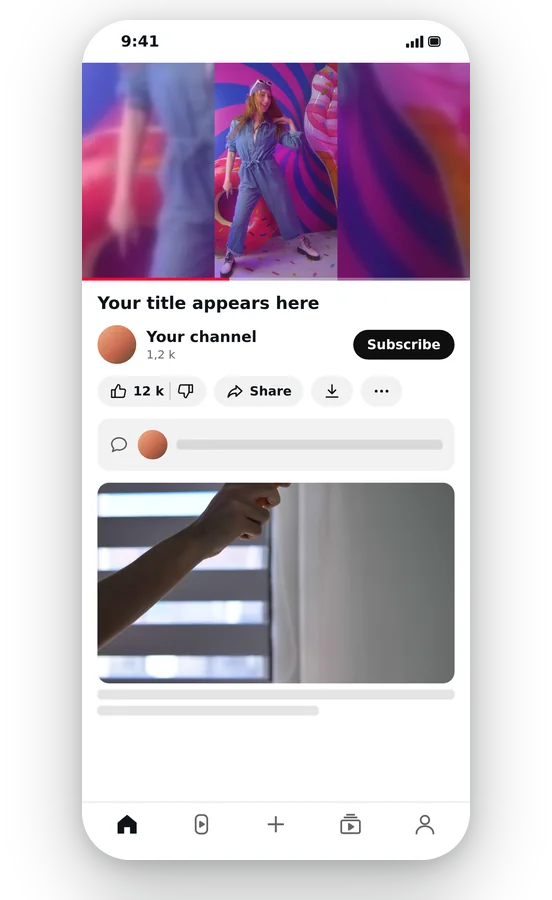
بدون أشرطة سوداء مزعجة
حين لا يتطابق مقطعك مع الإطار، يملأ خيار «ملاءمة» المساحة الفارغة بنسخة مكبّرة وضبابية من اللقطات. لا شيء يُمطّ بنسب مشوهة، وتبدو المحيطات جزءًا من الصورة بدل أن تكون فراغًا.
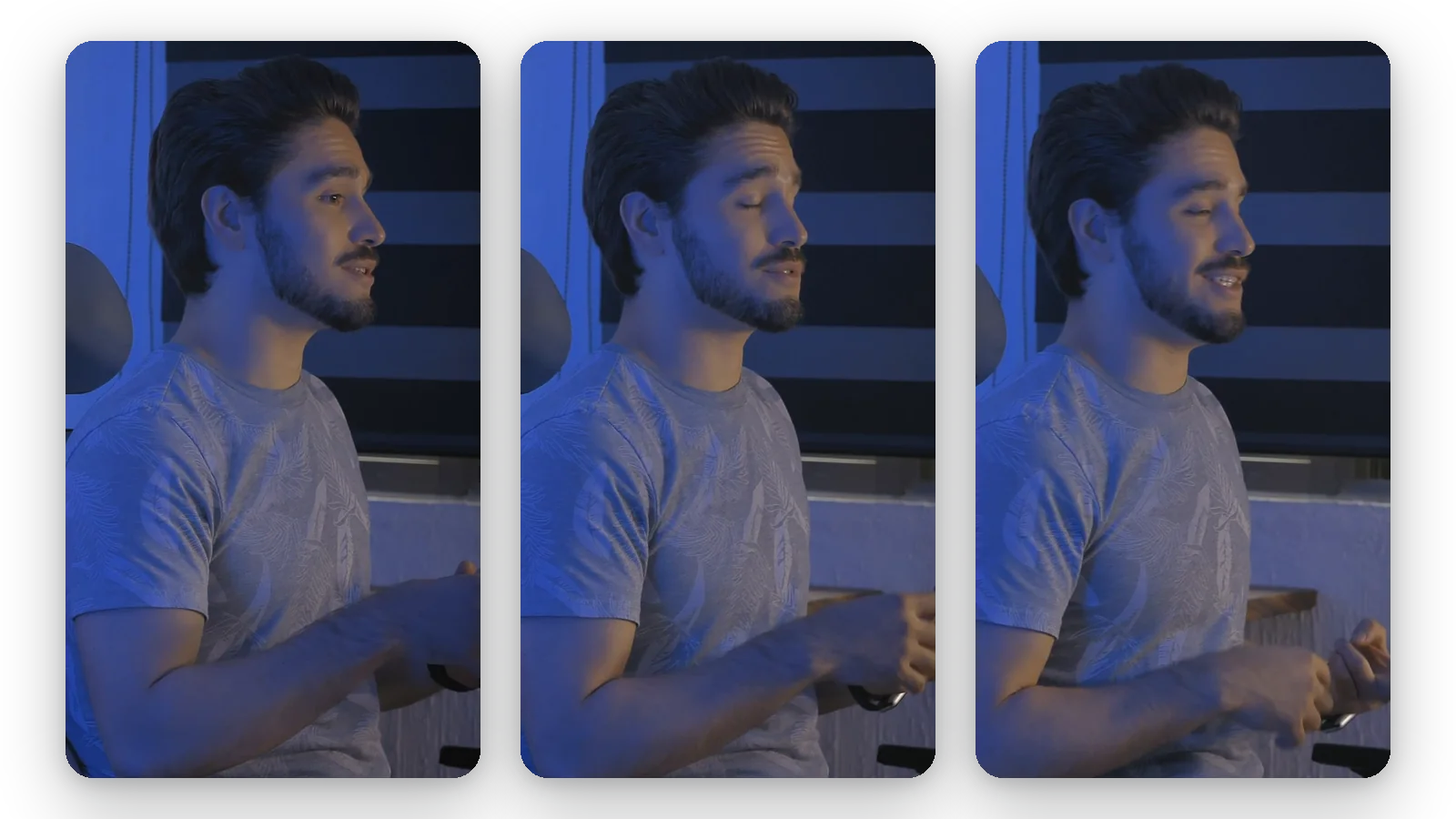
قص يحافظ على العنصر الأساسي
يجعل Fill الصورة تغطي الإطار بأكمله. يتبع الذكاء الاصطناعي الموضوع الرئيسي بحيث يظل العارض أو المنتج أو الكائن المتحرك داخل ما تبقى، حتى بعد تشذيب الحواف الخارجية، مما يغنيك عن تحديد الإطارات الرئيسية للاقتصاص يدوياً.
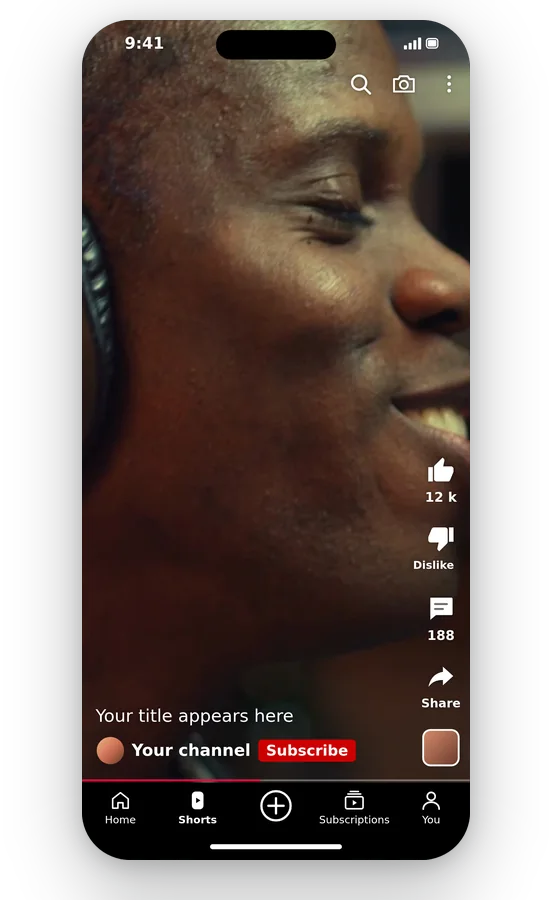
دقة تختارها بنفسك
هل يتطلب مشروع أو قالب ملفاً أكثر تفصيلاً أو أقل؟ اختر دقة التصدير. تُقرَّب الأضلاع إلى أعداد زوجية، كما يتطلب ترميز الفيديو، وتعرض المعاينة النتيجة قبل أن تلتزم بأي شيء.
متى تحتاج لتغيير مقاس فيديو ليوتيوب
احمل تسجيل 4:3 قديم إلى العرض العريض
يمكن نقل لقطات الأرشيف أو التقاطات كاميرا الويب ذات الشكل المربع إلى نسبة 16:9. تحافظ ملاءمة (Fit) على كل جزء من الصورة مع وجود مناطق جانبية ضبابية، بينما يكبرها ملء (Fill) لتملأ العرض كاملاً على حساب الجزء العلوي والسفل.
حول فيديو عريض إلى Short
انتقل إلى 9:16 واختر ما إذا كان المشهد كاملاً سيظل على خلفية ضبابية أم سيتم ملء الإطار حول المتحدث. إنها طريقة سريعة لإنتاج نسخة عمودية لمحتوى نشرته مسبقاً.
أعد استخدام مقطع مربع أو عمودي كفيديو
يمكن وضع مقطع مصمم لخلاصة الأخبار أو لمشاهدة الهاتف فقط داخل إطار 16:9. وبما أن YouTube ينصح بتجنب الأشرطة السوداء الثابتة، فإن خياري ملاءمة (Fit) مع خلفية ضبابية أو ملء (Fill) هما أنظف من إضافة جوانب سوداء.
الاختيار بين الصورة كاملة والإطار الممتلئ
يبقى التسجيل الذي يحتوي نصاً قرب الحواف مقروءاً مع احتواء، بينما تبدو اللقطة القريبة لشخص أفضل مع تعبئة. قارن بين الاثنين في المعاينة قبل التصدير، دون العودة إلى مشروع المونتاج.
تجهيز فيديو لتسليمه إلى عميل
قد تتطلب مقدمة أو رسوم متحركة أو خطة عمل من عميل إطاراً محدداً، 16:9 أو 9:16. اخترْه، ثم راجع التأطير في المعاينة قبل تصدير ملف يمكنك تسليمه.
أدوات ذات صلة
تغيير مقاس فيديو لـ YouTube: الأسئلة الشائعة
ماذا أفعل لجعل الفيديو جاهزاً للرفع على YouTube؟
أضف الفيديو، ثم اختر الإطار: اترك 16:9 للرفع العادي أو اضغط على 9:16 لـ Short. بعد ذلك، قرر ما إذا كانت الصورة بأكملها ستبقى على خلفية ضبابية (احتواء) أو سيتم ملء الإطار وقصه (ملء). معاينة الفيديو، ثم احفظ ملف MP4 للرفع من أي جهاز.
هل فيديوهات يوتيوب 16:9 أم 4:3؟
وفقاً لمركز مساعدة YouTube، نسبة العرض إلى الارتفاع القياسية لـ YouTube على الكمبيوتر هي 16:9. لذلك تفتح هذه الصفحة على نسبة 16:9. يمكن نقل تسجيل بنسبة 4:3 إليها باستخدام الاحتواء أو الملء، ويتكيف المشغل مع النسب الأخرى بنفسك إذا اخترت تركها كما هي.
هل دقة 1920x1080 مقاس يوتيوب؟
1920 في 1080 شكل 16:9، فهو يطابق الإطار العريض القياسي. في هذه الصفحة، اختر 16:9 ثم الدقة التي تريدها، وراجع المعاينة قبل التصدير. وللاطلاع على الدقات التي يدعمها YouTube حالياً، راجع مركز المساعدة الخاص به بدلاً من الاعتماد على دليل قد يكون قديماً.
هل يمكن لتسجيل العرض العريض الخاص بي أن يصبح Short؟
حدد 9:16. تحافظ ملاءمة (Fit) على صورة 16:9 بالكامل في الإطار الطويل فوق خلفية ضبابية، لذلك لا شيء يُفقد ولكن الصورة تصبح أصغر. يغطي ملء (Fill) الإطار بأكمله، ويقص الجانبين، ويتتبع الموضوع حتى يبقى في الرؤية.
هل من الأفضل إضافة أشرطة سودة على جانبي الفيديو الطولي قبل رفعه؟
تنصح YouTube بعدم إضافة حشو أو أشرطة سوداء مباشرة إلى الفيديو، لأن ذلك يتداخل مع تكيف المشغل مع جهاز المشاهد. إذا كنت تريد أن يملأ الفيديو العمودي إطاراً عريضاً، فإن Fill يقصه، وFit يستخدم خلفية ضبابية بدلاً من السواد. ترك الفيديو عمودياً هو خيار متاح أيضاً.
هل ستنجو كل أطراف لقطاتي عند تغيير الشكل؟
الاحتواء هو الجواب. توضع الصورة الكاملة داخل الإطار الجديد، والمساحة الفارغة مغطاة بنسخة ناعمة ومكبرة من اللقطات الخاصة بك. لا يتم قطع أي حافة وتثبت النسب. يعمل الملء بالطريقة المعاكسة: فهو يقص عن عمد بحيث تصل الصورة إلى كل ركن.
هل يضيف اختيار دقة 1920x1080 وضوحاً للمصدر صغير الحجم؟
لا: مساحة العمل الأكبر لا يمكنها إعادة تفاصيل لم تُلتَقط أبداً، والصعود فوق دقة المصدر يقتصر على تمديد البكسلات التي تمتلكها. للحصول على جودة أفضل، ابدأ بأفضل أصل متاح بدلاً من نسخة تم ضغطها مسبقاً.
أي زر يخفف من حجم ملف يوتيوب الكبير؟
تغيير الحجم يعَدل الإطار، والإطار الأصغر قد يخفف الملف في طريقه، لكن الحجم ليس هدفه الأساسي. إذا كانت المشكلة في الرفع نفسه، فضاغط الفيديو مصمم خصيصاً لهذا الغرض ويحافظ على الدقة دون تغيير. باختصار، الشكل هنا، والحجم هناك.
هل يحمل الملف الجاهز لـ YouTube شعار Klipa؟
نعم: يحمل الفيديو المُعاد ضبطه شعار Klipa. لتحميله نظيفاً بدون شعار، احصل على Pass لذلك الفيديو أو اشتراك Pro. فتح الصفحة، وتغيير الإطار، ومقارنة وضعي الملء، وقراءة المعاينة لا يكلف شيئاً.
ما الذي يناسب النسخة العمودية لتسجيل طويل بشكل أفضل؟
يختار تحويل الفيديو إلى Shorts أين يتتبع العنصر الرئيسي ويعيد فيديو عمودياً من تلقاء نفسه. في هذه الصفحة تختار الإطار بنفسك: عريض أو عمودي، الصورة كاملة على خلفية ضبابية أو مقصوصة. وهو الخيار الأفضل عندما تريد 16:9 أيضاً.
غيّر حجم فيديوك ليوتيوب الآن
عريض أو شورتس: عدل شكل الإطار واعمل معاينة قبل ما تحمله.
لا حاجة بطاقة ائتمان
الإطار المناسب قبل الرفع
فيديو يوتيوب العادي وفيديو Short يبدآن من أبعاد مختلفة، وهذه الصفحة تتعامل مع الاثنين معا: ابق على نسبة 16:9 أو انتقل إلى 9:16، ثم اختر الصورة كاملة أو القص بتتبع الموضوع. عندما تنال المعاينة إعجابك، قم بتصدير ملف MP4. يمكن تصغير الملفات الثقيلة باستخدام مضغط الفيديو مع الاحتفاظ بنفس الدقة، أما التسجيلات الأفقية الطويلة التي يجب قصها وجعلها عمودية مع تتبع المتحدث تلقائياً فتنتمي إلى أداة الفيديو إلى Shorts. تكفيك هاتان الأداةتان لتغطية المسار المعتاد من التسجيل وحتى نشر الفيديو.
