

Écran large pour les vidéos classiques, vertical pour les Shorts
Redimensionner une vidéo pour YouTube commence par une question : quel type de vidéo allez-vous publier ? Le 16:9, le cadre écran large, est celui qui s'affiche à l'arrivée, car c'est là que la plupart des gens démarrent : un export carré, un vieil enregistrement en 4:3 ou un clip de téléphone qui doit tenir dans un lecteur standard. Vous préparez un Short ? Passez en 9:16 et les mêmes outils travaillent dans un cadre haut.
Ce que dit YouTube lui-même sur les formes
Le centre d'aide de YouTube indique que le format standard sur ordinateur est le 16:9. Il explique aussi que, si votre vidéo a un autre rapport, le lecteur s'ajuste automatiquement à la taille idéale pour votre vidéo et pour l'appareil du spectateur, et que les vidéos verticales peuvent recevoir des marges supplémentaires, blanches par défaut et gris foncé avec le thème sombre. La même page conseille aux créateurs de ne pas ajouter de marges ni de bandes noires directement dans la vidéo, car cela gêne le lecteur dans son adaptation. Une vidéo déjà verticale n'a donc pas toujours besoin d'être forcée en écran large : pensez à ce que vous voulez que le public voie.
Quand redimensionner reste utile
Redimensionner aide quand l'image que vous avez faite n'a pas la forme que vous voulez publier : un enregistrement 4:3 qui doit remplir un cadre écran large, un clip carré réutilisé en vidéo, ou une vidéo paysage dont vous voulez tirer un Short. Dans chaque cas, vous choisissez entre deux comportements. Adapter garde toute l'image visible et remplit la largeur en trop avec une déclinaison estompée et grossie de la séquence, jamais avec de simples bandes noires. Remplir agrandit l'image jusqu'à couvrir le cadre, coupe ce qui dépasse et laisse l'IA suivre le sujet pour qu'il reste cadré. Klipa démarre avec le choix qui semble le plus probable pour vos images, et vous pouvez en changer en regardant l'aperçu. Étirer est également présent, mais il abîme les proportions : réservez-le à un rendu sorti écrasé.
Deux cadres, selon l'endroit où la vidéo sera vue
Cette page propose deux cadres : le 16:9 pour une vidéo YouTube classique, comme le 1920 par 1080, et le 9:16 pour un Short. Si la même vidéo doit exister dans les deux formes, préparez une version de chaque et comparez-les dans l'aperçu.
Des limites à connaître
Redimensionner recadre, mais n'apporte pas de netteté. Une source petite et floue reste petite et floue dans un cadre plus grand. Ce n'est pas non plus un moyen de réduire volontairement un fichier : pour le poids, on compresse. Et pour une longue vidéo paysage à découper puis passer en vertical avec la personne qui parle suivie automatiquement, Vidéo vers Shorts est la meilleure voie ; ici, vous choisissez vous-même le cadre et la façon de le remplir.

Ce que l'outil produit
Comment redimensionner une vidéo pour YouTube en 3 étapes
Ajoutez votre vidéo
Sélectionnez le fichier sur votre ordinateur ou votre téléphone. Les types acceptés sont MP4, MOV, AVI, MKV et WebM, jusqu'à 2 Go. Même une forme inattendue pourra être corrigée.
Choisissez 16:9 ou 9:16, puis le remplissage
À l'arrivée, le 16:9 est sélectionné pour une vidéo classique. Prenez plutôt le 9:16 pour un Short. Décidez ensuite : image entière sur décor flou, ou cadre rempli avec le sujet suivi. Klipa en suggère un pour vos images.
Prévisualisez, puis téléchargez
Parcourez l'image dans l'aperçu, changez de mode si quelque chose d'important est coupé, puis téléchargez le MP4 à envoyer sur YouTube depuis votre ordinateur ou votre téléphone.
Pourquoi redimensionner vos vidéos YouTube avec Klipa ?
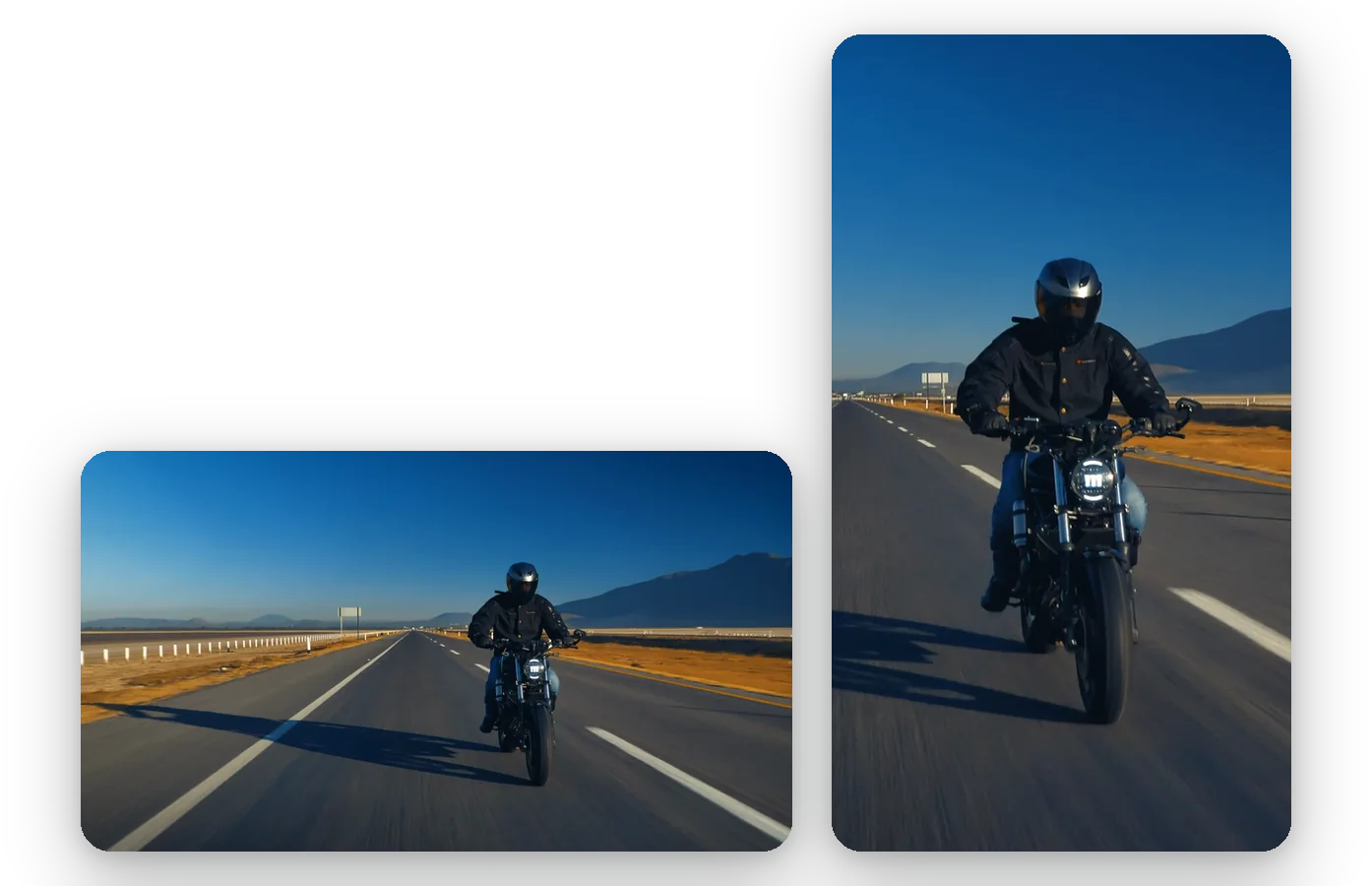
Les deux formes de YouTube, une seule page
Une vidéo classique et un Short n'ont pas le même cadre. Le 16:9 est présélectionné et le 9:16 se trouve à un geste de là : le même import peut donc vous donner un fichier écran large puis un fichier vertical, l'un après l'autre.
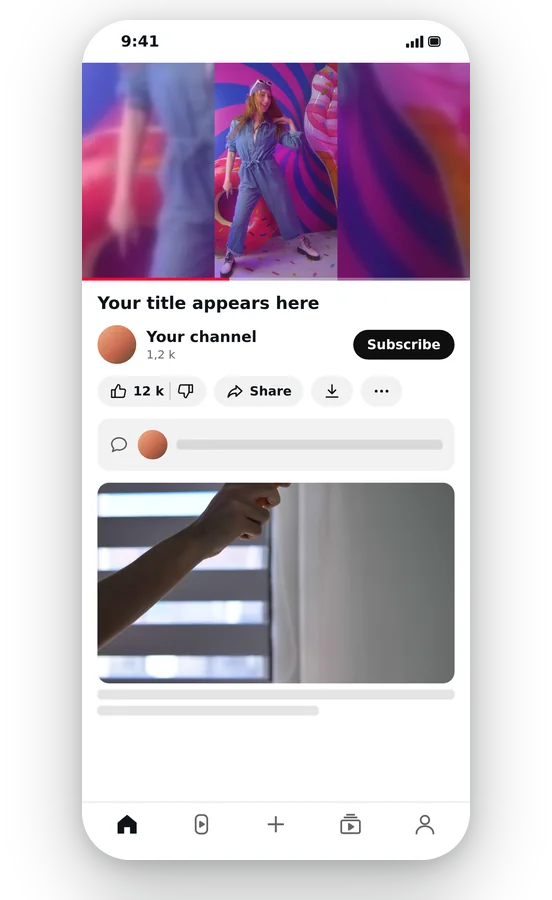
Pas de bandes noires uniformes
Quand votre clip ne correspond pas au cadre, Adapter remplit l'espace libre avec une déclinaison estompée et grossie de la séquence. Rien n'est étiré hors de proportion, et les abords semblent faire partie de l'image plutôt qu'un vide inquiétant ou un aplat noir.
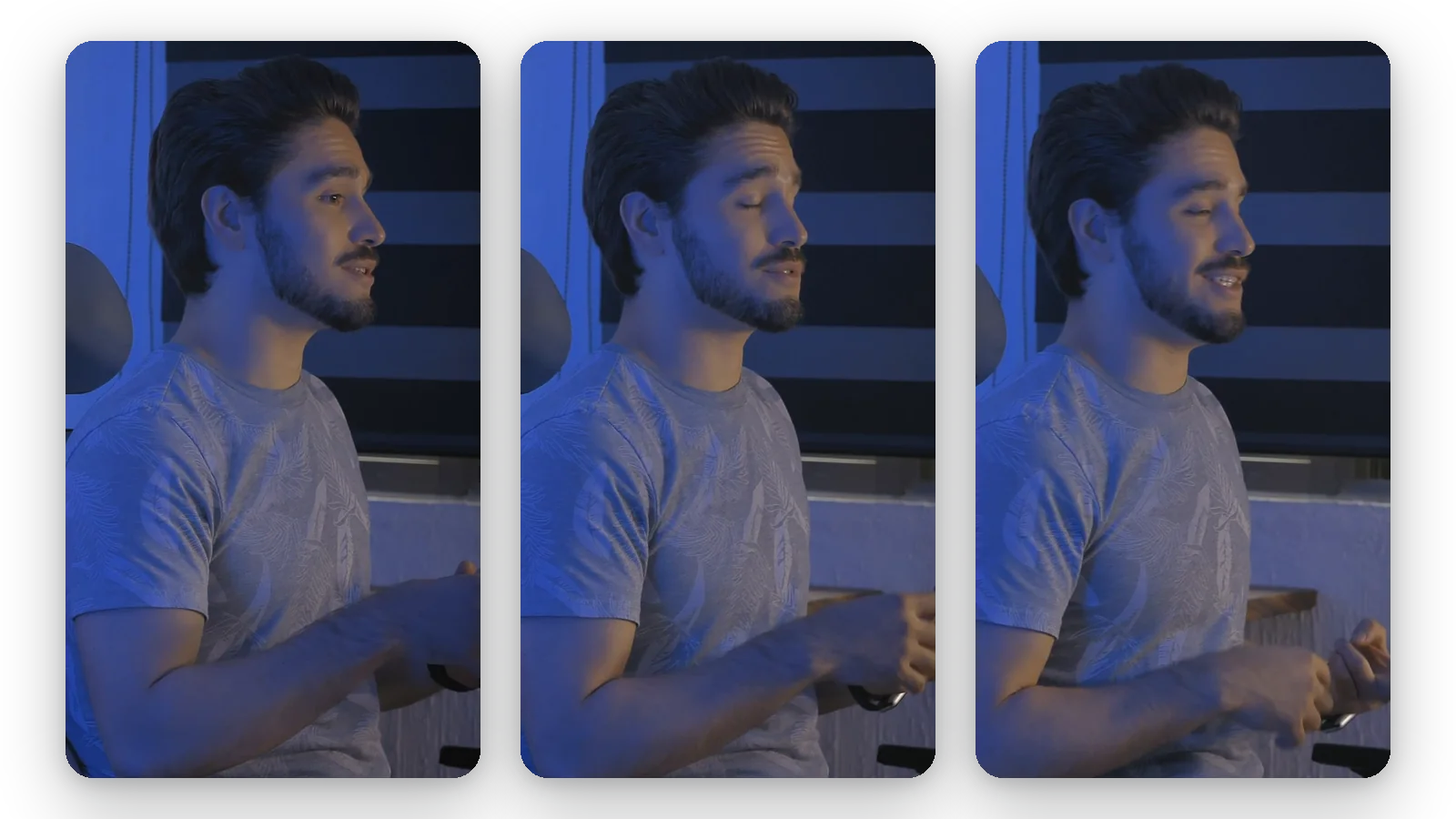
Une coupe qui garde le sujet
Remplir fait couvrir tout le cadre à l'image. L'IA suit le sujet principal : un présentateur, un produit ou un objet qui bouge reste dans ce qui demeure, même une fois les bords extérieurs écartés, sans que vous ayez à placer le cadrage à la main.
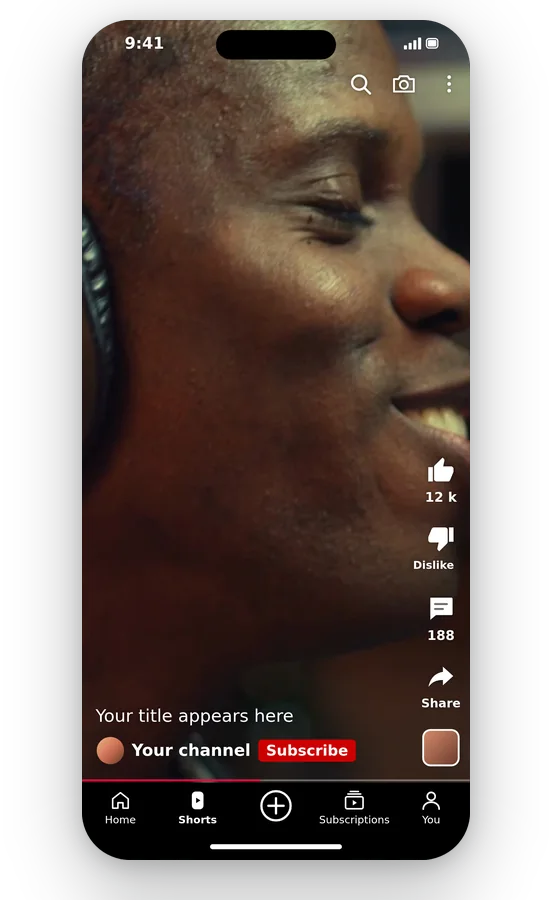
Une définition au choix
Un projet ou un modèle réclame un fichier plus ou moins défini ? Choisissez la définition de l'export. Les côtés sont ramenés à des nombres pairs, comme l'exige l'encodage vidéo, et l'aperçu montre le résultat avant que vous vous engagiez, sans mauvaise surprise à l'export.
Quand redimensionner une vidéo pour YouTube
Passer un vieil enregistrement 4:3 en écran large
Des images d'archives ou une capture de webcam au format presque carré peuvent passer en 16:9. Adapter garde toute l'image avec des côtés flous, et Remplir l'agrandit à toute la largeur au prix du haut et du bas.
Faire un Short d'une vidéo paysage
Passez en 9:16 et choisissez si la scène complète demeure devant un décor flou ou si le cadre se remplit autour de la personne qui parle. Une façon rapide de produire une version verticale de ce que vous avez déjà publié.
Réutiliser un clip carré ou vertical comme vidéo
Un clip conçu pour un fil ou pour un public de téléphone peut être placé dans un cadre 16:9. YouTube déconseillant d'y inclure des bandes, Adapter avec fond flou ou Remplir sont plus propres que des côtés noirs ajoutés.
Choisir entre image entière et plein cadre
Un enregistrement avec du texte près des bords reste lisible avec Adapter, alors qu'un plan serré sur une personne gagne à Remplir. Comparez les deux dans l'aperçu avant d'exporter, sans repasser par votre projet de montage.
Préparer une vidéo à remettre à un client
Une introduction, une animation ou un cahier des charges peut demander un cadre précis, en 16:9 ou en 9:16. Choisissez-le, puis vérifiez le cadrage dans l'aperçu avant d'exporter un fichier à remettre.
Outils complémentaires
Redimensionner une vidéo pour YouTube : questions fréquentes
Que faire pour préparer une vidéo avant de l'envoyer sur YouTube ?
Ajoutez la vidéo, gardez le 16:9 pour un envoi classique ou choisissez le 9:16 pour un Short, puis prenez Adapter pour garder toute l'image ou Remplir pour couvrir le cadre. Regardez l'aperçu, puis récupérez le MP4 : aucune installation n'est nécessaire.
Les vidéos YouTube sont-elles en 16:9 ou en 4:3 ?
D'après le centre d'aide de YouTube, le format standard sur ordinateur est le 16:9. C'est pourquoi le 16:9 est présélectionné ici. Un enregistrement 4:3 peut y être amené avec Adapter ou Remplir, et le lecteur s'adapte seul aux autres rapports si vous choisissez de les laisser tels quels.
Le 1920x1080 est-il une taille YouTube ?
Le 1920 par 1080 est une forme 16:9 : il correspond au cadre écran large standard. Sur cette page, choisissez le 16:9 puis la définition voulue, et regardez l'aperçu avant d'exporter. Pour les définitions que YouTube accepte en ce moment, consultez son centre d'aide plutôt qu'un guide peut-être périmé.
Mon enregistrement écran large peut-il devenir un Short ?
Sélectionnez le 9:16. Adapter garde toute votre image 16:9 dans le cadre haut, sur un fond flou : rien n'est perdu, mais l'image est plus petite. Remplir recouvre l'ensemble du cadre : les côtés sont sacrifiés, le sujet restant suivi.
Est-il judicieux de mettre des côtés noirs sur une vidéo en portrait avant l'envoi ?
YouTube déconseille d'ajouter des marges ou des bandes noires directement dans une vidéo, car cela gêne l'adaptation du lecteur à l'appareil du spectateur. Si vous voulez qu'une vidéo verticale remplisse un cadre écran large, Remplir la recadre, et Adapter utilise un fond flou plutôt que du noir. La laisser verticale reste aussi possible.
Le cadre entier survit-il quand je change de forme ?
Utilisez Adapter. Toute l'image reste visible dans le nouveau cadre, et l'espace restant est rempli par une déclinaison estompée et grossie de votre propre séquence. Rien n'est coupé et les proportions sont conservées. Remplir, au contraire, recadre volontairement pour que l'image couvre tout le cadre.
Choisir 1920x1080 donne-t-il de la netteté à une petite source ?
Non. Ajouter des pixels ne ramène pas ce que la caméra n'a pas vu : aller au-delà de la définition d'origine ne fait que répartir l'existant. Pour une meilleure qualité, partez du meilleur original dont vous disposez, plutôt que d'une copie déjà compressée.
Envoi trop lourd : réduire le cadre ou le fichier ?
Modifier la taille du cadre allège parfois le fichier sans que ce soit le but : l'opération ne vise aucun poids. Quand c'est le fichier lui-même qui pose problème, utilisez le compresseur vidéo : il le fait maigrir à dimensions égales. On redimensionne pour la forme, on compresse pour le poids.
Le fichier prêt pour YouTube est-il marqué du logo Klipa ?
Oui : la vidéo redimensionnée porte le logo Klipa. Pour la télécharger propre, sans logo, prenez un Pass pour cette vidéo ou un abonnement Pro. Ouvrir la page, changer le cadre, comparer les deux modes et consulter l'aperçu ne coûte rien.
Quel outil convient à une copie verticale d'un long enregistrement ?
Vidéo vers Shorts suit automatiquement le sujet pour passer d'une vidéo horizontale à une vidéo verticale. Ici, vous décidez vous-même du cadre : écran large ou vertical, image complète sur décor flou ou recadrée. C'est le meilleur choix quand il vous faut aussi du 16:9.
Redimensionnez votre vidéo pour YouTube maintenant
Écran large ou Shorts : refaites le cadre et prévisualisez avant de télécharger.
Aucune carte de crédit requise
Le bon cadre avant l'envoi
Une vidéo YouTube et un Short partent de cadres différents, et cette page couvre les deux : gardez le 16:9 ou passez au 9:16, puis choisissez entre la scène complète et un cadrage serré sur le sujet. Dès que l'aperçu vous plaît, exportez le MP4 et envoyez-le. Si le fichier se révèle lourd, le compresseur vidéo abaisse son poids à résolution égale. Pour une longue vidéo paysage à découper puis passer en vertical sans suivre le sujet à la main, essayez Vidéo vers Shorts. Ensemble, ces deux outils couvrent le chemin habituel entre un enregistrement et une vidéo publiée.
