

วิดีโอนอนสำหรับคลิปปกติ วิดีโอตั้งสำหรับ Shorts
การเตรียมวิดีโอสำหรับ YouTube เริ่มจากการตัดสินใจว่าจะเป็นวิดีโอประเภทไหน หน้านี้เปิดมาที่ 16:9 ซึ่งเป็นเฟรมจอกว้าง เพราะคนส่วนใหญ่เริ่มจากตรงนี้ ไม่ว่าจะเป็นไฟล์ส่งออกแบบสี่เหลี่ยมจัตุรัส การบันทึกเก่าแบบ 4:3 หรือคลิปจากโทรศัพท์ที่ต้องอยู่ในเครื่องเล่นมาตรฐาน ชอบ Short มากกว่าใช่ไหม สลับไปที่ 9:16 แล้วเครื่องมือชุดเดิมใช้ได้ในเฟรมแนวตั้ง
สิ่งที่ YouTube เองกล่าวถึงรูปทรง
ศูนย์ช่วยเหลือของ YouTube ระบุว่าอัตราส่วนภาพมาตรฐานบนคอมพิวเตอร์คือ 16:9 และอธิบายว่าหากวิดีโอของคุณมีอัตราส่วนต่างออกไป เครื่องเล่นจะปรับเป็นขนาดที่เหมาะสมโดยอัตโนมัติให้ตรงกับวิดีโอและอุปกรณ์ของผู้ชม และวิดีโอแนวตั้งอาจได้ขอบเพิ่ม โดยค่าเริ่มต้นเป็นสีขาว และเป็นสีเทาเข้มในธีมมืด หน้าเดียวกันแนะนำให้ผู้สร้างไม่ใส่ขอบหรือแถบสีดำลงในวิดีโอโดยตรง เพราะรบกวนการปรับตัวเองของเครื่องเล่น ดังนั้นวิดีโอที่เป็นแนวตั้งอยู่แล้วไม่จำเป็นต้องถูกบังคับให้เป็นจอกว้างเสมอไป ลองคิดว่าคุณอยากให้ผู้ชมเห็นอะไร
การปรับขนาดช่วยได้เมื่อภาพที่คุณทำไม่ได้มีรูปทรงที่คุณต้องการเผยแพร่ เช่น การบันทึก 4:3 ที่ต้องเต็มเฟรมจอกว้าง คลิปสี่เหลี่ยมจัตุรัสที่นำมาใช้เป็นวิดีโอ หรือวิดีโอแนวนอนที่ต้องการเป็น Short มีสองวิธีให้เลือก โหมด พอดี เก็บภาพไว้ครบ และระบายความกว้างที่เหลือด้วยสำเนาขยายแบบเบลอของฟุตเทจ ช่องว่างจึงไม่กลายเป็นสีดำเรียบ ๆ โหมด เติมเต็ม ขยายภาพไปจนถึงขอบ ทิ้งส่วนที่ตกนอกเฟรม และให้ AI คงตัวแบบไว้ในเฟรม Klipa เริ่มที่ตัวเลือกที่ดูน่าจะเหมาะกับฟุตเทจของคุณ คุณสลับได้ขณะที่ตัวอย่างอัปเดต โหมด ยืด ก็มีเช่นกัน แต่บิดเบือนสัดส่วน จึงควรเก็บไว้ใช้กับคลิปที่ออกมาจากการส่งออกแล้วภาพแบน
สองเฟรม ขึ้นอยู่กับที่ที่วิดีโอจะถูกรับชม
หน้านี้มีสองเฟรม คือ 16:9 สำหรับวิดีโอ YouTube มาตรฐาน เช่น 1920 x 1080 และ 9:16 สำหรับ Short หากวิดีโอเดียวกันต้องมีทั้งสองรูปทรง ให้เตรียมอย่างละเวอร์ชันแล้วเปรียบเทียบในตัวอย่าง
ข้อจำกัดที่ควรรู้
การปรับขนาดจัดเฟรมใหม่ ไม่ได้เพิ่มความคมชัด ต้นฉบับเล็กและนุ่มยังคงเล็กและนุ่มในเฟรมที่ใหญ่ขึ้น และไม่ใช่วิธีลดขนาดไฟล์โดยตั้งใจ สำหรับขนาดไฟล์ ให้บีบอัด และสำหรับวิดีโอแนวนอนยาวที่ต้องตัดและเปลี่ยนเป็นแนวตั้งพร้อมติดตามผู้พูดอัตโนมัติ Video to Shorts เป็นทางเลือกที่ดีกว่า ส่วนที่นี่ คุณเลือกเฟรมและวิธีเติมเต็มด้วยตัวเอง

สิ่งที่เครื่องมือสร้างสรรค์ออกมา
วิธีปรับขนาดวิดีโอสำหรับ YouTube ใน 3 ขั้นตอน
เพิ่มวิดีโอของคุณ
เลือกไฟล์บนคอมพิวเตอร์หรือมือถือของคุณ รองรับประเภท MP4, MOV, AVI, MKV และ WebM สูงสุด 2 GB ไม่ว่าปัจจุบันคลิปจะมีทรงไหน หน้านี้ก็ปรับให้ได้หมด
เลือก 16:9 หรือ 9:16 แล้วเลือกวิธีเติมพื้นหลัง
หน้าเว็บจะเปิดมาที่ 16:9 สำหรับวิดีโอทั่วไป เลือก 9:16 แทนหากต้องการทำ Short จากนั้นเลือกระหว่าง Fit พร้อมพื้นหลังเบลอ และ Fill แบบติดตามตัวแบบ Klipa มีตัวเลือกที่เหมาะกับฟุตเทจของคุณแนะนำให้
ดูตัวอย่างแล้วดาวน์โหลด
ตรวจสอบเฟรมในตัวอย่าง ปรับโหมดหากมีส่วนสำคัญโดนตัด แล้วดาวน์โหลด MP4 ไปอัปโหลดบน YouTube จากคอมพิวเตอร์หรือมือถือของคุณ
ทำไมต้องปรับขนาดวิดีโอ YouTube ของคุณด้วย Klipa?
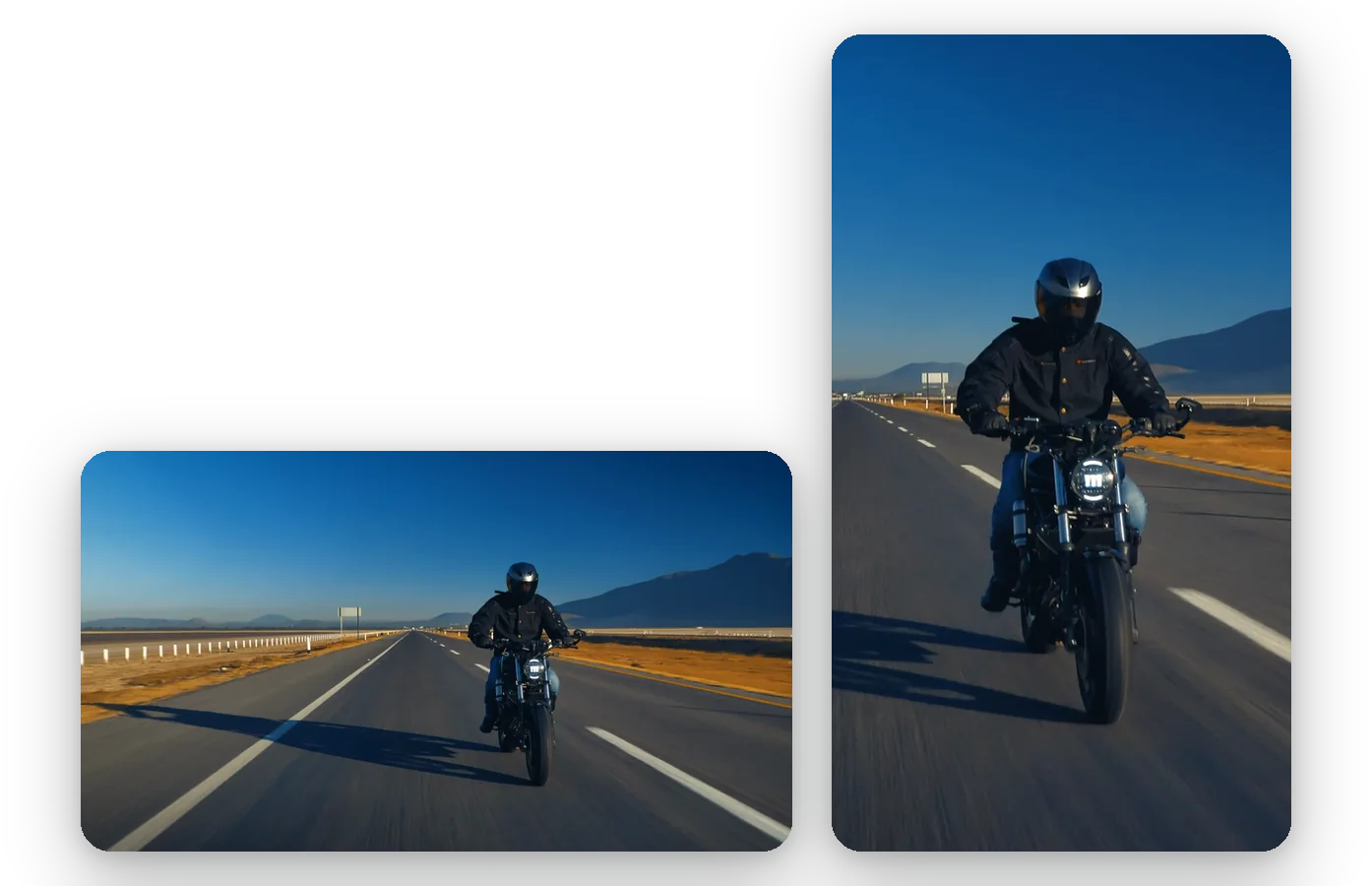
ครบทั้งสองสัดส่วนของ YouTube ในหน้าเดียว
วิดีโอทั่วไปกับ Short ใช้สัดส่วนเฟรมต่างกัน หน้านี้เปิดมาที่ 16:9 และเปลี่ยนเป็น 9:16 ได้ในแตะเดียว ดังนั้นการอัปโหลดครั้งเดียวจะทำให้คุณได้ทั้งไฟล์จอกว้างและไฟล์แนวตั้งต่อเนื่องกันไปเลย
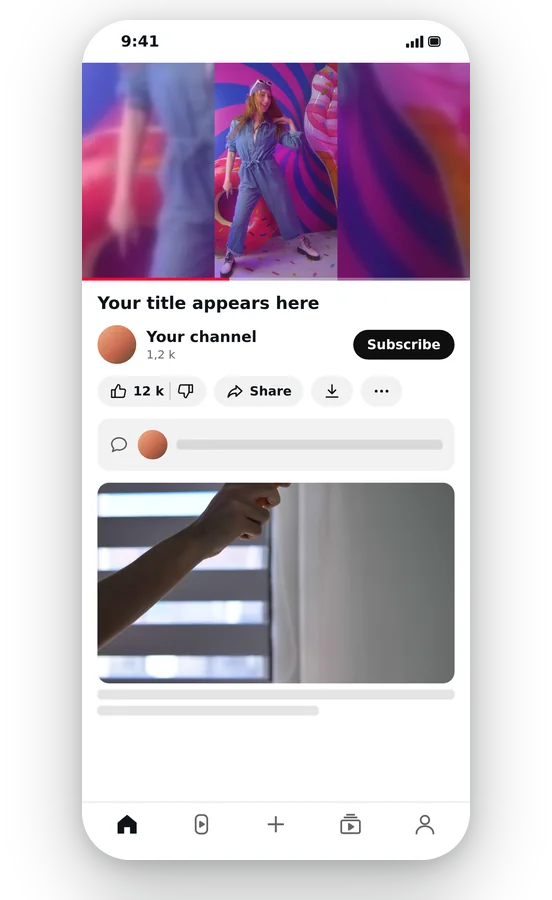
ไม่มีแถบดำส่วนเกิน
เมื่อคลิปของคุณไม่พอดีกับเฟรม Fit จะเติมพื้นที่ว่างด้วยฟุตเทจเดิมที่ถูกขยายและทำให้เบลอ ไม่มีส่วนไหนที่ถูกยืดจนผิดสัดส่วน และบรรยากาศรอบข้างจะดูเหมือนเป็นส่วนหนึ่งของภาพ ไม่ใช่พื้นที่ว่างเปล่า
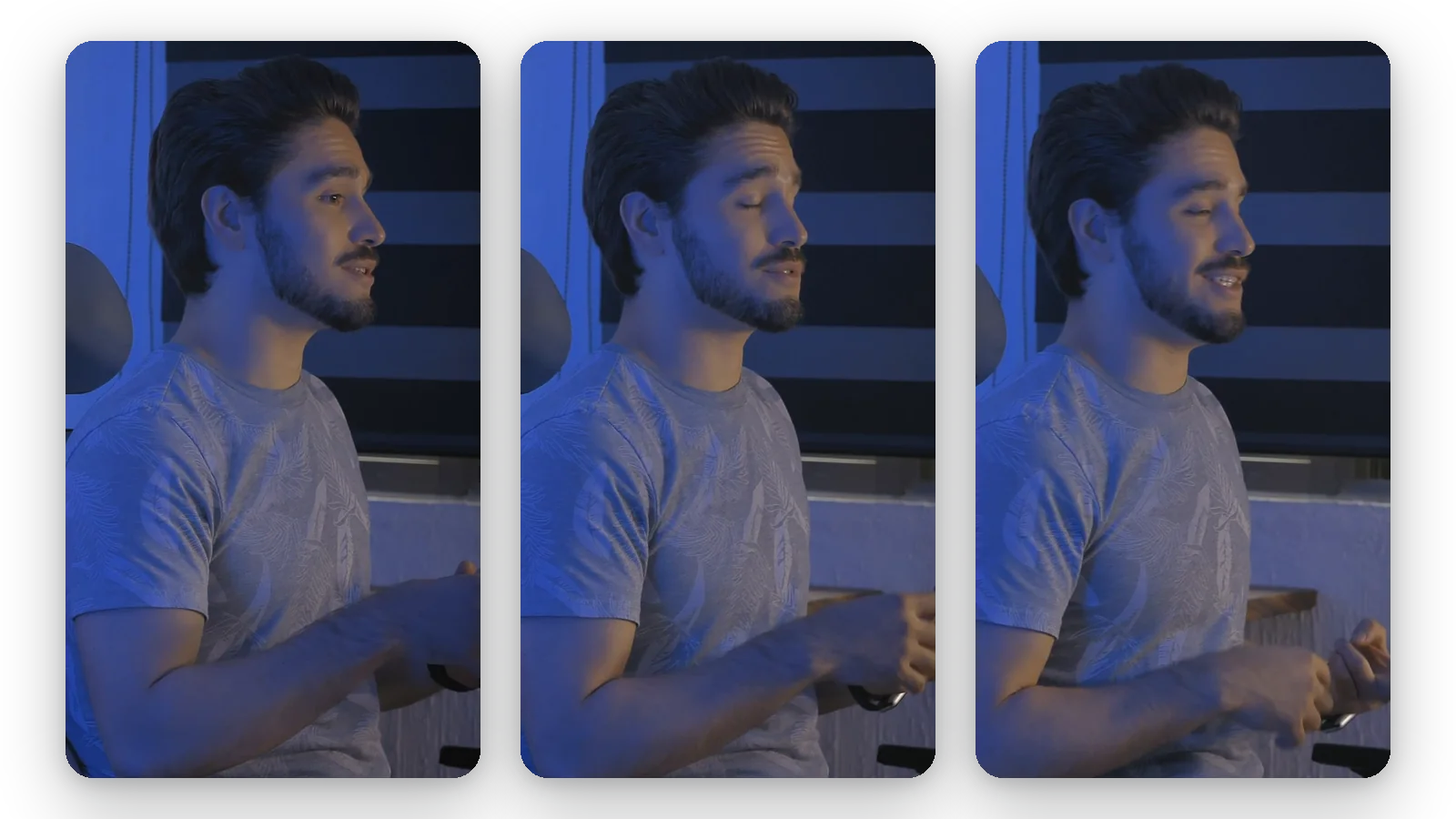
การครอบตัดที่ยังคงรักษาวัตถุหลักไว้
Fill ทำให้ภาพเต็มเฟรม AI จะคอยติดตามตัวละครหลักเพื่อให้พิธีกร สินค้า หรือวัตถุที่กำลังเคลื่อนไหวอยู่ในพื้นที่ที่เหลือ แม้ว่าขอบด้านนอกจะถูกตัดทิ้งไป ซึ่งช่วยให้คุณไม่ต้องมานั่งคีย์เฟรมครอปภาพด้วยมือ
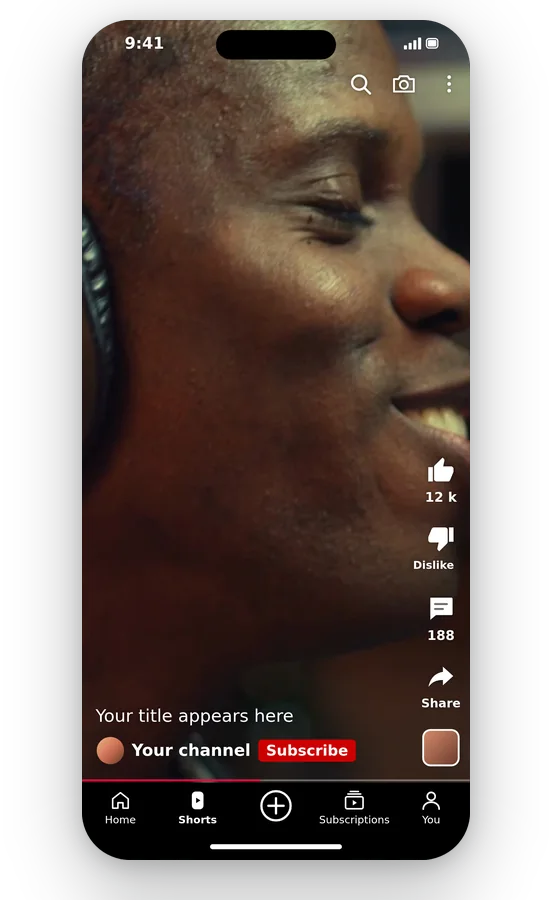
ความละเอียดที่คุณเลือกได้
โปรเจกต์หรือเทมเพลตต้องการไฟล์ที่ละเอียดมากหรือน้อยกว่านี้ใช่ไหม เลือกความละเอียดของไฟล์ส่งออกได้ ด้านต่าง ๆ ถูกปรับเป็นเลขคู่ตามที่การเข้ารหัสวิดีโอต้องการ และตัวอย่างแสดงผลลัพธ์ก่อนที่คุณจะตัดสินใจ
ควรปรับขนาดวิดีโอสำหรับ YouTube เมื่อไหร่
นำบันทึกเก่า 4:3 มาทำเป็นวิดีโอนอน
ฟุตเทจเก่าหรือคลิปจากเว็บแคมที่เป็นทรงสี่เหลี่ยมจัตุรัส สามารถปรับมาเป็น 16:9 ได้ Fit จะคงภาพทั้งหมดไว้โดยมีพื้นที่เบลสด้านข้าง ส่วน Fill จะขยายให้เต็มความกว้างโดยแลกกับการตัดขอบบนและล่างออก
เปลี่ยนวิดีโอนอนให้เป็น Shorts
เปลี่ยนเป็น 9:16 และเลือกว่าจะคงฉากทั้งหมดไว้บนพื้นหลังเบลอ หรือจะเติมเฟรมรอบตัวผู้พูด วิธีง่ายๆ ในการทำวิดีโอแนวตั้งจากสิ่งที่คุณเผยแพร่ไปแล้ว
นำคลิปสี่เหลี่ยมหรือแนวตั้งมาใช้เป็นวิดีโอใหม่
คลิปที่ทำมาสำหรับฟีดหรือมือถือ สามารถนำมาใส่ในเฟรม 16:9 ได้ เนื่องจาก YouTube ไม่แนะนำให้ใส่แถบดำข้าง วิดีโอแบบ Fit ที่มีฉากหลังเบลอหรือ Fill จึงดูสะอาดตามากกว่าการปล่อยแถบดำไว้ข้างๆ
เลือกระหว่างเก็บภาพทั้งหมดกับเต็มเฟรม
การบันทึกที่มีข้อความใกล้ขอบยังอ่านได้ชัดด้วยโหมดพอดี ส่วนภาพระยะใกล้ของบุคคลจะดูดีกว่าด้วยโหมดเติมเต็ม เปรียบเทียบทั้งสองในตัวอย่างก่อนส่งออก โดยไม่ต้องกลับไปที่โปรเจกต์ตัดต่อของคุณอีก
เตรียมวิดีโอเพื่อส่งมอบให้ลูกค้า
ฉากเปิด แอนิเมชัน หรือบรีฟของลูกค้าอาจต้องการเฟรมเฉพาะ คือ 16:9 หรือ 9:16 เลือกเฟรมนั้น แล้วดูตัวอย่างการจัดเฟรมก่อนส่งออกไฟล์ที่ส่งมอบได้
เครื่องมือที่เกี่ยวข้อง
ปรับขนาดวิดีโอสำหรับ YouTube: คำถามที่พบบ่อย
ต้องทำอย่างไรถึงจะเตรียมวิดีโอให้อัปโหลดลง YouTube ได้?
เพิ่มวิดีโอ จากนั้นเลือกเฟรม: คง 16:9 ไว้สำหรับการอัปโหลดปกติ หรือแตะ 9:16 สำหรับ Short จากนั้นเลือกว่าจะให้ภาพทั้งหมดอยู่บนพื้นหลังเบลอ (พอดี) หรือเติมเต็มเฟรมและตัดขอบ (เติมเต็ม) ดูตัวอย่าง จากนั้นบันทึกไฟล์ MP4 เพื่ออัปโหลดจากอุปกรณ์ใดก็ได้
วิดีโอ YouTube เป็น 16:9 หรือ 4:3?
ตามศูนย์ช่วยเหลือของ YouTube อัตราส่วนภาพมาตรฐานสำหรับ YouTube บนคอมพิวเตอร์คือ 16:9 หน้านี้จึงเปิดขึ้นมาที่ 16:9 การบันทึกแบบ 4:3 สามารถปรับเข้ากับส่วนนี้ได้ด้วย พอดี หรือ เติมเต็ม และเครื่องเล่นจะปรับให้เข้ากับอัตราส่วนอื่นได้เองหากคุณเลือกที่จะปล่อยไว้ตามเดิม
1920x1080 คือขนาดของ YouTube ใช่ไหม?
1920 x 1080 เป็นรูปทรง 16:9 จึงตรงกับเฟรมจอกว้างมาตรฐาน ในหน้านี้ ให้เลือก 16:9 แล้วเลือกความละเอียดที่ต้องการ และตรวจดูตัวอย่างก่อนส่งออก สำหรับความละเอียดที่ YouTube รองรับในปัจจุบัน โปรดตรวจสอบศูนย์ช่วยเหลือของ YouTube แทนการพึ่งคู่มือที่อาจล้าสมัย
บันทึกแบบวิดีโอนอนของฉันจะกลายเป็น Short ได้ไหม?
เลือก 9:16 แบบ Fit จะเก็บภาพ 16:9 ทั้งหมดไว้ในเฟรมแนวตั้งบนฉากหลังเบลอ ไม่มีอะไรหายไปแต่ภาพจะเล็กลง ส่วน Fill จะเติมเต็มเฟรม ตัดขอบด้านข้างออก และติดตามวัตถุเพื่อให้ยังอยู่ในเฟรมเสมอ
ควรใส่แถบดำข้างวิดีโอแนวตั้งก่อนอัปโหลดไหม?
YouTube ไม่แนะนำให้เติมขอบดำหรือแถบว่างลงในวิดีโอโดยตรง เพราะจะไปกวนการปรับหน้าจอของโปรแกรมเล่นตามอุปกรณ์ของผู้ชม ถ้าคุณต้องการให้วิดีโอแนวตั้งเต็มจอไวด์สกรีน ให้ใช้ Fill เพื่อครอบตัด หรือใช้ Fit ที่มีฉากหลังเบลอแทนขอบดำ หรือจะปล่อยให้เป็นแนวตั้งเหมือนเดิมก็เป็นอีกหนึ่งตัวเลือก
ฟุตเทจของฉันจะยังอยู่ครบทุกขอบเมื่อเปลี่ยนสัดส่วนไหม?
พอดี คือคำตอบ ภาพทั้งหมดจะอยู่ภายในเฟรมใหม่ และพื้นที่ว่างจะถูกปกคลุมด้วยสำเนาฟุตเทจของคุณที่ขยายใหญ่และทำให้เบลอ ไม่มีขอบใดถูกตัดและสัดส่วนยังคงเดิม เติมเต็ม ทำงานในทางตรงกันข้าม: มันจะทำการตัดขอบโดยเจตนาเพื่อให้ภาพเต็มทุกมุม
การเลือกความละเอียด 1920x1080 ช่วยให้ต้นฉบับเล็กๆ ชัดขึ้นไหม?
ไม่ได้: แคนวาสที่ใหญ่ขึ้นไม่สามารถดึงรายละเอียดที่ไม่เคยถูกบันทึกกลับมาได้ และการใช้ความละเอียดสูงกว่าต้นฉบับก็ทำได้แค่เกลี่ยพิกเซลที่มีอยู่ให้กระจายออก เพื่อคุณภาพที่ดีขึ้น ให้เริ่มจากต้นฉบับที่ดีที่สุดที่มี แทนที่จะใช้สำเนาที่โดนบีบอัดมาแล้ว
ปุ่มไหนช่วยลดขนาดไฟล์ YouTube ที่ใหญ่เกินไป?
การปรับขนาดจะเปลี่ยนกรอบ และกรอบที่เล็กกว่าอาจช่วยให้ไฟล์เบาลงได้บ้าง แต่ไม่ใช่เป้าหมายหลัก ถอปัญหาคือตัวไฟล์อัปโหลด ให้ใช้เครื่องมือบีบอัดวิดีโอซึ่งทำหน้าที่นี้โดยเฉพาะแถมยังรักษาความละเอียดเดิมไว้ได้ พูดง่ายๆ คือ ปรับสัดส่วนที่นี่ บีบขนาดไฟล์ที่โน่น
ไฟล์ที่พร้อมลง YouTube มีโลโก้ของ Klipa ติดอยู่ไหม?
ใช่ครับ วิดีโอที่ปรับขนาดจะมีโลโก้ Klipa ติดอยู่ หากต้องการดาวน์โหลดแบบไม่มีโลโก้ ให้ซื้อ Pass สำหรับวิดีโอนั้นหรือเลือกแพ็กเกจ Pro เปิดหน้าเว็บ เปลี่ยนเฟรม เปรียบเทียบโหมด Fill และดูตัวอย่างได้ฟรีไม่มีค่าใช้จ่าย
วิดีโอยาวแบบแนวนอน เหมาะจะทำเป็นเวอร์ชันแนวตั้งแบบไหน?
Video to Shorts เลือกเองว่าจะติดตามตัวแบบตรงไหนและส่งกลับเป็นวิดีโอแนวตั้ง ในหน้านี้คุณเลือกเฟรมเอง ไม่ว่าจะเป็นจอกว้างหรือแนวตั้ง เก็บภาพทั้งหมดบนพื้นหลังเบลอหรือครอป เหมาะกว่าเมื่อคุณต้องการ 16:9 ด้วย
ปรับขนาดวิดีโอสำหรับ YouTube ได้เลยตอนนี้
จอกว้างหรือ Shorts: ปรับขนาดเฟรมและดูตัวอย่างก่อนดาวน์โหลด
ไม่ต้องใช้บัตรเครดิต
ได้เฟรมที่ถูกต้องก่อนอัปโหลด
วิดีโอ YouTube ปกติและ Short เริ่มต้นจากเฟรมที่ต่างกัน และหน้านี้รองรับทั้งคู่: อยู่ที่ 16:9 หรือเปลี่ยนเป็น 9:16 แล้วเลือกภาพทั้งหมดหรือครอบตัดโดยติดตามวัตถุ เมื่อตัวอย่างเป็นที่น่าพอใจแล้ว ให้ส่งออก MP4 ไฟล์ที่มีขนาดใหญ่อาจถูกบีบอัดด้วย เครื่องมือบีบอัดวิดีโอ ที่ความละเอียดเท่าเดิม และการบันทึกภาพแนวนอนแบบยาวที่ควรตัดและทำเป็นแนวตั้งพร้อมติดตามผู้พูดโดยอัตโนมัติ จะเหมาะกับ Video to Shorts เครื่องมือทั้งสองนี้ครอบคลุมขั้นตอนทั่วไปตั้งแต่การบันทึกจนถึงการเผยแพร่วิดีโอ
