

Um upload, cinco formatos — vertical para horizontal também
Para redimensionar um vídeo horizontal em um formato vertical, envie o arquivo, escolha um formato vertical como 9:16 e a IA do Klipa enquadra a imagem em quem está falando, em vez de cortar as laterais aleatoriamente. O resultado é um vídeo vertical em tela cheia, pronto para o TikTok, Reels ou Shorts, sem tarjas pretas e sem um corte fixo que faz você perder o foco assim que a pessoa se move.
Por que o enquadramento inteligente é melhor que um corte central fixo
Um vídeo gravado em 16:9 não se torna vertical simplesmente mantendo o terço médio da tela: assim que a pessoa fala, gesticula ou uma segunda pessoa entra em cena, um corte fixo corta a cabeça ou deixa alguém fora de enquadramento. A IA do Klipa detecta o rosto ou assunto em cada tomada e move o enquadramento para mantê-los visíveis, suavizando o movimento para que a câmera faça uma panorâmica em vez de dar saltos.
O formato que cada plataforma exige, sem precisar reenviar
Nem toda plataforma quer o mesmo formato. A partir de um único vídeo horizontal, o Klipa faz o enquadramento para 9:16 para TikTok, Reels e Shorts, para 4:5 para o feed do Instagram, para 1:1 para uma publicação quadrada ou para 2:3 para o Pinterest. Escolha o formato e a IA recalcula o corte e o rastreamento para essa proporção exata — sem precisar fazer cinco exportações separadas à mão.
O caminho inverso: de vertical para horizontal
A conversão reversa funciona do mesmo jeito. Um vídeo filmado na vertical com o celular pode ser adaptado para um formato horizontal 16:9 para o YouTube, uma apresentação ou uma tela de computador, com o mesmo rastreamento de assunto aplicado ao contrário — útil sempre que gravações feitas para celular precisarem ir para uma tela mais larga.
Onde o enquadramento entra na sua ordem de edição
A maioria dos criadores redimensiona para a vertical antes de adicionar legendas: ajuste para 9:16 primeiro e depois insira as legendas dimensionadas para o novo enquadramento, ou corte o vídeo redimensionado em clipes mais curtos depois. Fazer nessa ordem mantém as legendas centralizadas no novo enquadramento, em vez de ficarem jogadas para o lado após o vídeo virar vertical.
Avalie o corte real com suas próprias imagens
O vídeo reenquadrado é baixado imediatamente, para que você avalie o recorte e o rastreamento reais no seu próprio vídeo — não uma prévia genérica. Um Pass ou um plano Pro entrega o vídeo sem logotipo do Klipa.

O que a ferramenta produz
Como reenquadrar um vídeo horizontal para vertical
Envie seu vídeo horizontal
Solte o vídeo 16:9 que você quer reenquadrar: MP4, MOV, AVI, MKV ou WebM, de até 2 GB.
Escolha o formato de saída
9:16 para TikTok, Reels e Shorts, 4:5 para o feed do Instagram, 1:1 ou 2:3 para formato quadrado e Pinterest, ou 16:9 para passar do vertical ao horizontal.
Baixar o vídeo reenquadrado
A IA acompanha o assunto durante todo o vídeo e entrega um arquivo em tela cheia no formato escolhido — um Pass ou um plano Pro entrega o vídeo sem logotipo do Klipa.
Por que reenquadrar com o Klipa em vez de um corte fixo
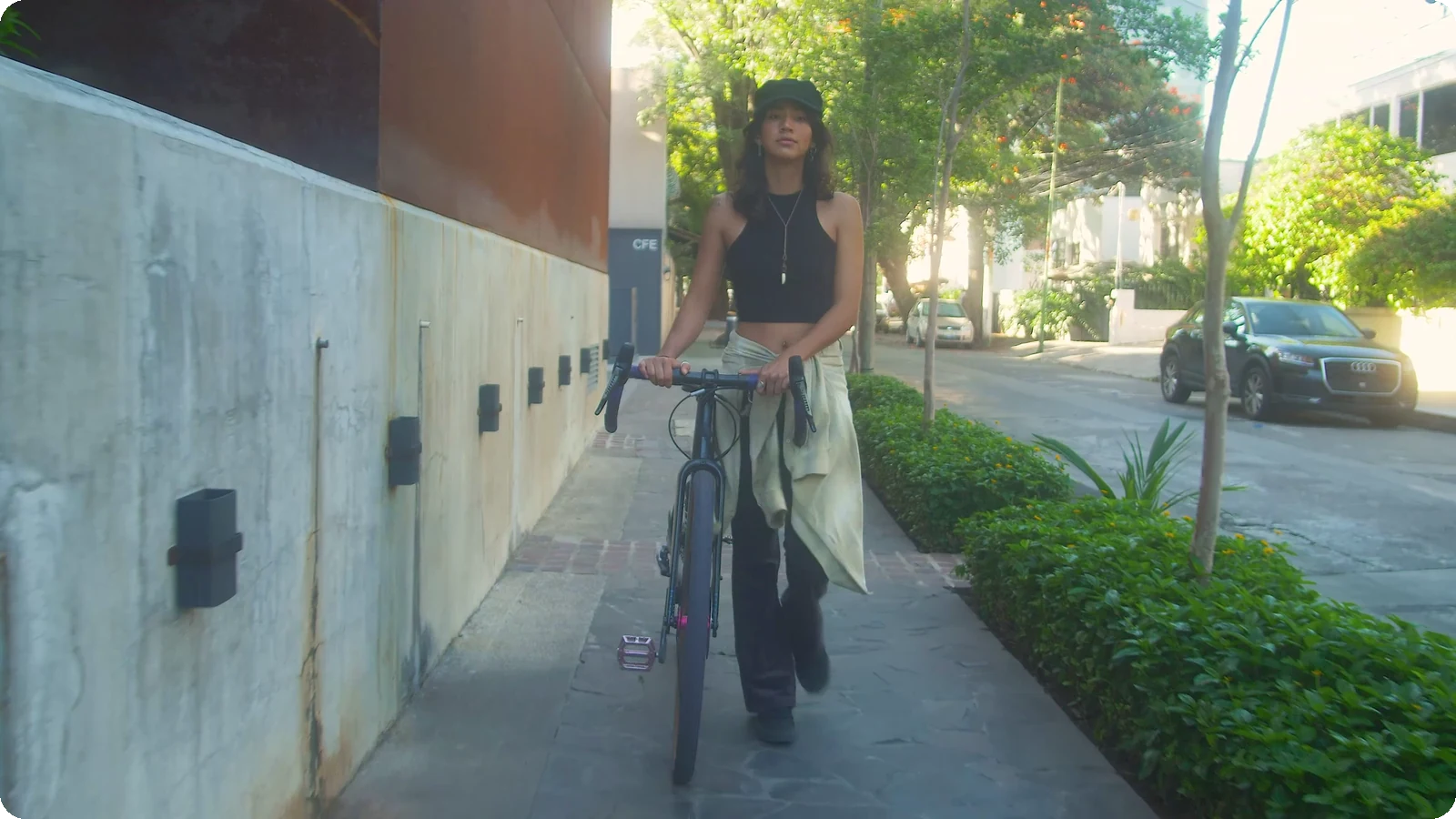
Enquadramento com rastreamento facial, não um corte fixo
A IA segue quem estiver falando cena após cena, movendo o enquadramento em vez de deixar um corte que sai do assunto no segundo em que a pessoa se mexe.
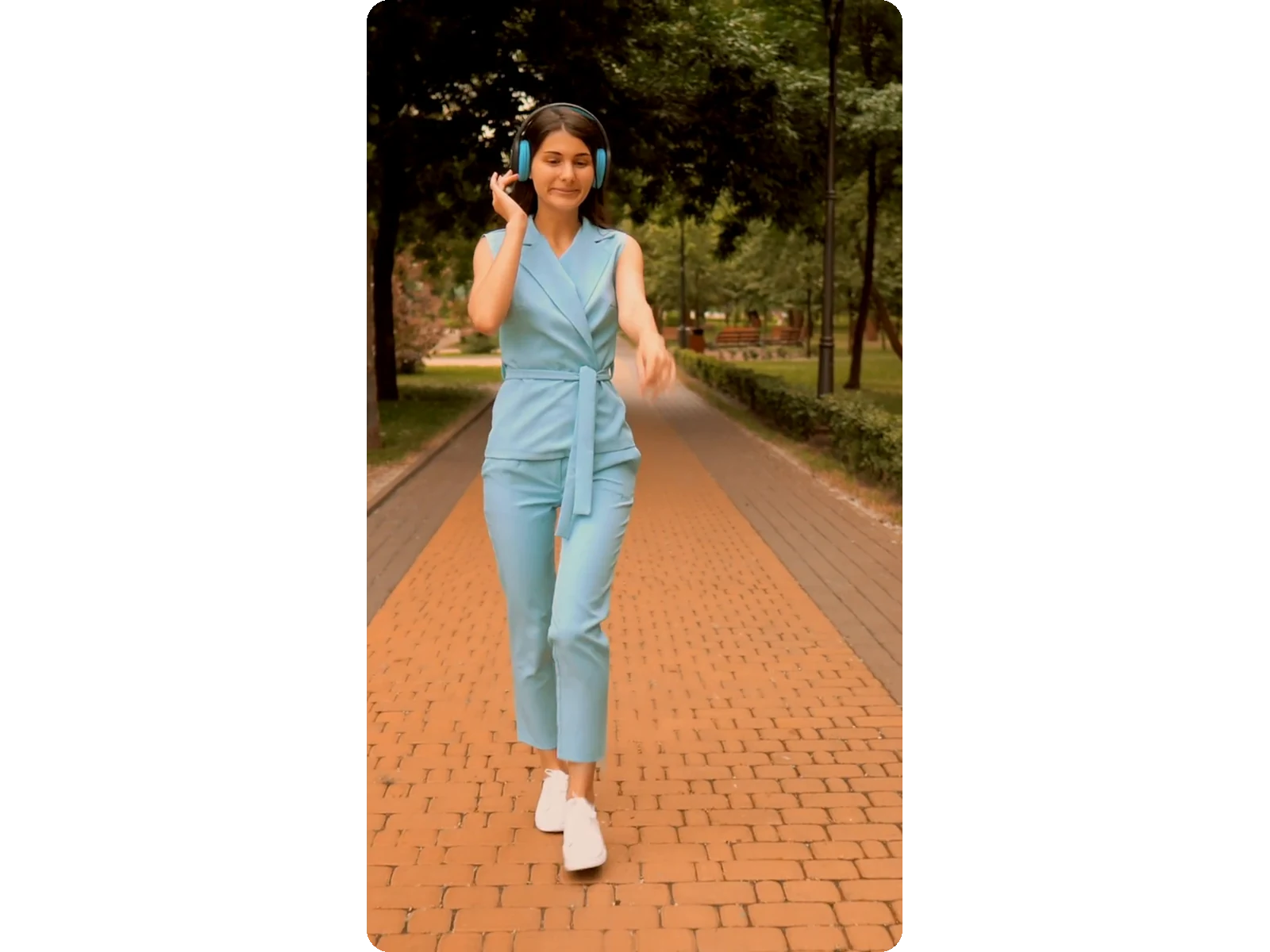
Sem barras pretas
O resultado é um corte em tela cheia real na proporção desejada, e não o vídeo original reduzido e colado em um fundo preto ou borrado.
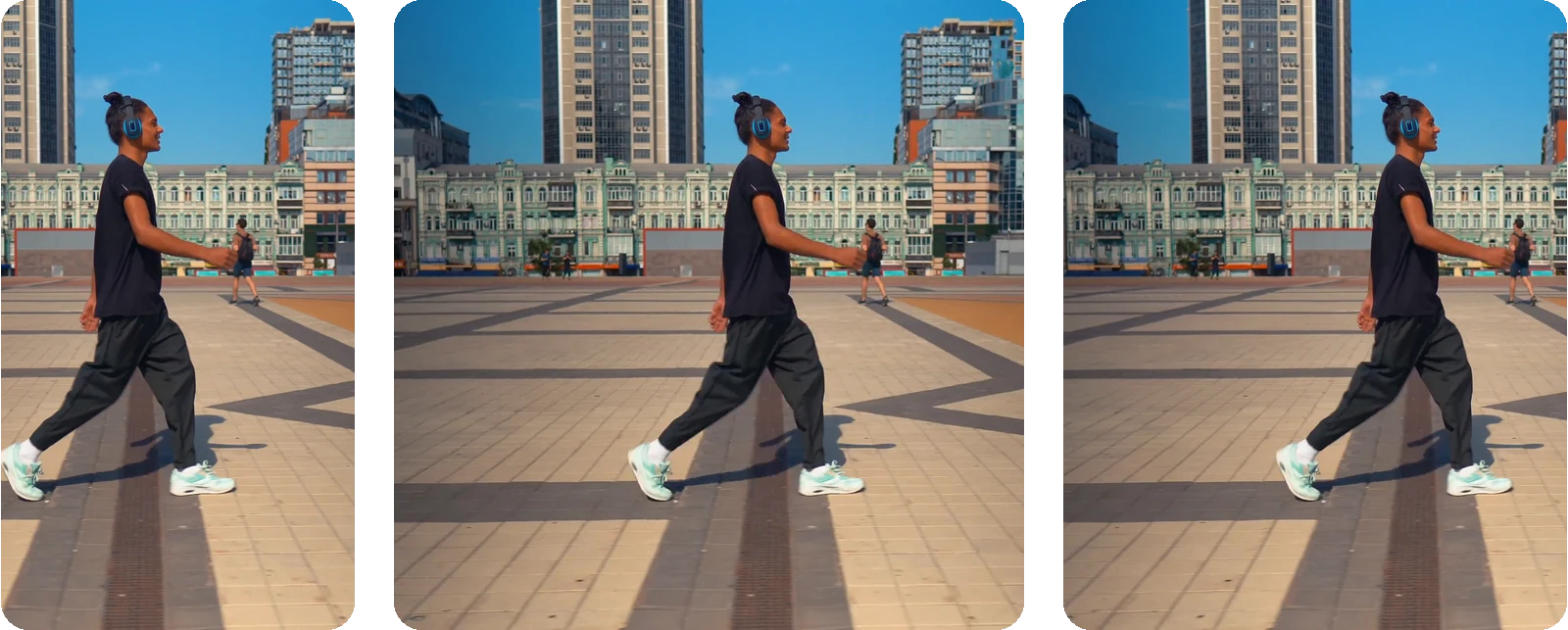
Um vídeo, adaptado para todas as plataformas
9:16, 4:5, 1:1, 2:3 e 16:9 — escolha o formato que o TikTok, Instagram, Pinterest ou YouTube pedem, e reenquadre o mesmo vídeo para outra plataforma sem precisar subir tudo de novo.
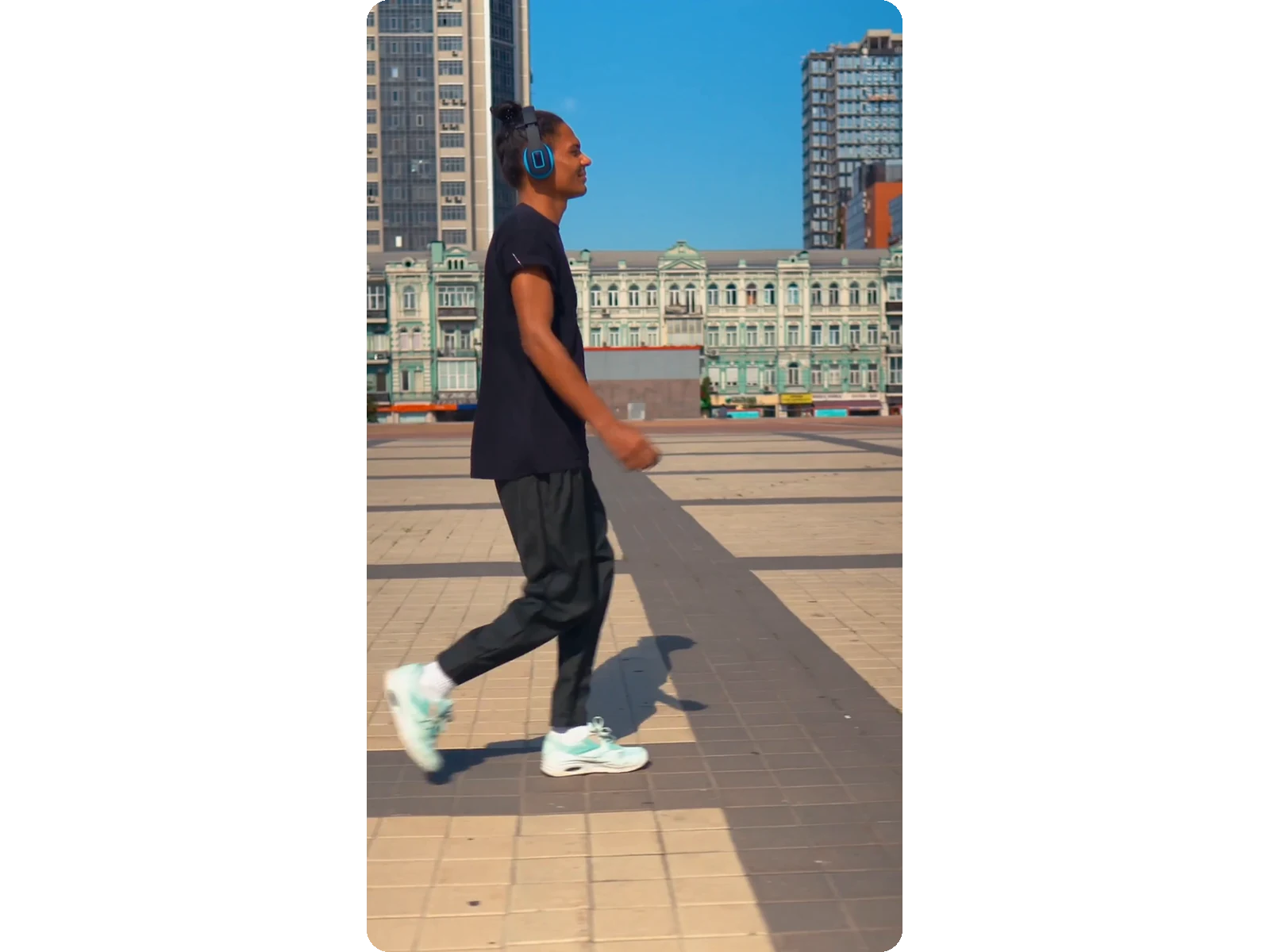
Veja o resultado antes de confirmar
O vídeo reenquadrado fica pronto para assistir na hora, com o logo incluído; você só decide se quer removê-lo depois de avaliar o corte real, e não uma prévia.
Quando reenquadrar um vídeo para vertical
Transforme um vídeo do YouTube em Shorts verticais
Vídeos longos geralmente são gravados em 16:9. Redimensione para 9:16 para reaproveitar a mesma gravação como Shorts, Reels ou TikToks, sem precisar filmar tudo de novo.
Transforme um podcast filmado em clipes verticais
Um podcast ou entrevista gravado na horizontal vira um corte vertical onde quem está falando fica sempre centralizado, corte de câmera após corte de câmera.
Reenquadre gameplays ou comentários de lives para Shorts
Uma gravação de gameplay com webcam ou um destaque de transmissão ao vivo é reenquadrado para 9:16 ao redor do rosto do streamer, para que suas reações fiquem visíveis em vez de serem cortadas fora.
Converta um vídeo vertical de celular para horizontal
Um vídeo filmado na vertical no celular é reenquadrado para 16:9 para o YouTube, uma apresentação de slides ou tela de computador, com o mesmo rastreamento de assunto funcionando ao contrário.
Publique um vídeo em todos os formatos que suas plataformas precisam
O mesmo vídeo original é reenquadrado separadamente para 9:16 nos Stories, 4:5 no feed do Instagram e 1:1 ou 2:3 para posts quadrados ou no Pinterest, sem precisar re-enviar cada um.
Ferramentas Relacionadas
Converter vídeo horizontal em vertical — FAQ
Como faço para reenquadrar um vídeo horizontal para vertical?
Envie o vídeo na horizontal, escolha 9:16 e a IA faz o corte ao redor do rosto de quem está falando em vez de cortar as laterais. Os 20 créditos oferecidos permitem testar a ferramenta. Um Pass ou um plano Pro entrega o resultado sem logotipo.
Mudar para o formato vertical adiciona barras pretas?
Não. Ir do horizontal para o vertical é um corte real em tela cheia, e não apenas diminuir e preencher: a imagem ocupa a tela inteira na proporção desejada, sem barras pretas e sem fundo borrado colado atrás de um vídeo menor, como alguns conversores fazem.
A IA mantém quem está falando dentro do enquadramento o tempo todo?
Sim. Ele detecta o rosto ou a pessoa em cada cena e move o enquadramento para acompanhá-los enquanto andam ou viram, suavizando o movimento para o quadro não pular de um lado para o outro, em vez de um corte centralizado fixo que perde o assunto no momento em que ele se mexe.
Posso converter um vídeo vertical em horizontal?
Sim. Escolha o formato 16:9 e o mesmo rastreamento de assunto funciona ao contrário: um vídeo gravado na vertical no celular é reenquadrado para horizontal para o YouTube, uma apresentação de slides ou tela de desktop, sem apenas esticar as laterais para preencher a tela.
Quais formatos de saída estão disponíveis?
9:16 para TikTok, Reels e Shorts, 4:5 para o feed do Instagram, 1:1 para uma publicação quadrada, 2:3 para o Pinterest e 16:9 para voltar do vertical ao horizontal. Você pode reenquadrar o mesmo vídeo enviado para outro formato a qualquer momento, sem precisar enviá-lo novamente.
O enquadramento automático reduz a qualidade do vídeo?
Não. A área mantida conserva a nitidez que tinha no vídeo original: ela é renderizada no formato que cada plataforma espera. A qualidade vai até Full HD (1080p) com Pro e 4K Ultra HD (2160p) com Studio, se o vídeo original permitir. Um vídeo horizontal reenquadrado na vertical não tem mais detalhe do que a área mantida: nenhum ajuste o inventa.
Preciso instalar algum software de edição?
Não. Tudo acontece online no navegador: envie o vídeo horizontal, escolha o formato de saída e baixe o vídeo vertical reenquadrado em seguida. Não há linha do tempo para aprender, nenhum enquadramento manual de corte e nada para instalar no seu computador.
E se o vídeo tiver várias pessoas ou ação rápida, como jogos ou esportes?
A IA rastreia o rosto ou o assunto mais nítido no enquadramento, como uma webcam sobre uma gameplay ou uma pessoa falando direto para a câmera. Com várias pessoas na tela ou ação muito rápida, revise o resultado antes de publicar: o corte pode seguir um assunto diferente do que você esperava.
Por quanto tempo o vídeo reenquadrado fica disponível para download?
O arquivo reenquadrado fica disponível por alguns dias antes de ser apagado automaticamente; o Studio o mantém por até 90 dias. Guarde uma cópia se precisar dele por mais tempo.
Converta seu vídeo horizontal em vertical
Reenquadramento vertical com IA e rastreamento de rosto — 9:16, 4:5, 1:1 ou 16:9.
Não precisa de cartão de crédito
De horizontal para vertical, sem perder o enquadramento
